



 Решение
 Центр поддержки
 О нас
О нас Контакт
Как восстановить удалённые письма на iPhone: спасаем потерянные данные
 Клара Прескотт Опубликован в 9 апреля 2026 годаВосстановить данные1 минута чтения
Электронные письма (email) — это сообщения, которые можно отправлять и получать в цифровом виде. Их обычно используют для работы, учёбы и многого другого. Отправлять такие письма можно со смартфонов, компьютеров, планшетов и других устройств. В этом «цифровом письме» могут быть текст, изображения, видео и другие важные вложения. Именно поэтому потеря или случайное удаление таких писем может обернуться настоящей проблемой.
Потеряли или удалили письмо? Внимание сюда! В этой статье представлены шесть простых инструкций о том, как восстановить удалённые письма на iPhone. Также вы найдёте дополнительную информацию: что делать, если вы не можете найти свои письма, какой сторонний инструмент способен напрямую восстанавливать письма с iPhone и т.д. Для подробностей внимательно изучите материал ниже.

В этой статье:
Часть 1. Первое место для проверки: «Недавно удалённые» или «Корзина»
Письма на вашем iPhone могут быть удалены очень быстро. Хорошо, что это устройство Apple ещё 30 дней хранит удалённые письма. Они могут находиться в папке Недавно удалено или «Корзина». Узнайте, как вернуть удалённые письма на iPhone, если они были удалены недавно. Инструкции приведены ниже.
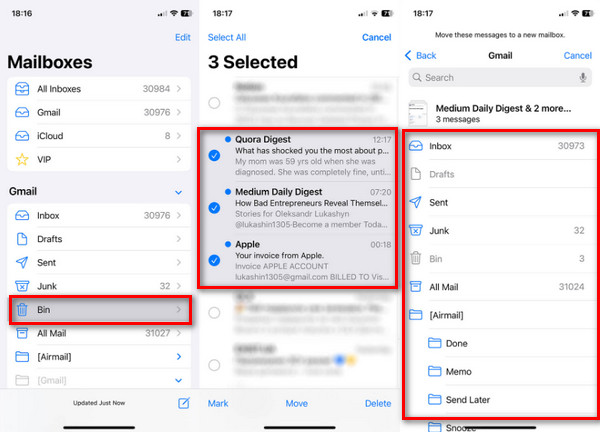
Откройте iPhone Почта приложения. Затем выберите «Почтовые ящики» кнопку на главном экране. Затем нажми Мусор или же «Корзина» в списке появившихся вариантов.
Выберите письмо, которое нужно восстановить. Затем нажмите кнопку «Почтовый ящик» . После этого выберите другой почтовый ящик, в который хотите его вернуть.
Часть 2. Восстановление с сервера (самый надёжный способ)
На iPhone можно использовать несколько почтовых сервисов. Среди них Gmail, Outlook, Yahoo и другие. В этом разделе мы рассмотрим их встроенные способы восстановления, то есть как восстановить письма на iPhone.
1. Для пользователей iCloud Mail
iCloud может помочь вам восстановить письма. Для процесса восстановления нужен связанный Apple ID. Однако письма должны быть сохранены в резервной копии iCloud. В качестве альтернативы можно использовать программу для восстановления данных iCloud. Ниже показано, как восстановить письма через учётную запись iCloud.
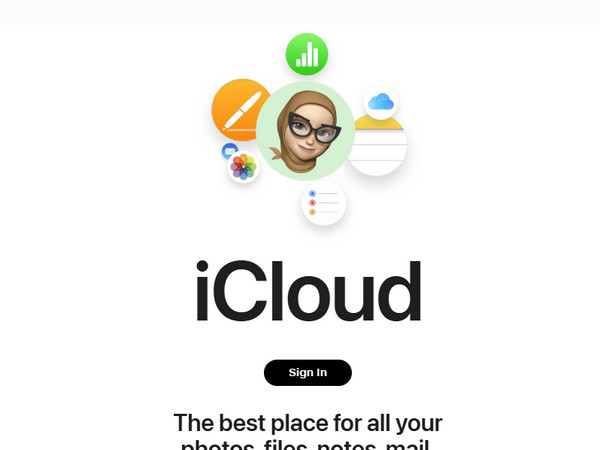
Перейдите на основной сайт iCloud. Затем выберите появившуюся опцию Войти и введите свой аккаунт Apple ID.
Нажмите на Почта Firefox Мусор кнопку. Затем выберите нужные письма и восстановите их.
2. Для пользователей Gmail
Недавно удалённые письма Gmail попадают в папку «Корзина». Там они хранятся 30 дней. Вам нужно восстановить их в этот период, чтобы они не были удалены навсегда. Следующие шаги помогут вам в этом.
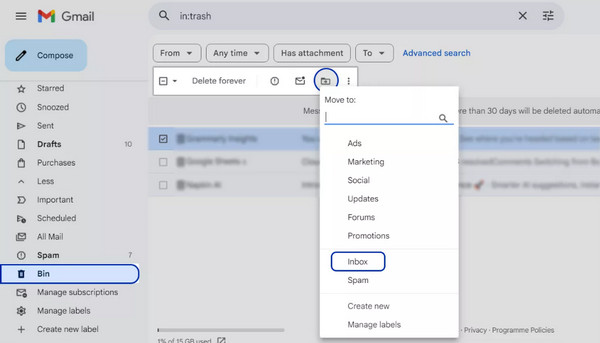
Открытым Gmail и коснитесь «Корзина» в левом нижнем углу. Если вы ещё не вошли, введите данные своей учётной записи Google на первом экране.
Выберите письма, которые хотите восстановить. Затем нажмите кнопку «Переместить в» и выберите новую папку для восстановления писем.
3. Для пользователей Outlook/Hotmail/Exchange
Пользователи Outlook, Hotmail и Exchange восстанавливают письма практически одинаковым способом. Используется компьютерная версия. Недавно удалённые письма хранятся только 14–30 дней. Восстановите их до того, как они будут удалены безвозвратно, следуя инструкциям ниже.
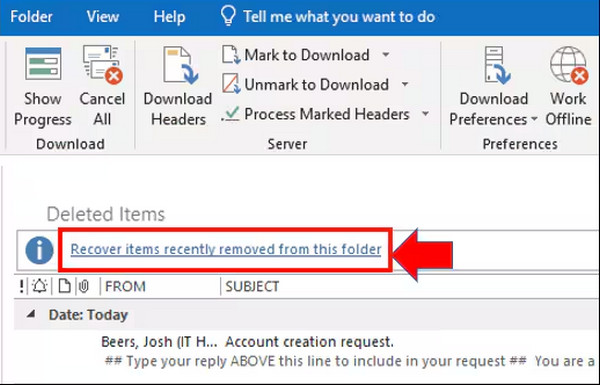
Открой Перспективы приложения. Затем нажмите «Удалённые» слева на экране. Щёлкните «Восстановить элементы, недавно удалённые из этой папки» . Затем выберите файлы, которые хотите вернуть.
Нажмите на ХОРОШО кнопку. После этого начнётся восстановление писем.
4. Для пользователей Yahoo Mail
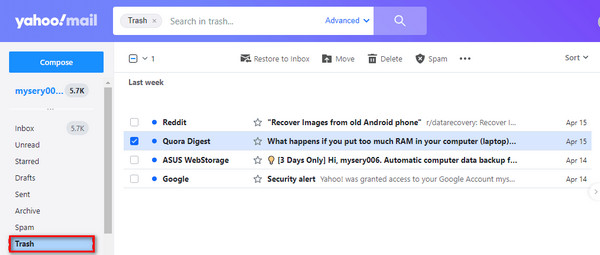
У Yahoo тоже есть отдельная папка, из которой можно восстановить удалённые письма. Узнайте, как вернуть письма из корзины на iPhone в Yahoo, следуя шагам ниже.
Войдите в свою учётную запись Yahoo. Затем нажмите Мусор папку на главном экране. После этого выберите письма, которые нужно восстановить.
Нажмите на Двигаться нажмите кнопку и выберите Входящие кнопку. В результате письма будут восстановлены.
Часть 3. Что делать, если письмо нигде не находится
К сожалению, некоторые пользователи iPhone не могут найти свои письма. Возможно, они скрыты в разных папках. Кроме того, причиной может быть сбой или ошибка, из‑за которой письма как будто исчезают.
1. Проверьте «Вся почта» или «Архив»
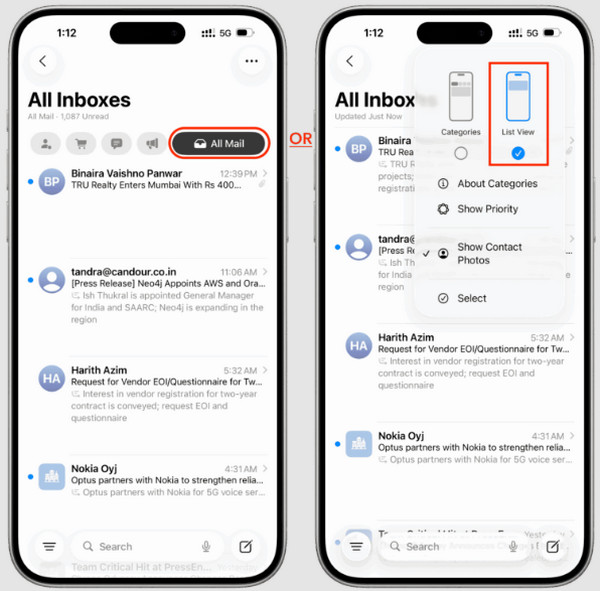
На iPhone можно использовать несколько почтовых аккаунтов. Если вы не находите свои письма, возможно, вы просматриваете другой аккаунт. Откройте приложение Mail на iPhone и нажмите раздел «Вся почта» или «Архив».
2. Используйте поиск в приложении «Почта»
Кроме того, вы можете воспользоваться строкой поиска в приложении «Почта», чтобы найти конкретное письмо. Попробуйте ввести адрес электронной почты. Это лучший вариант, если у вас в приложении тысячи писем.
3. Удалите и снова добавьте аккаунт на iPhone
С учетной записью электронной почты могут возникнуть проблемы, из‑за которых письма становятся скрытыми. В таком случае рекомендуется выйти из аккаунта в приложении и войти снова. Так учетная запись будет обновлена на вашем iPhone.
4. Обратитесь в службу поддержки вашего почтового провайдера
Наконец, вы можете обратиться в службу поддержки вашего поставщика электронной почты. Они могут помочь вам найти или восстановить утерянные и удаленные письма.
Часть 4. Как восстановить безвозвратно удалённые письма на iPhone
Однако бывают случаи, когда письма на вашем iPhone удалены безвозвратно. Это означает, что они не были сохранены в резервной копии и не могут быть восстановлены как недавно удаленные. Восстановление данных iPhone imyPass может вам помочь! Это сторонняя программа, которая позволяет напрямую восстанавливать данные с вашего iPhone без резервной копии. Кроме того, этот инструмент также может восстанавливать данные из резервных копий iTunes и iCloud.
Электронная почта — не единственный тип данных, поддерживаемый этим инструментом. Вы также можете восстановить документы, фотографии, видео, журналы вызовов и многое другое. Узнайте, как восстановить безвозвратно удаленные письма на iPhone с помощью этого инструмента, следуя шагам ниже.
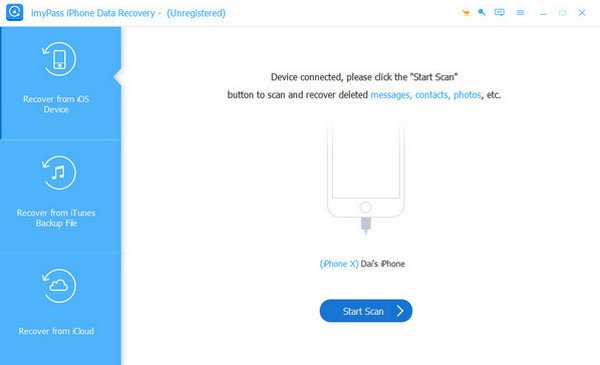
Скачайте и подготовьте файл программы Восстановление данных iPhone imyPass с ее официального сайта. Затем установите и откройте её, чтобы начать процесс. На первом экране нажмите Восстановление с устройства iOS кнопка.
Возьмите USB‑кабель и подключите ваш iPhone к компьютеру. Затем нажмите кнопку Начать сканирование внизу по центру. Появятся результаты. Найдите и выберите письмо, которое хотите восстановить.
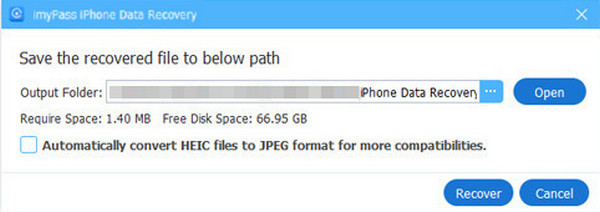
Нажмите на Восстанавливаться опцию и укажите путь для сохранения восстанавливаемых писем. Нажмите кнопку Восстанавливаться нажмите кнопку еще раз, чтобы подтвердить действие.
Вывод
Как восстановить удаленные письма на iPhone? В целом вы можете легко сделать это, используя шесть методов, описанных в этой статье. Восстановление данных iPhone imyPass также поможет вам восстановить письма напрямую с вашего iPhone. Кроме того, он может восстанавливать их из резервных копий iTunes, Finder и iCloud. Загрузите этот инструмент, чтобы узнать больше о его полезных функциях.
У Клары более 8 лет опыта в помощи пользователям по восстановлению утраченных файлов и переносу данных. Ранее она работала специалистом по восстановлению данных в крупной ИТ‑сервисной компании. Имея сертификаты по восстановлению данных и цифровой криминалистике, она пишет статьи, посвящённые простым решениям, которые упрощают сложные задачи по восстановлению для обычных пользователей.
Горячие решения
-
Восстановить данные
- Обзор восстановления данных iOS от AppGeeker
- Обзор Disk Drill для восстановления данных iPhone
- Как вывести iPhone из режима восстановления
- Как исправить ошибку support.apple.com/iphone/restore
- Как восстановить данные из режима DFU
- Обзор программы Gbyte для восстановления данных с iPhone
- Как восстановить удалённые фото на iPhone по истечении 30 дней
- Как восстановить удалённые фотографии на iPad
-
Разблокировать iOS
-
Передача данных
-
Советы по iOS

Восстановление данных iPhone
Восстановить удаленные или утерянные данные iPhone
Скачать бесплатно Скачать бесплатно
