



 Решение
 Центр поддержки
 О нас
О нас Контакт
Как восстановить удалённые снэпы и сообщения в Snapchat
 Клара Прескотт Опубликован в 22 июля 2026 г.Восстановить данные3-минутное чтение
Snapchat — это уникальная социальная платформа. В отличие от других, она особенно популярна среди молодёжи. Она позволяет пользователям общаться с помощью снэпов и чатов. Первое означает отправку видео и фотографий, второе — отправку текстовых сообщений. Кроме того, при обычной подписке вы можете просмотреть снэпы только один раз, после чего они удаляются с платформы. В этом руководстве объясняется, как восстановить удалённые снэпы и сообщения в Snapchat.

В этой статье:
Часть 1. Как восстановить удалённые снэпы с помощью загрузки данных Snapchat
Хотя снэпы удаляются после просмотра, они всё ещё хранятся на серверах Snapchat. Чтобы восстановить удалённые сообщения Snapchat, вы можете запросить загрузку своих данных. В архив будут включены история снэпов, история чатов и другое.
Запустите Snapchat приложение на вашем мобильном устройстве.
Нажмите на свой Битмоджи кнопка в левом верхнем углу.
нажмите Настройки кнопку и выберите Мои данные под Настройки конфиденциальности заголовок.
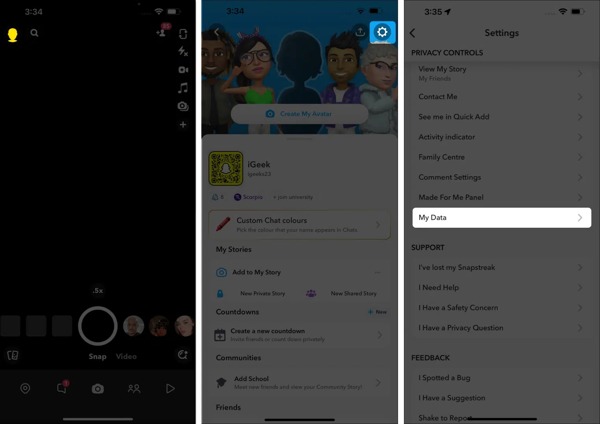
Войдите в аккаунт Snapchat.
Включите Экспортируйте свои «Воспоминания», медиа чатов и общие истории вариант.
Затем включите Экспорт HTML-файлов или же Экспорт файлов JSON в нужном вам формате.
Нажмите Следующий кнопка.
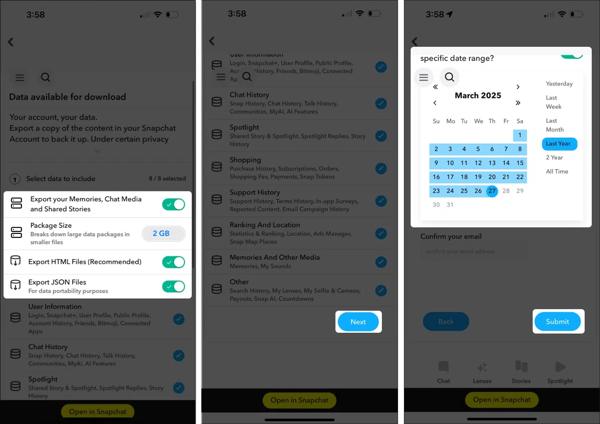
Установите период времени в зависимости от того, когда были удалены ваши снэпы или сообщения, и нажмите Представлять на рассмотрение.
Когда Snapchat обработает ваш запрос, через несколько часов или дней вы получите электронное письмо.
Откройте письмо для подтверждения и следуйте инструкциям, чтобы загрузить данные.
Распакуйте архив и восстановите удалённые сообщения в Snapchat.
Примечание:
Если вы хотите выполнить процесс на компьютере, войдите на https://accounts.snapchat.com/accounts/login через браузер.
Часть 2. Как найти удалённые снэпы в кэше
Как только вы обнаружите, что снэпы пропали с вашего телефона Android, перестаньте закрывать приложение и пользоваться устройством. Хотя Snapchat удаляет прочитанные снэпы и сообщения, они всё ещё остаются в памяти как кэш. Это даёт вам шанс найти недавно удалённые снэпы.
Подключите Android‑телефон к ПК с помощью USB‑кабеля.
После того как ПК обнаружит устройство, выберите Передача файлов.
Обязательно включите на Android режим USB отладки режим на вашем телефоне.
Откройте ваше устройство Android.
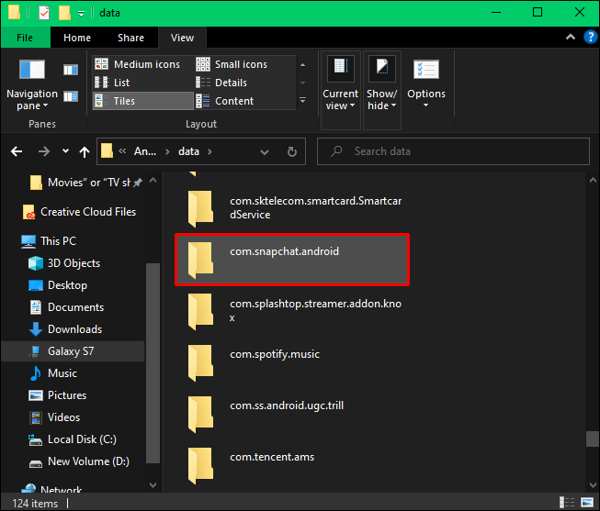
Перейдите к Андроид, тогда данные.
Ищи Snapchat и откройте папку с названием com.snapchat.android.
Далее откройте кэш папку и найдите потерянные сообщения.
Переименуйте все файлы с расширением nomedia. Если переименовать не удаётся, смените расширение на txt, jpg или mp4.
Этот способ работает только в том случае, если вы не закрывали приложение Snapchat. В противном случае кэш будет автоматически удалён.
Примечание:
В Snapchat есть встроенная функция резервного копирования под названием Smart Backup. При её включении ваши снэпы и истории сохраняются в облаке Snapchat. Когда вы переустановите приложение, вы сможете найти удалённые фото Snapchat.
Часть 3. Как восстановить удалённые снэпы из резервной копии
Как создать резервную копию Snapchat.
Откройте приложение Snapchat.
Smart Backup.
Нажмите на Битмоджи кнопка.
Нажмите Настройки кнопку и выберите Воспоминания.
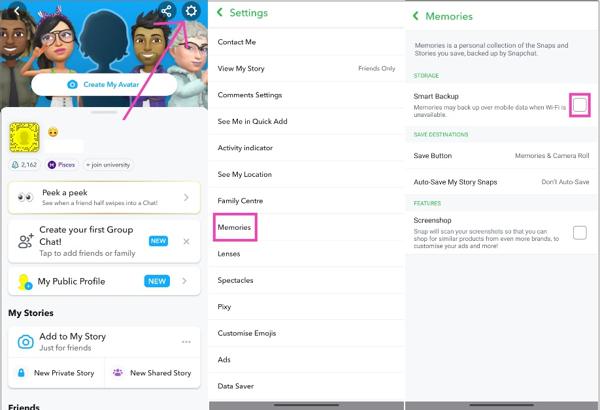
Включите Save Button вариант.
Нажмите Memories & Camera Roll вариант, и выберите Story Snaps.
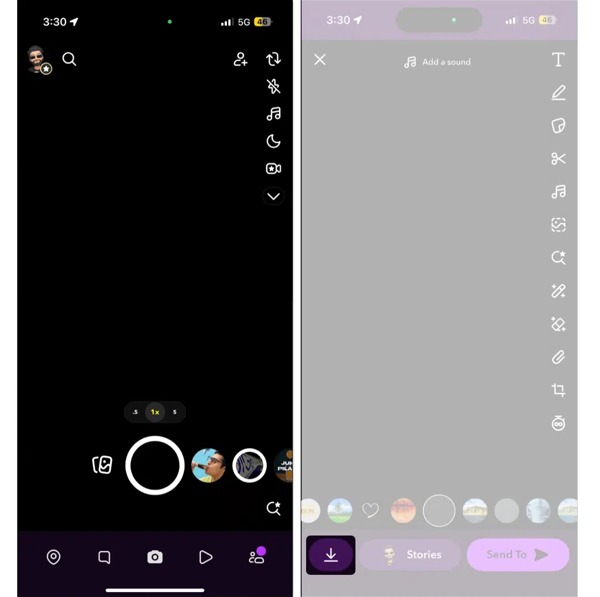
Нажмите Auto-Save to Memories вариант и выбрать Если устройство в сети, проверьте.
Backup Progress. Когда вы получаете снэп, который хотите сохранить, нажмите и удерживайте его и коснитесь.
Как найти удалённые фотографии Snapchat Сохранять кнопка.
Расширенное чтение:
Перезагрузите телефон.
На андроиде
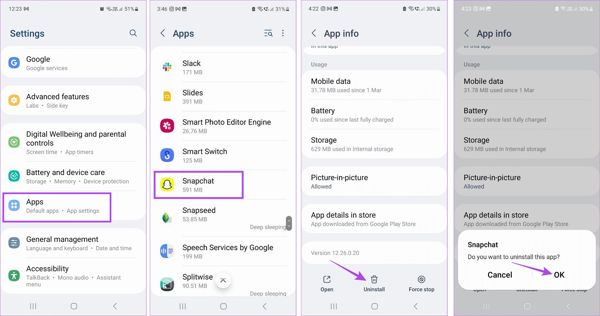
Запустите Настройки приложение.
Перейти к Программы и выбрать Snapchat.
Нажмите Удалить кнопку и нажмите ХОРОШО если потребуется.
Play Store.
Перейти к Снова установите приложение Snapchat. приложение.
Войдите в свой аккаунт, и вы увидите удалённые фотографии Snapchat.
Нажмите и удерживайте значок приложения Snapchat.
На айфоне
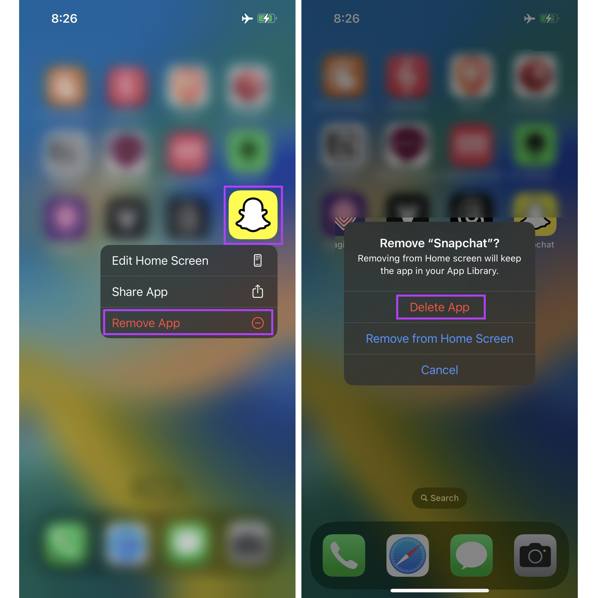
из App Store.
Выбирать Удалить приложение из контекстного меню.
Нажмите Удалить приложение чтобы подтвердить это.
Скачать Snapchat Войдите в свой аккаунт.
Если вышеперечисленные способы не позволяют просмотреть удалённые снэпы в Snapchat, попробуйте.
Часть 4. Как восстановить удалённые снэпы на iPhone без резервной копии
. Оно может восстанавливать потерянные данные из памяти iPhone без какой‑либо резервной копии. Восстановление данных iPhone imyPass. Основные функции программы для восстановления снэпов.

4 000 000+ загрузок
Восстановить удалённые сообщения Snapchat без резервной копии.
Извлечь потерянные данные из резервной копии iCloud или iTunes.
Просматривать удалённые снэпы и сообщения для выборочного восстановления.
Не нарушает существующие данные на вашем устройстве iOS.
Поддержка последних версий iOS и iPadOS.
Как восстановить удалённые снэпы на iPhone без резервной копии
Подключиться к вашему iPhone
Запустите программу для восстановления снэпов после установки на ваш ПК. Для пользователей Mac есть другая версия. Выберите вкладку Восстановление с устройства iOS вкладку. Подключите iPhone к ПК с помощью кабеля Lightning. Не забудьте подтвердить доверие к этому компьютеру.

Просмотр удалённых снэпов
Затем нажмите кнопку Начать сканирование кнопку, чтобы найти потерянные данные в памяти. Когда сканирование данных завершится, выберите Фото приложения а также Видеоролики приложения. Потяните вниз верхнюю опцию и выберите Показать только удаленные чтобы просмотреть удалённые снэпы на вашем устройстве iOS.

Восстановить удалённые снэпы
Выберите удалённые снэпы, которые хотите восстановить, и нажмите кнопку Восстанавливаться . Затем выберите папку для сохранения и нажмите кнопку Восстанавливаться чтобы начать восстановление удалённых фотографий и видео Snapchat с iPhone без резервной копии.

Вывод
В этом руководстве рассказано, как восстановить удалённые сообщения и снэпы Snapchat на вашем iPhone, телефоне Android или компьютере. Во‑первых, вы можете проверить уведомления, если вы только что удалили чаты из своей учётной записи. Этот способ подходит для недавно удалённых сообщений. Кроме того, вы можете отправить запрос на загрузку своих данных и экспортировать их в файлы HTML или JSON. Восстановление данных iPhone imyPass — это мощный инструмент для восстановления потерянных сообщений и медиафайлов Snapchat.
У Клары более 8 лет опыта в помощи пользователям по восстановлению утраченных файлов и переносу данных. Ранее она работала специалистом по восстановлению данных в крупной ИТ‑сервисной компании. Имея сертификаты по восстановлению данных и цифровой криминалистике, она пишет статьи, посвящённые простым решениям, которые упрощают сложные задачи по восстановлению для обычных пользователей.
Горячие решения
-
Восстановить данные
- Обзор восстановления данных iOS от AppGeeker
- Обзор Disk Drill для восстановления данных iPhone
- Как вывести iPhone из режима восстановления
- Как исправить ошибку support.apple.com/iphone/restore
- Как восстановить данные из режима DFU
- Обзор программы Gbyte для восстановления данных с iPhone
- Как восстановить удалённые фото на iPhone по истечении 30 дней
- Как восстановить удалённые фотографии на iPad
-
Разблокировать iOS
-
Передача данных
-
Советы по iOS

Восстановление данных iPhone
Восстановить удаленные или утерянные данные iPhone
Скачать бесплатно Скачать бесплатно
