



 Решение
 Центр поддержки
 О нас
О нас Контакт
Как найти удалённые сообщения в Twitter на мобильном и компьютере
 Клара Прескотт Опубликован в 17 июля 2026 г.Восстановить данные3-минутное чтение
Иногда вы не задумываетесь, когда очищаете свои личные сообщения в Twitter, теперь X. В большинстве случаев это нормально, ведь вы не хотите, чтобы входящие были переполнены. Однако некоторые сообщения могут оказаться важными для вас, и вы понимаете это только после их удаления. Несмотря на то что в Twitter нет встроенной папки «Корзина» или «Удалённые», есть несколько способов увидеть удалённые сообщения в Twitter.

В этой статье:
Часть 1. Как проверить удалённые сообщения в Twitter во входящих
Один из простых способов проверить удалённые сообщения в Twitter — использовать уведомления по электронной почте. Согласно информации Twitter, сервис отправляет вам email‑уведомление каждый раз, когда кто-то присылает вам личное сообщение. Это уведомление содержит полный текст сообщения. Если у вас включены email‑уведомления Twitter, стоит проверить папку «Входящие» вашей электронной почты.
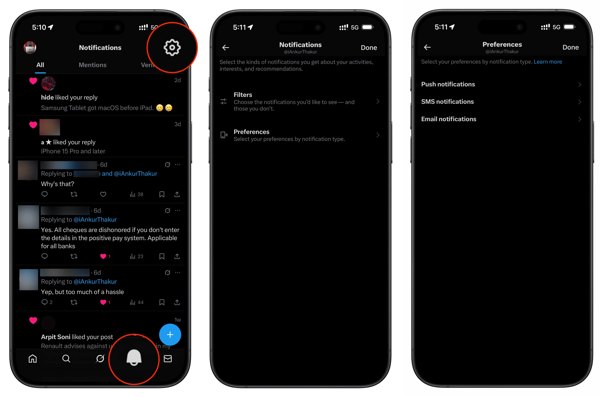
Перейти к Настройки в Twitter.
Перейдите Уведомления, выбирать Настройкии коснитесь Уведомления по электронной почте.
Если эта функция была включена до удаления сообщений, продолжайте.
Откройте папку «Входящие» email‑адреса, привязанного к вашему аккаунту Twitter.
Тип x.com или же Twitter.com в поле поиска и нажмите Войти или же Возвращаться клавишу на клавиатуре.
Уточните результаты с помощью диапазона дат.
Затем откройте письмо и найдите нужное сообщение.
Часть 2. Как вернуть удалённые сообщения Twitter через отправителей
Даже если вы удалите сообщения в Twitter со своей стороны, отправители всё равно могут хранить их в своих аккаунтах. Другими словами, личные сообщения в Twitter удаляются только со стороны отправителя или получателя, но не у обоих одновременно. Чтобы вернуть удалённые сообщения Twitter, попросите другую сторону переслать их вам, если у неё ещё сохранилась переписка.
Часть 3. Как посмотреть удалённые сообщения Twitter через архив
Twitter позволяет пользователям скачать архив данных и таким образом найти удалённые сообщения. Подготовка архива может занять до 24 часов после того, как Twitter получит ваш запрос. Кроме того, в процессе вам нужно подтвердить свою личность. Имейте в виду, что архив включает широкий набор данных, и вам придётся искать нужные сообщения среди них.
Войдите в свой аккаунт в Твиттере.
Нажмите Более, выбирать Система и поддержкаи нажмите Настройки и конфиденциальность.
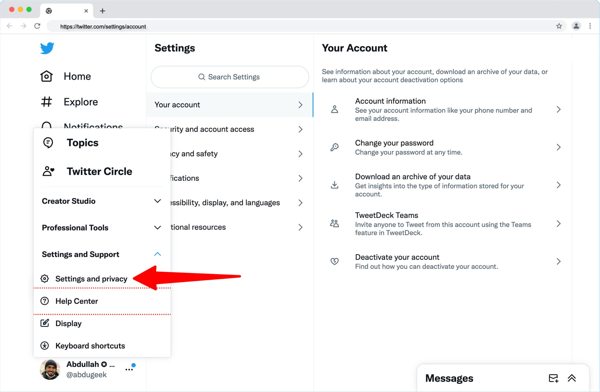
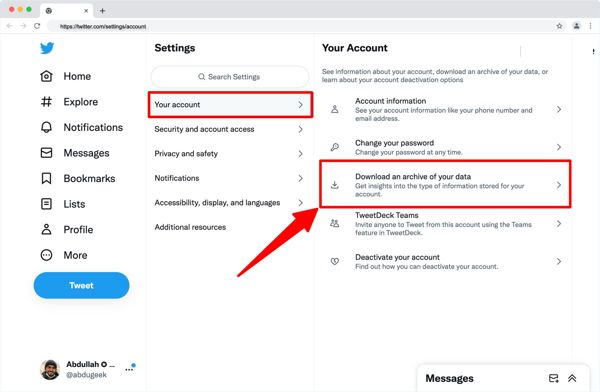
Нажмите Ваш аккаунт и ударил Загрузите архив ваших данных.
Снова введите пароль от своего аккаунта Twitter.
Выберите канал подтверждения и введите полученный код.
Далее нажмите на Запросить архив кнопка.
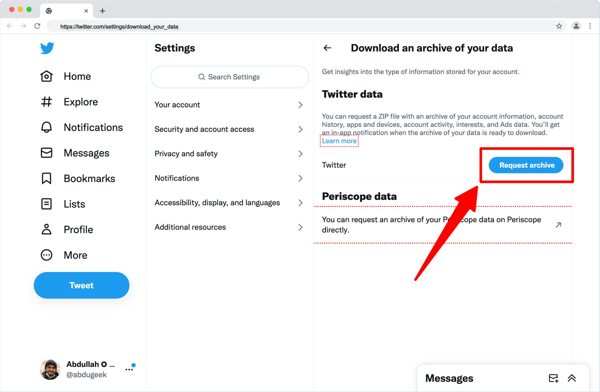
Через 24 часа откройте письмо от Twitter.
Перейдите на страницу загрузки архива Twitter.
Наконец, нажмите кнопку Нажмите кнопку для получения архива.
Затем откройте архивный файл и найдите в нём удалённые сообщения Twitter.
Вам также может понравиться:
Часть 4. Как восстановить удалённые сообщения в Twitter на iOS
Если вы планируете восстановить удалённые сообщения Twitter на iPhone, Восстановление данных iPhone imyPass — хороший вариант. Программа может просканировать память вашего iPhone и найти утерянные данные даже без резервной копии. Кроме того, удобный интерфейс упрощает процесс восстановления сообщений.
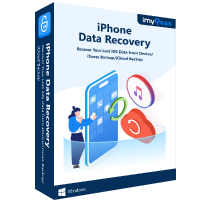
4 000 000+ загрузок
Восстановление удалённых сообщений на iPhone в 3 шага.
Извлечение данных из памяти iPhone или резервных копий.
Работа с сообщениями и вложениями.
Предварительный просмотр утерянных сообщений Twitter для выборочного восстановления.
Поддерживает широкий спектр моделей iPhone и iPad.
Как восстановить удалённые сообщения Twitter на iPhone
Сканируйте свой iPhone
Запустите программу для восстановления сообщений на iPhone после установки на компьютер под управлением Windows. Есть и другая версия для Mac. Перейдите на вкладку Восстановление с устройства iOS Подключите iPhone к компьютеру с помощью кабеля Lightning. Следуйте инструкциям на экране, чтобы доверять этому компьютеру. Нажмите кнопку Начать сканирование чтобы начать сканирование памяти.

Предварительный просмотр удаленных сообщений
После завершения сканирования данных выберите на боковой панели типы данных, которые хотите восстановить. Чтобы сузить результаты, выберите Показать только удаленные в раскрывающемся списке. Затем просмотрите утерянные сообщения на iPhone.

Восстановить удалённые сообщения Twitter
Отметьте все сообщения, которые хотите вернуть, и нажмите кнопку «Recover» (Восстановить) в правом нижнем углу. В появившемся диалоговом окне нажмите кнопку Открытым чтобы указать папку для сохранения и затем нажмите Восстанавливаться. По завершении проверьте восстановленные удалённые сообщения Twitter на компьютере.

Вывод
В этой статье были рассмотрены несколько способов проверить удалённые сообщения в Twitter в разных ситуациях. Если в вашем аккаунте включены email‑уведомления, вы можете просмотреть утерянные сообщения и другую информацию на привязанном адресе электронной почты. Кроме того, вы можете отправить запрос на скачивание всех сообщений. Ещё один вариант — попросить вторую сторону переслать вам утерянные сообщения. Восстановление данных iPhone imyPass — это универсальное решение для возврата утерянных сообщений на iPhone.
У Клары более 8 лет опыта в помощи пользователям по восстановлению утраченных файлов и переносу данных. Ранее она работала специалистом по восстановлению данных в крупной ИТ‑сервисной компании. Имея сертификаты по восстановлению данных и цифровой криминалистике, она пишет статьи, посвящённые простым решениям, которые упрощают сложные задачи по восстановлению для обычных пользователей.
Горячие решения
-
Восстановить данные
- Обзор восстановления данных iOS от AppGeeker
- Обзор Disk Drill для восстановления данных iPhone
- Как вывести iPhone из режима восстановления
- Как исправить ошибку support.apple.com/iphone/restore
- Как восстановить данные из режима DFU
- Обзор программы Gbyte для восстановления данных с iPhone
- Как восстановить удалённые фото на iPhone по истечении 30 дней
- Как восстановить удалённые фотографии на iPad
-
Разблокировать iOS
-
Передача данных
-
Советы по iOS

Восстановление данных iPhone
Восстановить удаленные или утерянные данные iPhone
Скачать бесплатно Скачать бесплатно
