



 Решение
 Центр поддержки
 О нас
О нас Контакт
Как удаленно разблокировать телефон Samsung с помощью функции «Найти мой мобильный»
 Гидеон Байрон Опубликован в 16 апреля 2026 г.Разблокировать Андроид4-минутное чтение
Ранее сервис «Find My Mobile» предоставлял официальный способ разблокировать телефон Samsung удалённо, без пароля. Однако Samsung удалила функцию Remote Unlock («Удалённая разблокировка») через обновления системы, начиная с ОС Q. В результате на современных устройствах Galaxy с Android 10 и новее она больше недоступна.
Многие пользователи спрашивают: "Я всё ещё вижу опцию Remote Unlock на своём телефоне, она работает?" "Что делать, если опция Remote Unlock пропала?" В этом руководстве мы по шагам объясним, как ранее Find My Mobile разблокировал телефон Samsung, а также поделимся альтернативным решением, если функция Remote Unlock на вашем устройстве недоступна.

В этой статье:
- Часть 1. Что такое Samsung Find My Mobile
- Часть 2: Как активировать «Найти мой мобильный телефон»
- Часть 3. Как разблокировать телефон Samsung через Find My Mobile
- Часть 4. Лучший способ разблокировать Samsung без Find My Mobile
- Часть 5. Часто задаваемые вопросы по разблокировке Samsung с помощью функции «Найти мой мобильный телефон»
Часть 1. Что такое Samsung Find My Mobile
Find My Mobile от Samsung — это бесплатная функция для доступа к телефонам и планшетам Samsung и управления ими через учетную запись Samsung. Он позволяет удаленно находить, отслеживать, управлять, блокировать и разблокировать ваше устройство Samsung.
Ключевые особенности Samsung Find My Mobile
- 1.Разблокируйте телефон или планшет Samsung без пароля (для старых версий Android).
- 2.Отслеживайте и отображайте текущее местоположение телефона Samsung.
- 3.Создавайте резервные копии данных Samsung в Samsung Cloud.
- 4.Удалённо выполните сброс телефона Samsung до заводских настроек.
- 5.Получайте данные о телефонных звонках и сообщениях с устройства Samsung.
- 6.Управляйте всеми устройствами Samsung в вашей учётной записи через Интернет.
Samsung Find My Mobile использует службы определения местоположения и данные беспроводной сети, чтобы помочь отыскать устройство, если оно потеряно, случайно оставлено или украдено. Сейчас сервис интегрирован с SmartThings для более бесшовной работы.
Часть 2: Как активировать «Найти мой мобильный телефон»
Очевидно, что функция Samsung Find My Mobile доступна практически для всех телефонов и планшетов Samsung, включая новейшие флагманы. Для этого вам необходимо настроить учетную запись Samsung на телефоне. Кроме того, вы должны разрешить Google собирать информацию о вашем местоположении и согласиться с условиями использования беспроводных сетей. Что еще более важно, вам необходимо активировать Find My Mobile на Samsung, прежде чем разблокировать его удаленно.
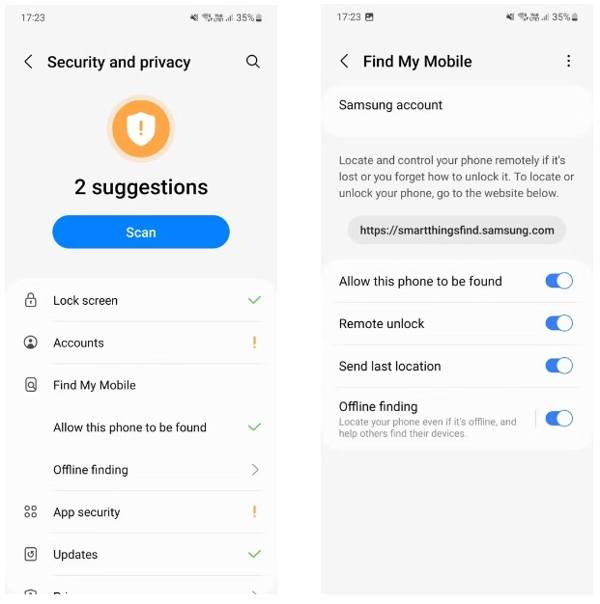
Открой Настройки приложение на вашем телефоне или планшете Galaxy.
Перейти к Безопасность и конфиденциальность или же Экран блокировки и безопасность (в зависимости от модели устройства), затем нажмите Найти мой мобильный.
Нажмите Разрешить поиск этого телефона и включите эту опцию.
Активируйте дополнительные параметры, такие как Удаленная разблокировка, Отправить последнее местоположение, а также Оффлайн поиск.
Часть 3. Как разблокировать телефон Samsung через Find My Mobile
Если функция Remote Unlock всё ещё включена в меню Find My Mobile, вы можете разблокировать телефон Samsung с помощью своей учётной записи Samsung, когда забудете PIN‑код, графический ключ или пароль экрана блокировки. Прежде чем использовать Samsung Find My Mobile для разблокировки телефона, убедитесь, что:
- 1.Ваш телефон Samsung подключён к сети.
- 2.Для настройки телефона использовались учётная запись Samsung и соответствующий пароль.
- 3.Функция Find My Mobile включена на вашем телефоне.
- 4.Функция Remote Unlock включена.
Если вы соответствуете всем предварительным требованиям, выполните следующие действия, чтобы удаленно разблокировать устройство.
Перейдите на сайт smartthingsfind.samsung.com и войдите в систему под своей учётной записью Samsung.

Тогда все связанные устройства будут перечислены на левой боковой панели. Выберите заблокированный телефон Samsung, чтобы отобразить его местоположение на карте. Здесь вы можете увидеть его статус, уровень заряда батареи, сетевое подключение и набор инструментов.
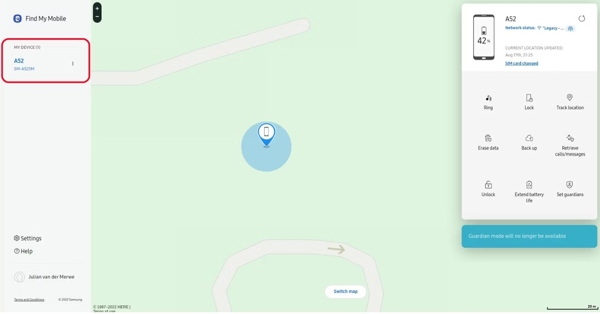
Нажмите на Разблокировать кнопку на панели инструментов. При появлении запроса внимательно прочитайте предупреждающее сообщение и нажмите Разблокировать снова. Затем введите пароль своей учетной записи Samsung и подтвердите, что вы не робот.
Когда вы будете готовы, нажмите на кнопку СЛЕДУЮЩИЙ кнопка. Если ваш телефон Samsung включен и подключен к сети, он будет немедленно разблокирован с помощью Samsung Find My Mobile.
Часть 4. Лучший способ разблокировать Samsung без Find My Mobile
Find My Mobile доступен только на ограниченном числе устройств Samsung и должен быть настроен заранее, до того как телефон будет заблокирован. Кроме того, эта функция работает только при подключении телефона к Интернету.
Если функция Remove Unlock в меню Find My Mobile отсутствует или ваш телефон офлайн, разблокировать его этим способом не получится. В таком случае вам может понадобиться альтернативное решение, например imyPass AnyPassGo, — инструмент, специально разработанный для снятия блокировки экрана на большинстве устройств Android.

4 000 000+ загрузок
Убрать блокировку экрана на Android без пароля.
Поддержка PIN-кода, отпечатка пальца, пароля и многого другого.
Работает с более чем 20 марками телефонов на Android.
Во время этого процесса ваш смартфон не будет рутироваться.
Давайте посмотрим, как разблокировать телефон с помощью альтернативы Find My Mobile.
Установите программу разблокировки
Запустите альтернативу Samsung Find My Mobile после установки ее на компьютер. Выберите Удалить пароль экрана в главном интерфейсе. Затем подключите заблокированный телефон к компьютеру с помощью USB-кабеля.

Выберите марку вашего устройства
Вам будет предложено выбрать марку вашего телефона. После этого нажмите кнопку Удалить сейчас кнопку и двигаемся дальше.

Удалить экран блокировки
Как только вы выполните описанные выше шаги, программа немедленно начнет удалять экран блокировки. Через несколько минут вы сможете восстановить доступ к телефону.

Примечание:
Этот способ сотрёт все данные на вашем устройстве. Рекомендуется заранее создать резервные копии файлов, чтобы затем можно было восстановить телефон из резервной копии.
Часто задаваемые вопросы.
-
Могу ли я разблокировать телефон Samsung самостоятельно?
Да, у вас есть несколько способов разблокировать телефон самсунг самостоятельно. Например, функция Find My Mobile от Samsung позволяет удаленно разблокировать поддерживаемое устройство, если вы активировали эту функцию на своем телефоне.
-
Что такое приложение для разблокировки устройства на Samsung?
На телефонах Samsung нет приложения для разблокировки устройств, но вы можете использовать Find My Mobile, чтобы разблокировать свое устройство. Это веб-сервис для бесплатного онлайн-управления устройствами Samsung.
-
Почему Find My Mobile не работает на моем телефоне Samsung?
При использовании Find My Mobile вы должны активировать эту функцию на своем телефоне. Кроме того, ваш телефон должен быть онлайн. Если эта функция не работает на вашем телефоне, вы можете использовать сторонний инструмент разблокировки Android, например DroidKit, рекомендованный выше.
Вывод
В этом руководстве описано, как разблокировать устройства Samsung с помощью Find My Mobile. Это удобный способ отслеживания телефонов и планшетов Samsung через учётные записи Samsung, позволяющий управлять устройствами удалённо. Кроме того, мы также поделились альтернативным решением.
Гидеон пишет о разблокировке устройств на iOS, Android и Windows. Ранее он работал специалистом по мобильным устройствам в сервисном центре, где помогал клиентам с заблокированными устройствами и восстановлением паролей. В свободное время он тестирует новые инструменты для разблокировки, настраивает «умные» устройства и делает сложные процессы разблокировки простыми и безопасными.
Горячие решения
-
Разблокировать Андроид
-
Разблокировать iOS
-
Советы по паролю
-
Советы по iOS

