



 Решение
 Центр поддержки
 О нас
О нас Контакт
Как восстановить заводские настройки телефона/планшета Samsung без пароля
 Гидеон Байрон Опубликован в 29 апреля 2026 г.Разблокировать Андроид4-минутное чтение
Многие пользователи телефонов Samsung сталкиваются с такими проблемами, как забытый пароль, зависание устройства или другие неполадки, из‑за которых невозможно получить доступ к телефону. В таких случаях распространённым решением является сброс к заводским настройкам. Если вы не можете разблокировать устройство или оно работает с перебоями, в этом руководстве показано 4 практических способа сбросить настройки телефона Samsung до заводских без пароля.
Важное напоминание: Сброс к заводским настройкам безвозвратно удалит все фотографии, чаты, файлы, приложения и личные настройки с устройства. По возможности заранее выполните резервное копирование всех важных данных.

В этой статье:
Часть 1: 3 официальных способа выполнить заводской сброс Samsung без пароля
Если на вашем устройстве Samsung включена Защита от сброса к заводским настройкам (Factory Reset Protection, FRP), после сброса вам потребуется ввести привязанный аккаунт Google и пароль, чтобы пользоваться устройством в обычном режиме. Без корректных учётных данных телефон останется заблокированным после сброса.
Способ 1: как восстановить заводские настройки телефона Samsung через функцию «Найти мое устройство»
Лучше всего подходит для: Пользователи, которым нужен удалённый сброс и у которых включена функция «Найти устройство», а телефон включён и подключен к интернету.
Find My Device — это служба отслеживания, выпущенная Google для устройств Android, включая телефоны и планшеты Samsung. Если вы добавили свою учетную запись Google и включили функцию «Найти мое устройство» на своем телефоне, выполните следующие действия, чтобы восстановить заводские настройки планшета или телефона Samsung без пароля.
В Интернете
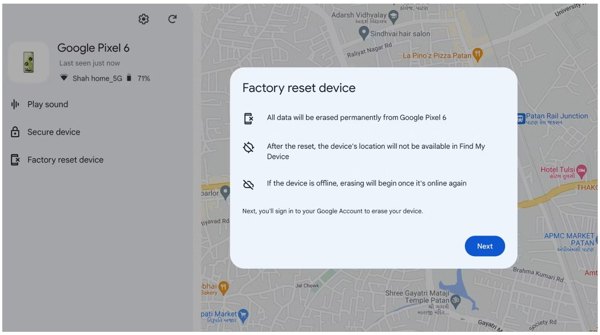
Посетите www.google.com/android/find/ в браузере и войдите в свою учетную запись Google.
Выберите имя своего устройства, если у вас есть несколько телефонов под одной учетной записью.
Нажмите Устройство сброса настроек на левой боковой панели. Прочтите предупреждение и нажмите Следующий чтобы начать сброс настроек телефона.
На телефоне Android
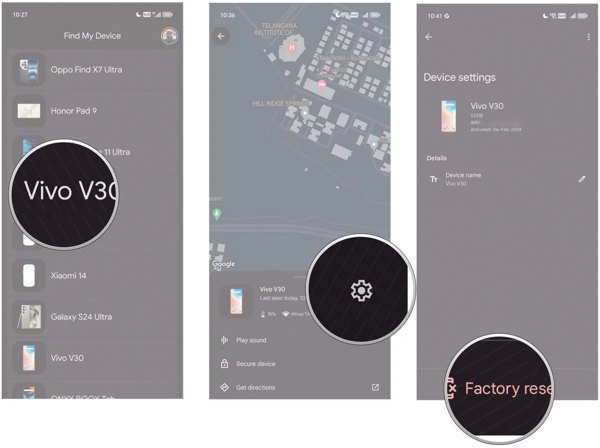
Открой Найти мое устройство приложение на доступном телефоне Android. Кран Войти как гостьи войдите в свою учетную запись Google.
Далее выберите заблокированный телефон Samsung. Если будет предложено, введите свой пароль Google.
Как только ваше устройство появится на карте, нажмите кнопку Настройки кнопку со значком шестеренки и выберите Сброс к заводским настройкам.
Способ 2: как восстановить заводские настройки Samsung с помощью функции «Найти мой мобильный телефон»
Лучше всего подходит для: Устройства Samsung на базе Android 9 или 8 с включённой функцией Find My Mobile и подключением к интернету.
Найти мой мобильный — это сервис отслеживания устройств, выпущенный Samsung для своих клиентов. Если вы активировали свой смартфон Galaxy с аккаунтом Samsung, этот способ поможет быстро выполнить заводской сброс заблокированного телефона Samsung. Однако, начиная с версии системы Android Q, Samsung убрала функцию удалённой разблокировки через обновления. Если ваше устройство работает на Android 10 или выше, воспользоваться этой функцией нельзя.
Откройте https://smartthingsfind.samsung.com/login в браузере и войдите в свою учетную запись Samsung.

Выберите заблокированное устройство слева, и вы получите ящик с инструментами. Нажмите Стереть данные на ящике для инструментов.
При появлении запроса введите код подтверждения, который появится на экране телефона, нажмите Проверять, а затем нажмите Стереть данные.
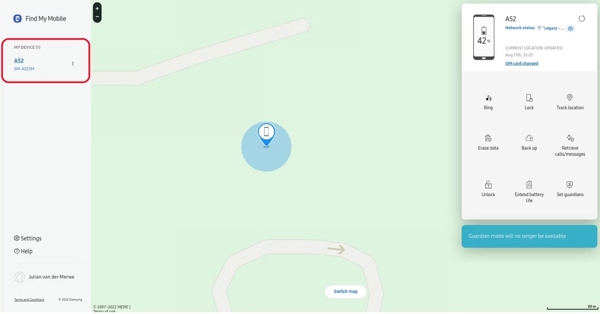
Наконец, нажмите Стереть для подтверждения вашего действия. Затем введите пароль своей учетной записи и нажмите Следующий чтобы начать процесс.
Способ 3: как восстановить заводские настройки Samsung в режиме восстановления
Лучше всего подходит для: Пользователи с неотзывчивым или заблокированным телефоном, а также в случаях, когда другие методы недоступны.
Как и все устройства на Android, телефоны и планшеты Samsung оснащены режимом Recovery (восстановления). Вы можете разблокировать планшет Samsung или телефон, выполнив через этот режим сброс к заводским настройкам. Вот как это делается:
Войдите в режим восстановления:
На устройствах Samsung с громкостью и Биксби/Пауэр клавиши, выключите телефон и удерживайте кнопку Увеличить громкость + Сила кнопки в течение 5 секунд.
На устройствах Samsung с громкостью Биксби, а также Сила клавиши, выключите телефон и удерживайте Увеличить громкость + Сила+ Биксби клавиши в течение 5 секунд.
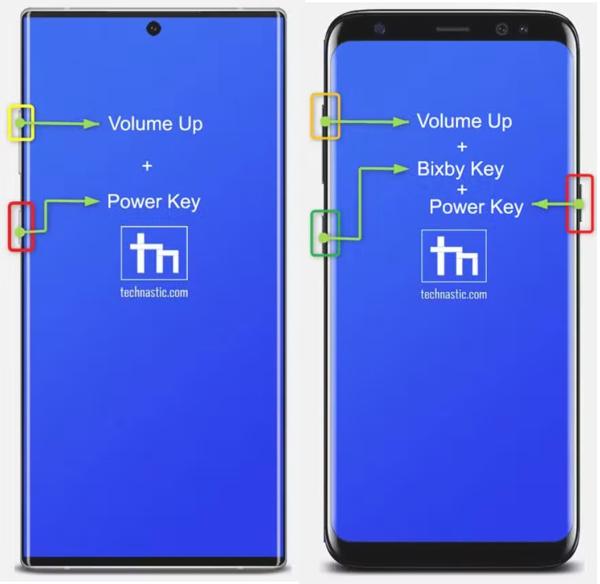
Когда появится экран режима восстановления, используйте Звук тише а также Увеличить громкость кнопки, чтобы выделить Удалить данные / сброс настроек вариант. Затем нажмите кнопку Сила кнопку, чтобы получить к нему доступ.
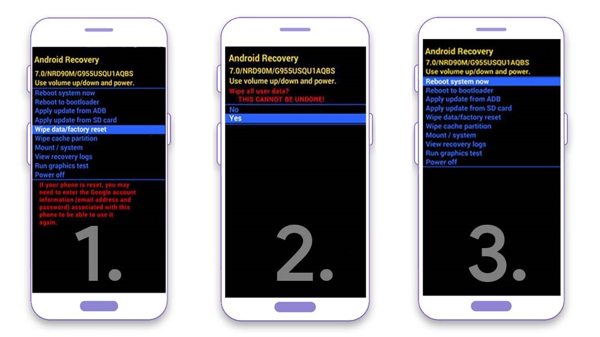
Далее выделите Сброс данныхи выполните это, нажав кнопку Сила кнопка. При появлении запроса выберите Да.
Подождите, пока завершится сброс настроек заблокированного Samsung, и выберите Перезагрузите систему для загрузки в обычном режиме. Затем вы увидите экран приветствия.
Часть 2: Универсальное решение для заводского сброса Samsung без пароля
Лучше всего подходит для: Пользователи, которым нужно быстрое решение при блокировке телефона Samsung из‑за забытого пароля или графического ключа.
Хотя официальные методы эффективны, иногда они оказываются неудобными или не подходят вашему устройству. Если вы ищете более быстрый и надёжный способ, imyPass AnyPassGo предлагает возможность выполнить заводской сброс в один клик без пароля. Этот инструмент может снять блокировку экрана с заблокированного, повреждённого или отключённого телефона Android, а также обойти Google FRP, помогая восстановить доступ к устройству.

4 000 000+ загрузок
Сброс настроек устройств Samsung Galaxy без пароля.
Легко обойдите любой тип блокировки экрана.
Поддержка широкого спектра моделей Android, включая Samsung.
Легко и безопасно использовать.
Давайте посмотрим, как выполнить сброс настроек Samsung до заводских без пароля:
Подключитесь к телефону
Запустите imyPass AnyPassGo после установки на компьютер. Затем подключите телефон Samsung к компьютеру с помощью кабеля USB. Затем выберите Удалить пароль экрана в домашнем интерфейсе, чтобы двигаться дальше.
Примечание:
Чтобы обойти защиту от сброса настроек Samsung, выберите Обход блокировки Google FRPи следуйте инструкциям на экране для его завершения.

Выберите марку устройства
Выберите марку своего телефона из списка. Здесь мы выбираем Samsung. Затем выберите модель вашего устройства, чтобы двигаться дальше.

Сброс настроек Samsung
Когда вы будете готовы, нажмите кнопку Удалить сейчас кнопка. При появлении запроса введите код подтверждения, чтобы начать сброс настроек телефона Samsung, заблокированного без пароля.

Часто задаваемые вопросы.
-
Что произойдет, если ваш телефон Samsung заблокируется?
Если ваш телефон Samsung заблокирован, вы не сможете получить доступ к своему устройству и данным. Хорошей новостью является то, что у вас есть несколько способов разблокировать телефон без пароля.
-
Могу ли я восстановить заводские настройки телефона Samsung, если я забыл пароль Samsung?
Если ваш телефон заблокирован и вы забыли пароль к своей учетной записи Samsung, вы можете сбросить настройки устройства с помощью функции «Найти мое устройство» от Google или с помощью стороннего программного обеспечения.
-
Удаляет ли сброс к заводским настройкам FRP на телефонах Samsung?
В большинстве случаев сброс настроек телефона к заводским настройкам автоматически удаляет все связанные учетные записи и освобождает ваш телефон от FRP. Однако при повторной настройке вам может потребоваться ввести пароль своей учетной записи Google.
Вывод
В этом руководстве рассмотрены 4 способа, как выполнить заводской сброс телефона Samsung если вы забыли пароль блокировки экрана. Find My Mobile и Find My Device позволяют сделать это онлайн или с другого Android‑устройства. Для новичков imyPass AnyPassGo — самый простой вариант.
Гидеон пишет о разблокировке устройств на iOS, Android и Windows. Ранее он работал специалистом по мобильным устройствам в сервисном центре, где помогал клиентам с заблокированными устройствами и восстановлением паролей. В свободное время он тестирует новые инструменты для разблокировки, настраивает «умные» устройства и делает сложные процессы разблокировки простыми и безопасными.
Горячие решения
-
Разблокировать Андроид
-
Разблокировать iOS
-
Советы по паролю
-
Советы по iOS

