



 Решение
 Центр поддержки
 О нас
О нас Контакт
Всё об универсальном PIN-коде разблокировки для телефона или планшета Android
 Гидеон Байрон Опубликован в 25 августа 2026 г.Разблокировать Андроид3-минутное чтение
Хранить данные на телефоне или планшете в безопасности крайне важно, ведь там содержится множество личных фотографий и файлов. Пароль экрана блокировки создан для защиты ваших данных и конфиденциальности на устройстве Android. Если вы забыли пароль блокировки, вы не сможете войти в устройство. В этой статье объясняется, можно ли разблокировать телефон или планшет с помощью универсального PIN-кода разблокировки для Android.

В этой статье:
Часть 1: Существует ли универсальный PIN-код разблокировки для Android
Существует ли универсальный PIN-код разблокировки для всех устройств Android? Нет, универсального PIN-кода разблокировки для Android не существует. Любые заявления о универсальном коде разблокировки или мастер‑коде, который подходит для всех устройств, являются ложью.
Нельзя отрицать, что старые версии Android поддерживали секретные коды. Однако, начиная с Android 5.0, Google убрала секретные коды, чтобы предотвратить несанкционированный доступ и повысить безопасность.
Кроме того, существует большое разнообразие брендов Android. Каждый из них настраивает операционную систему под свои устройства, включая экраны блокировки. Очевидно, что универсальный PIN-код разблокировки для Android недоступен для всех устройств. Кратко говоря, универсального PIN-кода нет.
Часть 2: Как разблокировать телефон Android без универсального PIN-кода
Способ 1: Как разблокировать PIN-код на Android без потери данных
Один из простых способов разблокировать PIN-код на телефоне Android без потери данных — использовать функцию удалённой блокировки в сервисе Google «Найти устройство». Для этого требуется, чтобы на устройстве были включены функции «Найти устройство» и «Использовать удалённую блокировку».
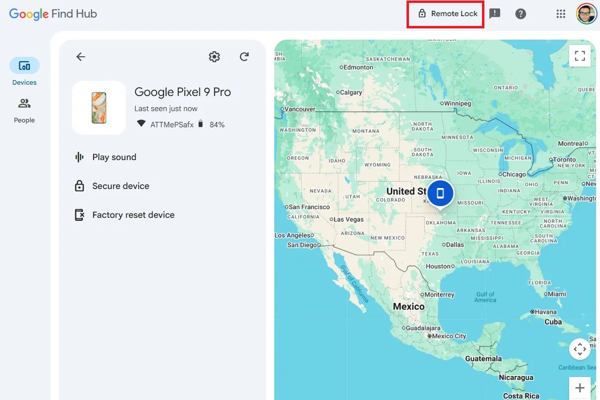
Перейдите на сайт www.google.com/android/find/ в браузере.
Войдите в учётную запись Google и введите пароль, связанные с вашим устройством.
Выберите своё устройство в разделе Мои устройства раздел.
Нажмите на Удалённая блокировка (Remote Lock) кнопка.
Установите новый пароль.
Перейдите к телефону и разблокируйте его новым паролем.
Способ 2: Как разблокировать пароль телефона Android через Google Find My Device
Если вы настроили функцию «Найти устройство» на своём Android‑устройстве, вы можете разблокировать пароль телефона Android с помощью приложения Find My Device на другом телефоне или планшете. Для этого потребуются связанная учётная запись Google и пароль. Учтите, что в ходе процесса все данные на устройстве будут удалены.
Установите приложение Find My Device на другое устройство Android.
Если у вас нет дополнительного устройства, возьмите его у кого‑нибудь и установите приложение из магазина Google Play бесплатно.
Откройте приложение и войдите в него под своей учётной записью Google.
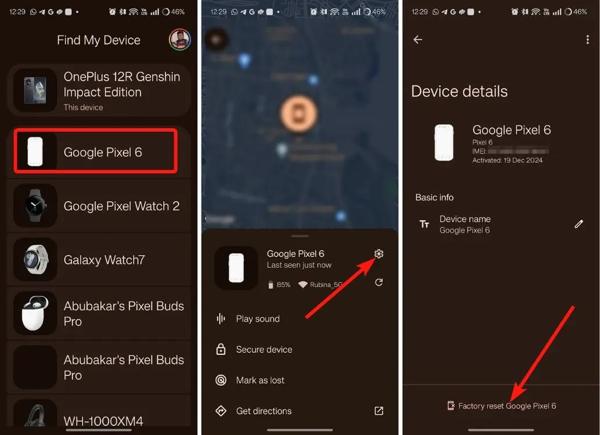
Перейти к Устройства вкладку и выберите свой телефон.
Нажмите Настройки кнопка со значком шестеренки.
Нажмите Сброс к заводским настройкам [вашего телефона] кнопка.
Прочитайте уведомление и нажмите Перезагрузить чтобы подтвердить это.
Когда процесс завершится, устройство автоматически перезагрузится.
Вам также может понравиться:
Способ 3: Как разблокировать PIN-код на Android в режиме Recovery
Ещё один способ разблокировать PIN-код на устройстве Android — выполнить сброс к заводским настройкам в режиме Recovery. Для этого не требуется дополнительное программное или аппаратное обеспечение, но все ваши данные будут удалены.
Нажмите и удерживайте Сила кнопка.
Нажмите Выключите питание или аналогичный пункт, чтобы выключить устройство.
Для Samsung удерживайте Увеличить громкость + Сила кнопки вместе.
Для других устройств Android удерживайте Звук тише + Сила кнопки одновременно.
Когда появится меню загрузчика (bootloader), отпустите кнопки.
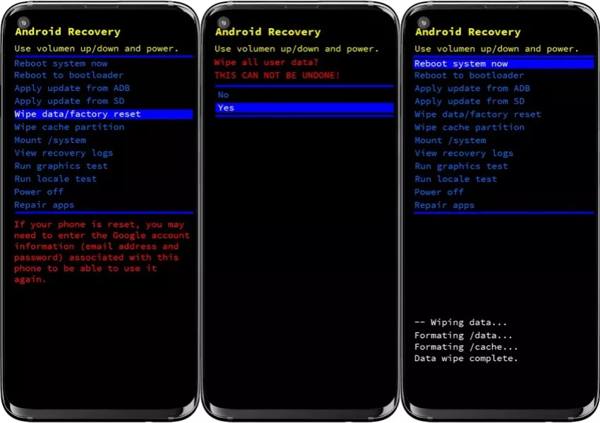
Выберите Удалить данные / сброс настроек пункт с помощью кнопок громкости и нажмите Сила кнопку, чтобы подтвердить это.
При появлении запроса выберите Да и нажмите Сила кнопка.
Выбирать Перезагрузите систему и нажмите Сила после завершения процесса.
Часть 3: Как разблокировать PIN-код Android без ограничений
Если вы забыли пароль и не включали функцию «Найти устройство», вам понадобится мощный инструмент для разблокировки, например imyPass AnyPassGo. Он способен удалить пароль экрана и легко и быстро разблокировать PIN-код Android.

4 000 000+ загрузок
Разблокируйте устройства Android в 3 шага.
Разблокируйте PIN-коды, пароли, графические ключи, отпечатки пальцев и многое другое.
Простота использования и пошаговые подсказки на экране.
Обход блокировки Google FRP без учётной записи Google.
Поддерживает почти все бренды и модели Android‑устройств.
Как легко разблокировать PIN-код Android
Установите программу для разблокировки Android
Запустите программу для разблокировки Android после установки на компьютер. Выберите режим «Удалить пароль экрана», чтобы продолжить.

Шаг 2: Подключите телефон
Выберите бренд своего устройства в интерфейсе. Подключите телефон к компьютеру с помощью USB‑кабеля. Если появится запрос, нажмите Доверять чтобы доверять этому компьютеру.

Шаг 3: Разблокируйте PIN-код Android
После обнаружения устройства нажмите кнопку Удалить сейчас кнопку, чтобы немедленно начать разблокировку PIN-кода на устройстве Android.

Вывод
В этой статье дан ответ на вопрос, существует ли секретный код для разблокировки пароля телефона Android'. Кроме того, вы узнали проверенные способы разблокировать смартфон или планшет, если забыли PIN-код. Вы можете выбрать подходящий метод и следовать шагам, чтобы вернуть доступ к своему устройству. imyPass AnyPassGo является хорошим вариантом для новичков благодаря интуитивно понятному дизайну.
Гидеон пишет о разблокировке устройств на iOS, Android и Windows. Ранее он работал специалистом по мобильным устройствам в сервисном центре, где помогал клиентам с заблокированными устройствами и восстановлением паролей. В свободное время он тестирует новые инструменты для разблокировки, настраивает «умные» устройства и делает сложные процессы разблокировки простыми и безопасными.
Горячие решения
-
Разблокировать Андроид
-
Разблокировать iOS
-
Советы по паролю
-
Советы по iOS

