



 Решение
 Центр поддержки
 О нас
О нас Контакт
Можно ли разблокировать Face ID с помощью фотографии? Узнайте правду
 Пенни Уоррен Опубликован в 20 августа 2026 г.Разблокировать iOS3-минутное чтение
Все больше пользователей iPhone задают один и тот же вопрос: Можно ли разблокировать iPhone с помощью фотографии?Можно ли разблокировать iPhone с помощью фотографии? В мире, где каждый день в сеть выкладываются миллионы снимков, естественно задуматься, сможет ли кто‑то использовать фото вашего лица, чтобы открыть устройство. Это беспокойство заставляет многих задуматься, насколько на самом деле безопасен Face ID. В этой статье мы объясним, как работает Face ID, можно ли обойти его фотографией и как повысить безопасность вашего iPhone.

В этой статье:
Часть 1: Можно ли разблокировать Face ID с помощью фотографии
Короткий ответ — нет. Вы не можете разблокировать iPhone фотографией. Face ID создан так, чтобы распознавать реальные черты вашего лица, а не простое двумерное изображение. Это означает, что селфи, скриншоты, распечатанные снимки и обычные 2D‑фотографии не подойдут для разблокировки устройства.
Причина в том, что Face ID не опирается на обычную картинку с камеры. Он использует инфракрасное сканирование и технологию определения глубины, чтобы создать подробную 3D‑карту вашего лица для проверки подлинности. Обычные фото не содержат данных о глубине, необходимых Face ID, поэтому они не проходят процесс распознавания лица.
Часть 2: Как работает Face ID на iPhone
Чтобы понять, почему фотография не может разблокировать iPhone, нужно сначала узнать, как Face ID распознает ваше лицо. В отличие от традиционных систем распознавания, Face ID не полагается на простое изображение с камеры. Он использует продвинутое оборудование и технологию измерения глубины, чтобы подтвердить вашу личность.
Face ID работает с камерной системой TrueDepth, которая проецирует на ваше лицо более 30 000 невидимых инфракрасных точек, создавая детализированную 3D‑карту глубины. Затем он использует инфракрасные изображения и нейросеть, чтобы проанализировать ваши черты лица и сравнить их с зашифрованными данными лица, хранящимися на устройстве.
Ваши данные Face ID обрабатываются локально и защищены системой безопасности Apple. Они не загружаются в облако, что помогает сохранять конфиденциальность личной информации. Технология также может адаптироваться к естественным изменениям внешности, таким как ношение очков, отращивание бороды или небольшие изменения формы лица.
Поскольку Face ID опирается на 3D‑информацию о лице, инфракрасное сканирование и определение глубины, плоской 2D‑фотографии не хватает данных, необходимых для аутентификации. Поэтому селфи, скриншоты или распечатанные фотографии не могут обойти Face ID.
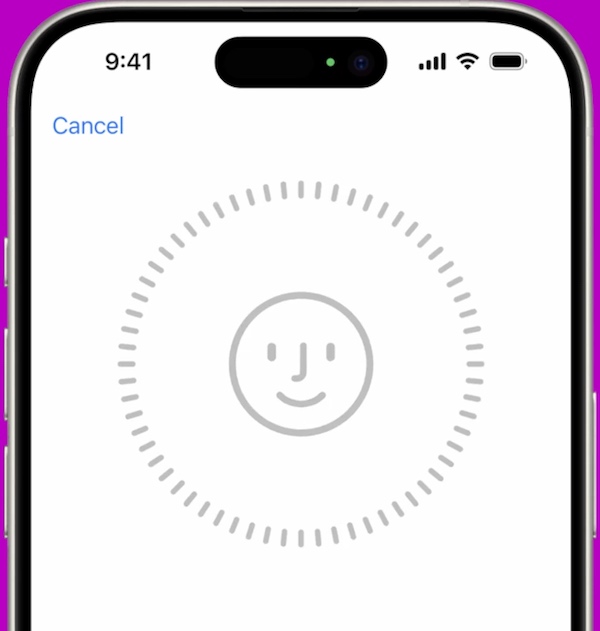
Часть 3: Можно ли обмануть Face ID
Тем не менее у некоторых пользователей остаются сомнения, можно ли обмануть Face ID более продвинутыми способами, например с помощью сгенерированных ИИ лиц.
Может ли кто‑то разблокировать ваш iPhone, пока вы спите? Обычно нет. В Face ID есть функция Attention Aware, которая проверяет, смотрите ли вы на устройство с открытыми глазами, прежде чем разблокировать его. Это помогает помешать кому‑то использовать ваше лицо, пока вы спите или не отдаёте себе отчёта в происходящем.
Могут ли близнецы или человек, сильно похожий на вас, разблокировать Face ID? Для большинства пользователей риск чрезвычайно мал, так как Face ID спроектирован так, чтобы отличать людей с похожей внешностью с помощью 3D‑данных лица. Однако Apple отмечает, что вероятность ошибочного совпадения может быть выше у однояйцевых близнецов и очень похожих друг на друга родственников.
Могут ли сгенерированные ИИ лица обмануть Face ID? Обычно сгенерированные ИИ изображения или дипфейки не способны разблокировать Face ID. Хотя технологии ИИ постоянно развиваются, создание поддельного лица, которое пройдёт аппаратную проверку Face ID, крайне затруднительно.
Часть 4: Как разблокировать iPhone, если Face ID не работает
Даже если Face ID безопасен и надёжен, всегда остаётся вероятность, что что‑то пойдёт не так. Например, iPhone может запросить код‑пароль после длительного бездействия, или Face ID может перестать работать из‑за проблем с оборудованием. В таких случаях как разблокировать iPhone без пароля или Face ID? Профессиональный инструмент для разблокировки iOS, например iPassGo может помочь! Он легко снимает забытый экранный код‑пароль, Face ID и Touch ID. Интуитивно понятный процесс, простые шаги и отсутствие долгого ожидания позволяют вернуть доступ к iPhone за считанные секунды.

4 000 000+ загрузок
Разблокируйте экран iPhone без пароля.
Легко обходите Face ID, Touch ID и код‑пароль на iPhone.
Удаляйте профили MDM и обходите ограничения «Экранного времени».
Поддержка новейших моделей и версий iOS.
Запустите программу на компьютере. Выберите Разблокировать экран iOS режим на главном экране. Подключите устройство к компьютеру с помощью USB‑кабеля, затем нажмите кнопку Начать сейчас продолжать.

Подтвердите информацию об устройстве и нажмите кнопку Начать сейчас для загрузки пакета прошивки. Дождитесь завершения загрузки и проверки прошивки.

После проверки нажмите кнопку Начать удаление кнопку и подтвердите ещё раз. Программа автоматически обойдёт Face ID, после чего вы сможете заново настроить устройство.

Примечание:
Этот метод удалит все данные с вашего iPhone. Обязательно сделайте резервную копию важной информации перед началом процесса удаления.
Часть 5: Советы, как не дать другим разблокировать ваш iPhone
Поняв техническую подоплеку вопроса, можно ли разблокировать iPhone с помощью фотографии? Вы можете быть больше обеспокоены тем, чтобы защитить свой iPhone от легкой разблокировки другими. Вот несколько практических советов, которые помогут вам повысить безопасность вашего устройства:
Настройте функцию «Требовать внимания» для Face ID
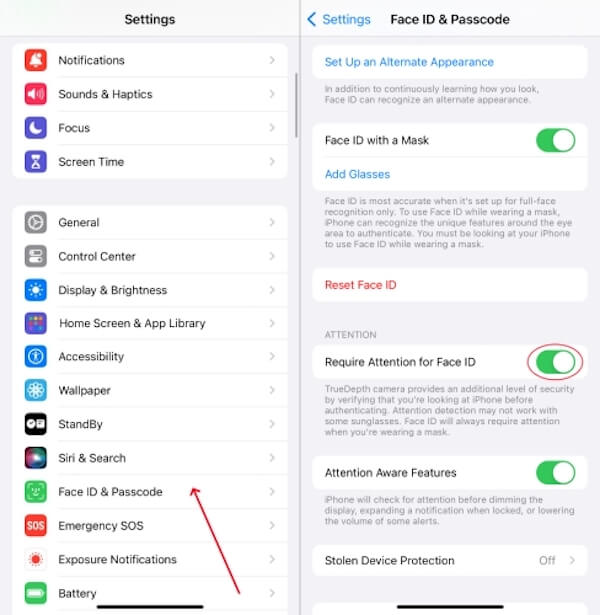
По умолчанию Face ID распознает черты вашего лица, чтобы разблокировать телефон. Однако, чтобы предотвратить разблокировку устройства, когда вы закрываете глаза или находитесь без сознания, рекомендуется включить функцию «Требовать внимания», которая требует, чтобы вы смотрели на экран с открытыми глазами, чтобы Face ID успешно вас распознал.
Открытым Настройки на главном экране. Проведите пальцем вниз и нажмите Идентификатор лица и пароль.
На следующей странице введите пароль разблокировки и включите Требуйте внимания для Face ID вариант.
Затем автоматически включается функция Attention awareness для повышения безопасности процесса разблокировки. Эта функция не позволяет людям использовать фотографии, спящие лица или даже пытаться разблокировать ваш iPhone с закрытыми глазами.
Настроить Find My
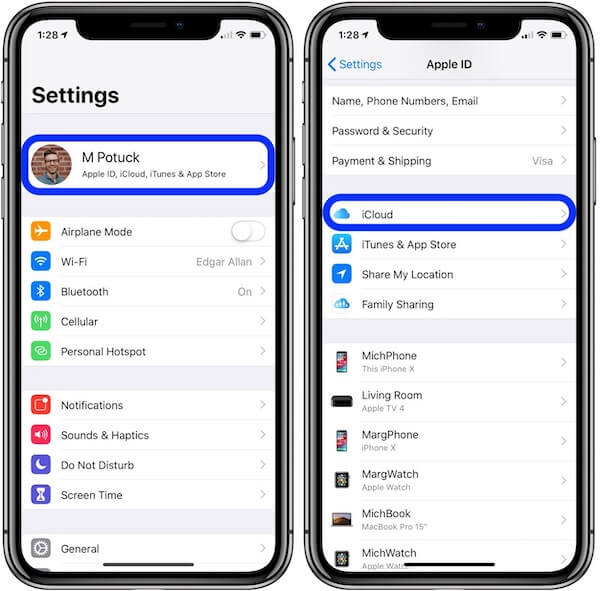
В случае потери или кражи iPhone включите Найди мой позволяет удаленно находить, блокировать или удалять данные, чтобы предотвратить их разблокировку и несанкционированное использование другими лицами.
Открытым Настройки и нажмите на свой Apple ID (аватар) в верхней части экрана. Проведите пальцем в iCloud меню.
Выбирать Найди мой айфон чтобы включить Найди мой айфон а также Отправить последнее местоположение опция, автоматически сообщающая местоположение до того, как устройство разрядится.
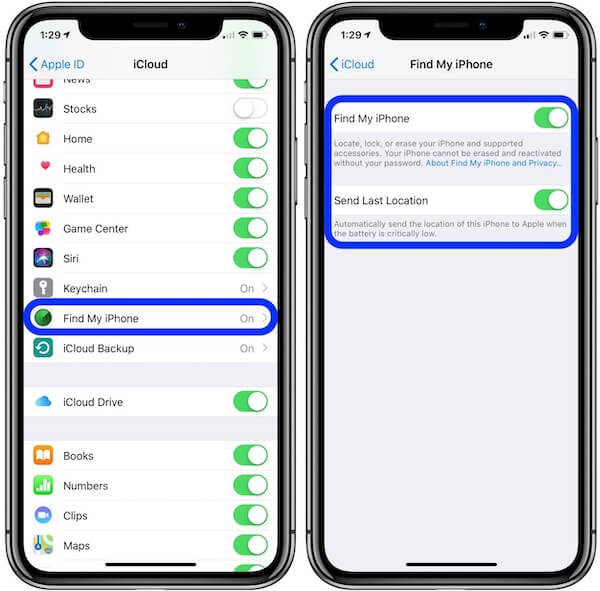
Включение этой функции должно быть сделано при первой настройке вашего iPhone. Если вы потеряете свое устройство, вы можете использовать iCloud или Find My, чтобы получить его удаленно. Если вы беспокоитесь, что кто-то отслеживает вас с помощью этой функции, поддельное местоположение в Find My iPhone.
Отключить аутентификацию Apple Pay
В некоторых случаях Apple Pay может вызывать страницу оплаты на заблокированном экране, рискуя быть использованным другими для проверки их лиц. Вы можете отключить канал, чтобы предотвратить попытки других разблокировать Face ID.
Откройте Настройки, перейдите в Идентификатор лица и парольи введите пароль блокировки экрана, чтобы получить доступ к параметрам настроек.
в ИСПОЛЬЗУЙТЕ FACE ID ДЛЯ список, найти Кошелек и Apple Pay. Отключите эту опцию, чтобы отключить проверку платежей с помощью Face ID на экране блокировки.
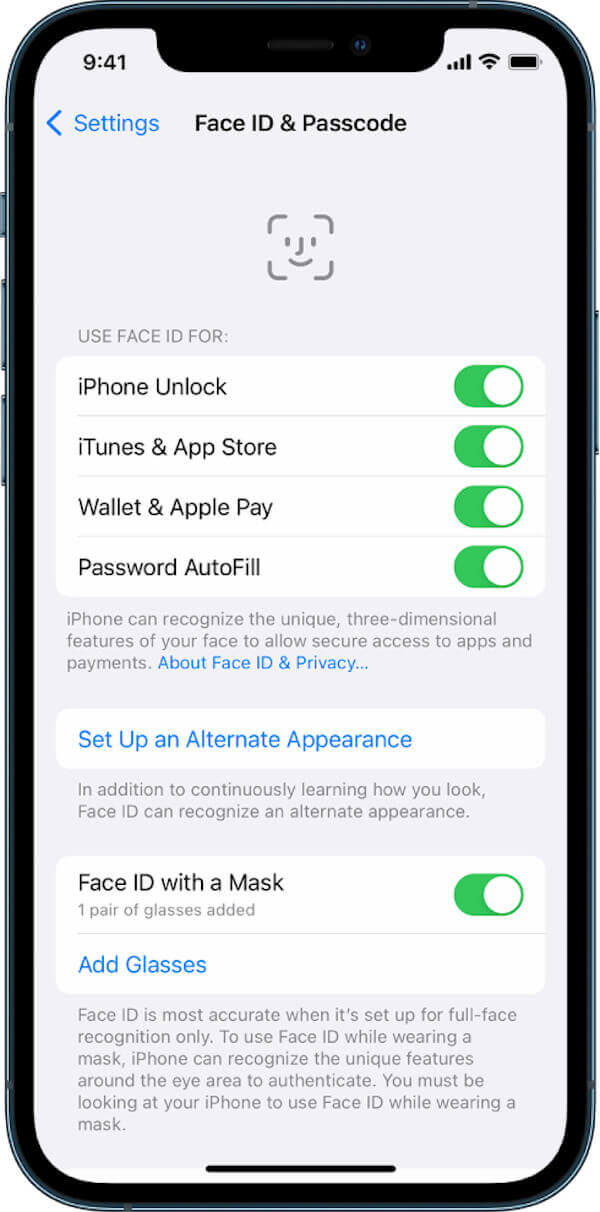
При отключении Apple Pay активируется только после полной разблокировки устройства, что значительно повышает безопасность.
Настроить альтернативный внешний вид
Если ваше лицо выглядит по-разному в разных сценах, например, когда вы носите очки, макияж, шляпу и т. д., вы можете добавить альтернативный внешний вид, чтобы сделать распознавание Face ID более точным и эффективно снизить вероятность неправильной идентификации фотографий или видео.
Перейти к Настройки > Идентификатор лица и пароль, введите пароль разблокировки и нажмите Настройте альтернативный внешний вид.
Нажмите на Начать кнопку и медленно поворачивайте голову в соответствии с подсказками на экране, чтобы ввести полные данные лица под разными углами. После завершения система автоматически сохранит альтернативный внешний вид, чтобы улучшить показатель успешности разблокировки и распознавания.
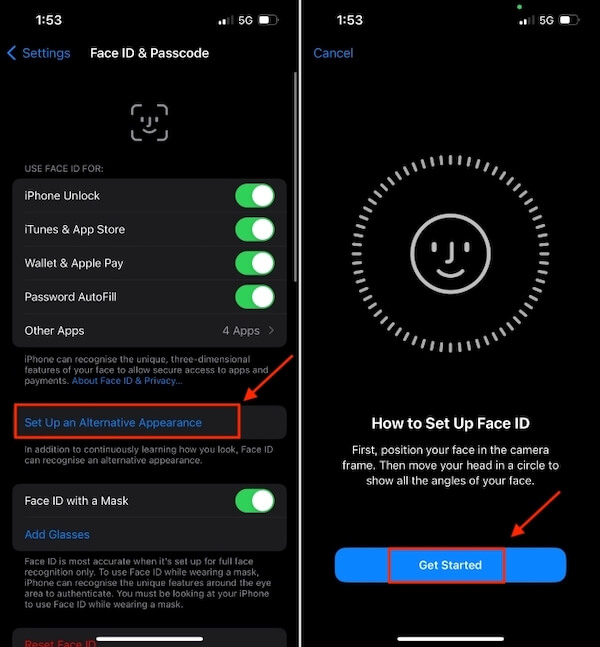
Вы также можете использовать альтернативные образы, чтобы войти в более естественные состояния лица, повышая способность Face ID оценивать реальные лица в движении.
Эти четыре метода создают множество барьеров для вашего iPhone, от локальной защиты устройства до удаленного управления. Если вы беспокоитесь о возможности разблокировки iPhone с помощью фотографии, выполните указанные выше шаги, чтобы настроить его немедленно и взять под контроль свою цифровую безопасность.
Вывод
Можно ли разблокировать Face ID с помощью фотографии? Нет, обычная фотография не может обойти Face ID. Теперь вы понимаете, как работает Face ID, и знаете, как лучше защитить свой iPhone. Если вы потеряли доступ к устройству из‑за забытого пароля или неработающего Face ID, iPassGo предоставляет простое решение, которое поможет разблокировать iPhone без Face ID.
Пенни специализируется на устранении неполадок GPS и оптимизации Windows. Ранее она работала инженером технической поддержки, помогая клиентам эффективно решать проблемы, связанные с определением местоположения и работой системы. Опираясь на опыт в IT‑поддержке, она предлагает практичные решения, которые действительно работают. В свободное время она любит ходить в походы и заниматься геокэшингом, испытывая GPS‑технологии в реальных условиях.
Горячие решения
-
Разблокировать iOS
-
Советы по iOS
-
Разблокировать Андроид
-
Советы по паролю


