


 Решение
 Центр поддержки
 О нас
 Контакт
Как изменить время автоматической блокировки экрана на iPhone и устранить проблемы с авто‑блокировкой
 Сэмюэл Спенсер Опубликован в 15 октября 2026 г.Разблокировать iOS3-минутное чтение
Экран вашего iPhone слишком быстро гаснет? Или вы хотите, чтобы он дольше оставался включённым во время чтения или просмотра контента? Это регулируется настройкой «Автоблокировка», также известной как тайм-аут экрана. В этом руководстве вы узнаете, как изменить «Автоблокировку» на iPhone, будь то для экономии заряда батареи, чтения без отвлечений или более длительной работы экрана без отключения.

В этой статье:
- Часть 1. Что такое тайм-аут экрана на iPhone? Понимание функции «Автоблокировка»
- Часть 2. Как изменить время ожидания экрана на iPhone
- Часть 3. Почему я не могу изменить «Автоблокировку» на iPhone
- Часть 4. Влияет ли тайм-аут экрана на время работы батареи iPhone
- Часть 5. Как исправить ограничения «Экранного времени», блокирующие настройки «Автоблокировки»
Часть 1. Что такое тайм-аут экрана на iPhone? Понимание функции «Автоблокировка»
Если вы некоторое время не пользуетесь iPhone или iPad, вы можете заметить, что экран сначала тускнеет, а затем выключается. Эта функция называется Apple «Автоблокировка» и часто упоминается как тайм-аут экрана. Она определяет, как долго экран устройства остаётся включённым, прежде чем заблокироваться автоматически.
Тайм-аут экрана определяет, как долго дисплей остаётся включённым, когда вы не используете устройство. Например, вы можете задать время 30 секунд, одну минуту или больше — под разные сценарии использования. Для пользователей, которые любят долго читать электронные книги или просматривать веб-страницы, увеличение тайм-аута позволяет не будить экран слишком часто; тем, кто уделяет больше внимания времени работы от батареи, выгоднее более короткий интервал.
Часть 2. Как изменить время ожидания экрана на iPhone
Когда вы хотите, чтобы экран оставался включённым дольше, или наоборот — чтобы он блокировался быстрее, нужно изменить настройку тайм-аута экрана iPhone. Шаги примерно одинаковы для всех моделей iPhone — как старых, так и последних версий. Вот конкретные действия:
Открой Настройки приложение и нажмите Дисплей и яркость.
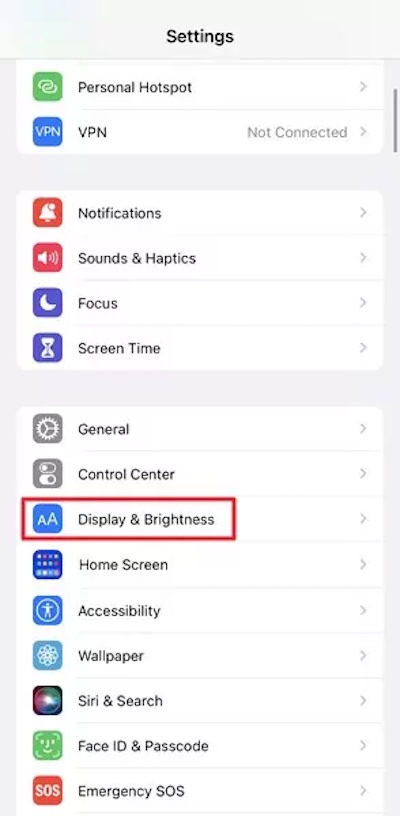
Здесь вы увидите опцию «Автоблокировка», с помощью которой можно управлять настройками времени ожидания экрана.
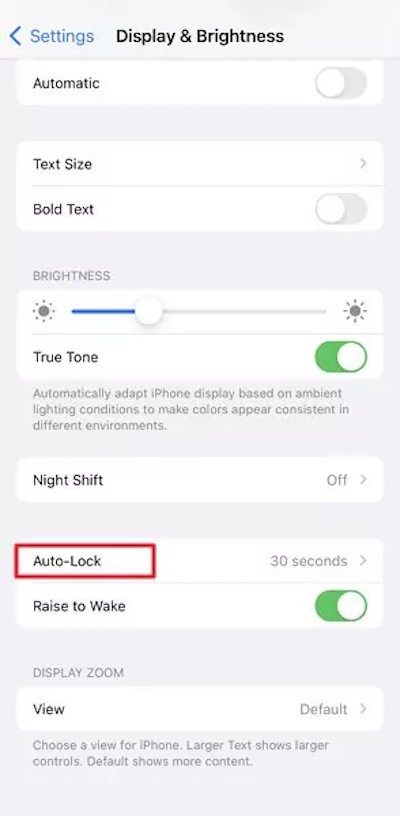
Нажмите на неё, и вы сможете выбрать один из вариантов тайм-аута, например 30 секунд, 1 минуту, 2 минуты или 5 минут.
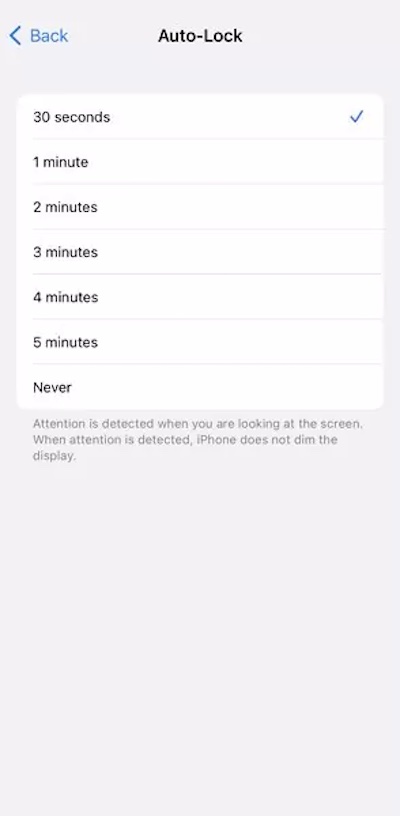
После завершения выбора просто вернитесь назад — система автоматически применит новые настройки. На этом процесс изменения времени автоблокировки экрана iPhone завершён.
Если вы используете iPad, всё практически то же самое. Чтобы изменить время ожидания экрана iPad, найдите функцию «Автоблокировка» в разделе «Экран и яркость». Таким образом, вы можете гибко настраивать время ожидания экрана в соответствии со своими привычками, независимо от того, используете ли вы iPhone или iPad.
Часть 3. Почему я не могу изменить «Автоблокировку» на iPhone
Иногда вы можете обнаружить, что параметр «Автоблокировка» на вашем iPhone неактивен (отображается серым) или его нельзя изменить. Это не ошибка системы, а следствие нескольких конкретных причин:
Включён режим «Низкое энергопотребление»
Когда включён режим «Низкое энергопотребление», iPhone может ограничивать некоторые настройки, чтобы уменьшить расход батареи. В этом случае время тайм-аута экрана может быть временно установлено на 30 секунд и не подлежать изменению. Чтобы снова изменить тайм-аут экрана, перейдите в Настройки > Аккумулятор и выключить Режим низкого энергопотребления.
Ограничения «Экранного времени» блокируют изменения
Если вы не можете изменить настройки «Автоблокировки», причиной могут быть ограничения «Экранного времени». Если родитель установил для вас лимиты, вам нужно изменить их, так как включён родительский контроль. Перейдите в Настройки > Экранное время и проверьте, активны ли какие-либо ограничения.
На вашем iPhone установлен профиль управления
На некоторых iPhone, используемых для работы или учёбы, установлен профиль управления. Такие профили могут ограничивать настройки «Автоблокировки» для соблюдения требований безопасности организации. Проверить это можно, перейдя в Настройки > Общий > VPN и управление устройствами. Если профиль установлен, свяжитесь с администратором, чтобы снимать ограничения MDM.
Временный сбой системы
В редких случаях после обновления системы настройка тайм-аута экрана iPhone также может оказаться временно недоступной. Перезагрузите iPhone, установите последнюю версию iOS и затем снова проверьте параметр «Автоблокировка».
Часть 4. Влияет ли тайм-аут экрана на время работы батареи iPhone
Замечали ли вы, что батарея iPhone разряжается быстрее, чем вы ожидаете, даже если вы мало им пользуетесь? На самом деле, время, в течение которого экран остаётся включённым, — один из факторов, влияющих на расход батареи. На iPhone настройка «Автоблокировка» определяет, как долго дисплей остаётся активным перед выключением, что может ускорять или замедлять расход заряда.
Изменяя настройки времени ожидания экрана или ограничение экранного времени на iPhone, вы можете сбалансировать впечатления и время работы батареи в различных сценариях:
- Когда вы на улице или надолго уходите из дома: сократите время тайм-аута экрана, чтобы снизить энергопотребление.
- Во время чтения или просмотра видео: увеличьте время тайм-аута, чтобы не приходилось постоянно касаться экрана.
Освойте управление временем отключения экрана на iPhone или как увеличить время отключения экрана на iPhone, и вы сможете гибко настраивать его под свои нужды, повышая удобство использования и оптимизируя время работы аккумулятора. С помощью этих небольших настроек вы сможете адаптировать свой iPhone или iPad к своим привычкам, избавившись от хлопот, связанных с частой зарядкой.
Часть 5. Как исправить ограничения «Экранного времени», блокирующие настройки «Автоблокировки»
Иногда изменить настройку «Автоблокировка» не удаётся из‑за включённых ограничений «Экранного времени» на iPhone. Что делать, если вы забыли код-пароль «Экранного времени»? Есть ли способ отключить эти ограничения перед изменением тайм-аута экрана? Этот профессиональный инструмент для разблокировки iPhone — iPassGo поможет удалить забытый пароль «Экранного времени». Всего за 4 простых шага вы сможете вернуть полный контроль над устройством и настроить время «Автоблокировки» в соответствии со своими потребностями.

4 000 000+ загрузок
Обход ограничений «Экранного времени» без пароля.
Сохранение ваших личных данных в целости на протяжении всего процесса.
Удаление блокировки экрана iOS и Apple ID с iPhone.
Совместимость с широким спектром моделей iPhone и iPad.
Запустите imyPass iPassGo на своем компьютере, затем выберите Разблокировать экранное время режим из интерфейса.
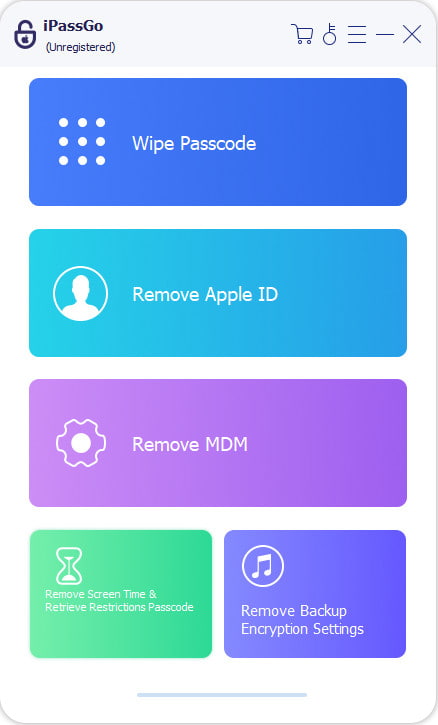
Подключите устройство к компьютеру с помощью USB-кабеля.
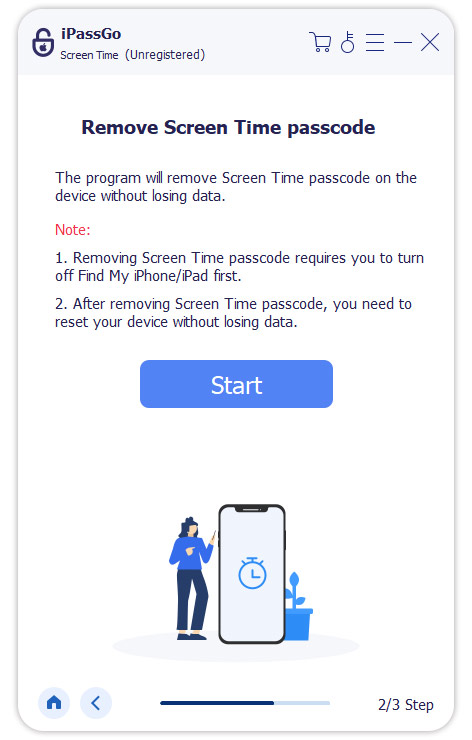
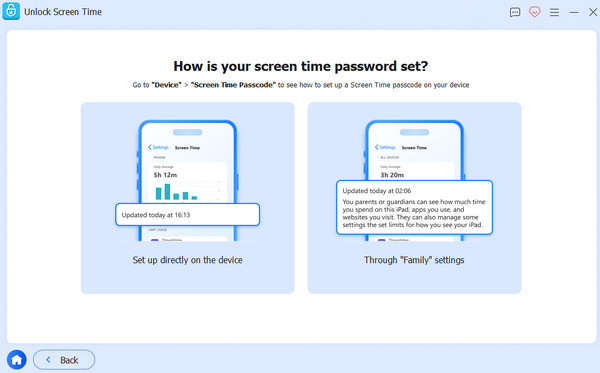
Выберите, каким образом был задан ваш пароль «Экранного времени». Убедитесь, что функция «Найти iPhone» на вашем устройстве отключена, затем следуйте инструкциям на экране, чтобы выключить «Экранное время».
Нажмите на Разблокировать кнопку, чтобы продолжить. Инструмент удалит код-пароль «Экранного времени», после чего ваше устройство автоматически перезагрузится.
Вывод
Регулировка настройки времени ожидания экрана может сделать ваш iPhone и iPad более энергоэффективными и лучше адаптированными к вашим привычкам использования. Если вы не можете изменить эту настройку из‑за того, что забыли пароль «Экранного времени», вы можете воспользоваться инструментом вроде iPassGo легко устранять ограничения, делая операцию гладкой и беспроблемной.
Самуэль специализируется на безопасности паролей и цифровой конфиденциальности. Ранее он работал консультантом по кибербезопасности для малого бизнеса, помогая защищать цифровые активы. Имея сертификаты по кибербезопасности и этичному хакингу, он превращает сложные вопросы безопасности в понятные и простые для применения рекомендации. Ему также нравится делиться советами по созданию и использованию паролей, чтобы помочь пользователям с большей уверенностью защищать свои аккаунты.
Горячие решения
-
Разблокировать iOS
-
Советы по iOS
-
Разблокировать Андроид
-
Советы по паролю


