



 Решение
 Центр поддержки
 О нас
О нас Контакт
Как сбросить настройки iPhone без пароля Apple ID – 4 проверенных способа
 Сэмюэл Спенсер Опубликован в 14 сентября 2026 г.Разблокировать iOS4-минутное чтение
Если вы хотите продать свой iPhone, сначала нужно выполнить сброс до заводских настроек. Заводской сброс удаляет с устройства все данные, настройки и приложения. Однако если вы потеряли доступ к своей учётной записи Apple, как выполнить сброс iPhone до заводских настроек без пароля Apple ID? Ознакомьтесь с этим руководством и узнайте несколько способов стереть данные с iPhone или iPad и вернуть его к заводским настройкам без ввода учётных данных Apple ID.

В этой статье:
- Часть 1. В каких случаях следует сбрасывать iPhone или iPad до заводских настроек
- Часть 2. Как выполнить сброс iPhone до заводских настроек без пароля Apple ID
- Часть 3. Как выполнить сброс iPhone до заводских настроек с помощью режима восстановления
- Часть 4. Как выполнить сброс iPhone/iPad до заводских настроек без iTunes/Finder
Часть 1. В каких случаях следует сбрасывать iPhone или iPad до заводских настроек
Сброс до заводских настроек возвращает ваш iPhone или iPad в исходное заводское состояние. Все данные будут удалены, при этом последние обновления iOS или iPadOS сохранятся. Этот процесс полезен, когда вы хотите стереть данные с устройства, устранить программные неполадки или подготовить его для нового пользователя.
Распространенные причины сброса настроек iPhone или iPad
- 1.Подготовка к продаже или передаче. Если вы планируете продать или отдать свой iPhone, сброс до заводских настроек удалит ваши личные данные и защитит конфиденциальность до того, как устройством начнёт пользоваться другой человек.
- 2.Устранение проблем с производительностью. Со временем iPhone может замедляться из‑за накопившихся приложений, файлов, кэша и мусора. Сброс до заводских настроек помогает улучшить производительность, удалив ненужные данные.
- 3.Устранение программных сбоев. Сброс iPhone может помочь решить серьёзные программные проблемы. Он способен эффективно исправить зависшую, заблокированную или повреждённую систему.
- 4.Освобождение места в памяти. Заводской сброс удаляет старые файлы, мусор и прочие сохранённые данные, которые больше не нужны, помогая очистить место на устройстве.
Сброс до заводских настроек и жёсткая перезагрузка
Жёсткая перезагрузка (hard reset) — это ещё один способ устранения неполадок на устройствах iOS. Она не удаляет ваши данные и настройки, но может исправить различные программные ошибки.
| Особенность | Сброс к заводским настройкам | Жесткий сброс |
| Стереть личные данные и настройки | ✓ | ✗ |
| Удалить приложения и файлы | ✓ | ✗ |
| Восстановить iPhone до заводских настроек | ✓ | ✗ |
| Исправить временные сбои системы | ✓ | ✓ |
| Исправить не отвечающий экран | ✓ | ✓ |
| Исправить заблокированный (disabled) iPhone | ✓ | ✗ |
| Сохранить ваши личные данные | ✗ | ✓ |
Часть 2. Как выполнить сброс iPhone до заводских настроек без пароля Apple ID
Сброс iPad до заводских настроек без пароля Apple ID — задача непростая, но выполнимая, если у вас есть доверенный компьютер с установленной последней версией iTunes или Finder. Разумеется, лучше заранее создать резервную копию устройства.
Создайте резервную копию iPhone через iTunes/Finder
Подключите iPhone к доверенному компьютеру с помощью USB‑кабеля. Откройте iTunes в Windows или macOS Mojave и более ранних версиях. В macOS Catalina и новее откройте Finder.
После того как устройство будет обнаружено, выберите ваш iPhone на боковой панели.

Перейти к Краткое содержание или же Общий вкладку и выберите параметр резервного копирования.
Выбирать Этот компьютер или же Создайте резервную копию всех данных с вашего iPhone на этом Mac..
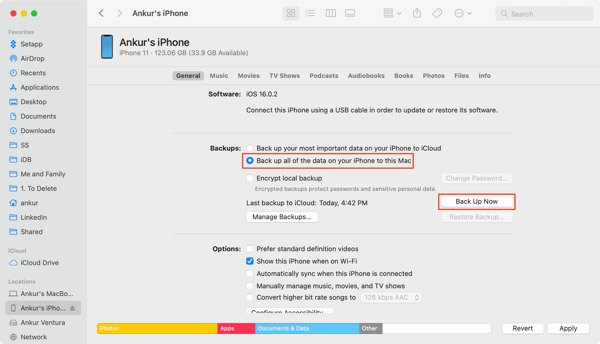
Наконец, нажмите кнопку Резервное копирование сейчас кнопку для резервного копирования вашего iPhone.
Примечание:
Если вы хотите защитить свой файл резервной копии, отметьте галочкой пункт Зашифровать локальную резервную копию и оставьте устройство подключённым Пароль резервной копии iTunes.
Сброс настроек iPhone без пароля Apple ID
После создания резервной копии нажмите Восстановить iPhone в iTunes или Finder.

Следуйте инструкциям на экране, чтобы стереть данные с iPhone и восстановить его до заводских настроек.
Часть 3. Как выполнить сброс iPhone до заводских настроек с помощью режима восстановления
Если iTunes/Finder не может обнаружить ваш iPhone, он заблокирован или вы забыли код-пароль экрана, вы можете использовать режим восстановления, чтобы выполнить сброс iPhone до заводских настроек с помощью кнопок.
Подключите iPhone к компьютеру с помощью USB‑кабеля. Держите устройство подключённым в течение всего процесса восстановления.
Нужно перевести устройство в режим восстановления.
На iPhone 8 и новее:
Быстро нажмите и отпустите кнопку Увеличить громкость кнопку, затем быстро нажмите и отпустите Звук тише кнопку. Затем нажмите и удерживайте Сторона кнопку до тех пор, пока не появится экран режима восстановления.
На iPhone 7/7 Plus:
Нажмите и удерживайте кнопку Звук тише а также Сторона кнопки одновременно, пока не появится экран режима восстановления.
На iPhone 6s и более ранних моделях:
Нажмите и удерживайте кнопку Дом а также Боковую (верхнюю) кнопки, пока не появится экран режима восстановления.
На iPad без кнопки «Домой»
Нажмите и быстро отпустите Увеличить громкость кнопку, затем нажмите и отпустите Звук тише кнопку. Затем нажмите и удерживайте Сила кнопку, пока не увидите экран режима восстановления.
На iPad с кнопкой «Домой»:
Нажмите и удерживайте кнопку Сила а также Дом кнопки. Когда появится режим восстановления, отпустите кнопки.
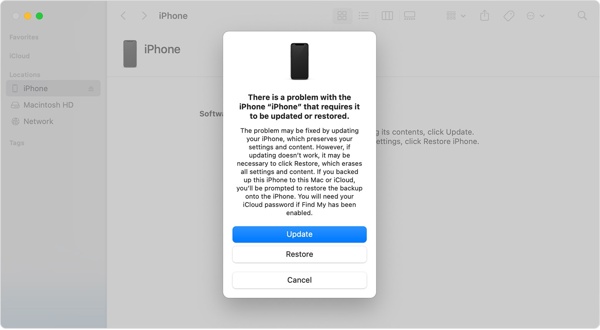
Когда iTunes или Finder обнаружит устройство в режиме восстановления, выберите опцию Восстановить и следуйте инструкциям на экране, чтобы завершить сброс.
Часть 4. Как выполнить сброс iPhone/iPad до заводских настроек без iTunes/Finder
Если вы забыли пароль Apple ID и не можете выполнить сброс iPhone или iPad до заводских настроек с помощью iTunes/Finder, этот профессиональный инструмент для разблокировки создан специально для вас. iPassGo позволяет стереть данные с устройства, снять блокировку экрана и восстановить его до заводских настроек всего за 3 простых шага. Программа работает как на Windows‑ПК, так и на Mac. Пользователи с ограниченными техническими знаниями также могут без труда сбросить настройки iPhone или iPad.

4 000 000+ загрузок
Выполните сброс iPhone и iPad до заводских настроек без пароля Apple ID.
Разблокируйте отключённый, треснувший или зависший iPhone без iTunes.
Удалите Apple ID, обойти экранное время и MDM.
Поддержка последних версий iOS и iPadOS.
Запустите imPass iPassGo на своем компьютере, затем выберите Разблокировать экран iOS режим в интерфейсе. Подключите устройство к компьютеру с помощью USB‑кабеля.

Подтвердите информацию об устройстве и нажмите Начать сейчас чтобы начать загрузку пакета прошивки.

Нажмите на Начинать Удаление кнопку, чтобы запустить сброс. После завершения блокировка экрана и все ваши данные будут стерты с устройства.

Вывод
В этом руководстве объясняется, как выполнить сброс iPhone до заводских настроек без Apple ID. Вы можете следовать нашему подробному руководству, чтобы вернуть устройство к заводскому состоянию и стереть все данные. imyPass iPassGo — это простое в использовании решение, которое поможет сбросить устройство без каких‑либо ограничений. С ним справятся даже новички без технических знаний.
Самуэль специализируется на безопасности паролей и цифровой конфиденциальности. Ранее он работал консультантом по кибербезопасности для малого бизнеса, помогая защищать цифровые активы. Имея сертификаты по кибербезопасности и этичному хакингу, он превращает сложные вопросы безопасности в понятные и простые для применения рекомендации. Ему также нравится делиться советами по созданию и использованию паролей, чтобы помочь пользователям с большей уверенностью защищать свои аккаунты.
Горячие решения
-
Разблокировать iOS
-
Советы по iOS
-
Разблокировать Андроид
-
Советы по паролю


