



 Решение
 Центр поддержки
 О нас
О нас Контакт
Полное руководство по обходу пароля «Экранное время» на iPhone/iPad
 Сэмюэл Спенсер Опубликован в 14 июля 2026 г.Разблокировать iOS3-минутное чтение
«Экранное время» — полезная функция для балансирования использования устройства и настройки родительского контроля на iPhone и iPad. Но она превращается в головную боль, когда ограничения уже не нужны, а пароль для их отключения вы забыли. Как обойти пароль «Экранное время»? В этом руководстве собраны все практические способы сбросить или удалить пароль «Экранное время» для разных ситуаций.

В этой статье:
Часть 1. Как удалить пароль «Экранное время» на iPhone/iPad
Отключение пароля «Экранное время» через настройки (если помните пароль)
Если вы все еще помните свой пароль, удалить «Экранное время» через настройки легко и просто.
Перейти к Настройки и найти Экранное время.
Нажмите Изменить пароль экранного времени, затем коснитесь Отключить код доступа к экранному времени.
Введите исходный пароль для подтверждения — после этого «Экранное время» будет полностью отключено.
Примечание:
Если вы состоите в группе «Семейный доступ» и у вас детская учетная запись, вы не можете отключить пароль «Экранное время» на своем устройстве — снять ограничения может только организатор семьи на своих устройствах.
Сброс пароля «Экранное время» через Apple ID (если вы забыли пароль)
Как избавиться от пароля «Экранное время», если вы его забыли? Не переживайте! У вас все еще есть официальный способ. Если вы помните Apple ID и пароль, которые использовались при настройке «Экранного времени», вы можете сбросить пароль прямо на своем устройстве. Этот способ работает только на iOS 13.4 и более поздних версиях.
Перейти к Настройки > Экранное время > Изменить пароль экранного времени.
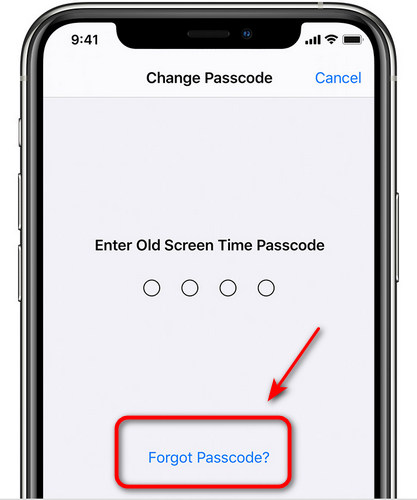
Нажмите Забыли пароль когда появится окно ввода пароля.
Когда появится запрос, введите Apple ID и пароль, которые использовались при настройке «Экранного времени».
Следуйте подсказкам на экране для подтверждения, после чего вы сможете задать новый пароль «Экранное время».
Удаление пароля «Экранное время» через «Семейный доступ» (на устройстве родителя)
Если ограничения «Экранного времени» для вас установил организатор семьи через «Семейный доступ», снять пароль можно только с родительского устройства.
На устройстве родителя или опекуна откройте Настройки > Экранное время > Семья.
В разделе «Семья» выберите имя ребенка, для которого хотите изменить настройки.
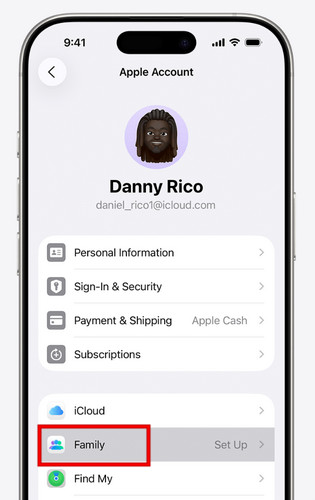
Нажмите Выключите «Пароль экранного времени», затем нажмите еще раз для подтверждения. Для завершения процесса может потребоваться авторизация с помощью Face ID, Touch ID или пароля устройства.
Часть 2. Как обойти пароль «Экранное время»: 3 проверенных способа
Если вы не знаете пароль «Экранного времени» и учетные данные связанного Apple ID, вы можете воспользоваться следующими решениями, чтобы обойти пароль. Мы выбрали 3 практичных способа для разных задач.
Использование imyPass iPassGo (без потери данных)
iPassGo — это профессиональный инструмент для разблокировки iOS, который позволяет обойти пароль «Экранное время» без стирания данных. Он работает со всеми моделями iPhone/iPad и последними версиями iOS. Это самый безопасный вариант для тех, кто хочет обойти забытый пароль «Экранное время» и при этом сохранить фото, сообщения и файлы.

4 000 000+ загрузок
Обход блокировки «Экранное время» на iPhone/iPad без пароля.
Удаление пароля «Экранное время» без джейлбрейка iPhone.
Легкое удаление пароля экрана, Face ID и Touch ID.
Простой, интуитивно понятный интерфейс, удобный даже для начинающих пользователей.
Запустите программу и выберите Разблокировать экранное время режим. Подключите устройство к компьютеру с помощью кабеля USB.

Выберите, каким образом был установлен пароль «Экранное время».

Следуйте инструкциям, чтобы отключить «Найти iPhone» и убедиться, что двухфакторная аутентификация включена. Затем нажмите кнопку Разблокировать чтобы обойти пароль «Экранного времени».

Сброс iPhone через настройки
Вы также можете обойти забытый пароль «Экранное время», выполнив сброс всех настроек и содержимого iPhone. Этот метод удалит все ваши личные данные, поэтому заранее сделайте резервную копию важных файлов, чтобы вы могли их восстановить восстановить данные из резервной копии iCloud.
Перейти к Настройки и коснитесь Общий.
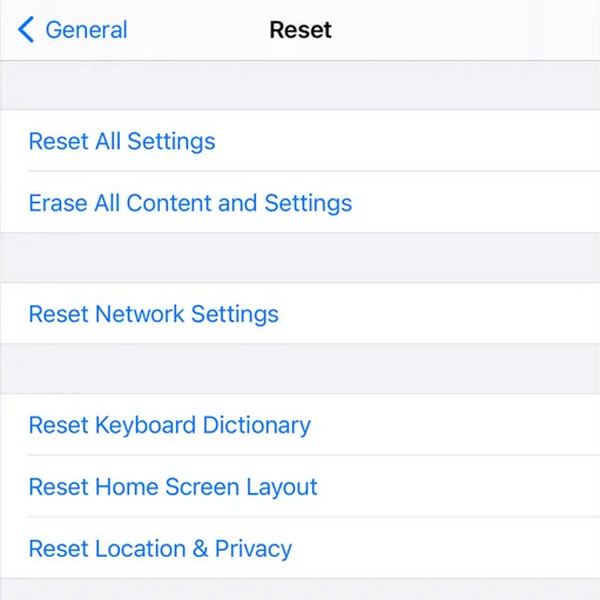
Выбирать Перенос или сброс iPhone и выбрать Стереть все содержимое и настройки.
При необходимости введите пароль блокировки экрана и подтвердите удаление пароля «Экранное время».
Восстановление iPhone через режим восстановления (Recovery Mode)
Если устройство заблокировано, не реагирует или зависло на экране с паролем «Экранное время», вы можете восстановить его в режиме восстановления. Это сотрет все данные, включая пароль «Экранное время», с вашего устройства.
Положите свой iPhone в Режим восстановления.
- iPhone 8 и более поздние версии: Быстро нажмите и отпустите кнопку увеличения громкости, затем кнопку уменьшения громкости. Затем нажмите и удерживайте кнопку питания, пока не появится экран режима восстановления.
- iPhone 7/iPhone 7 Plus: Одновременно нажмите и удерживайте кнопку уменьшения громкости и боковую кнопку, пока не появится экран режима восстановления.
- iPhone 6S и более ранние модели: Одновременно нажмите и удерживайте кнопку «Домой» и боковую кнопку, пока не появится экран режима восстановления.
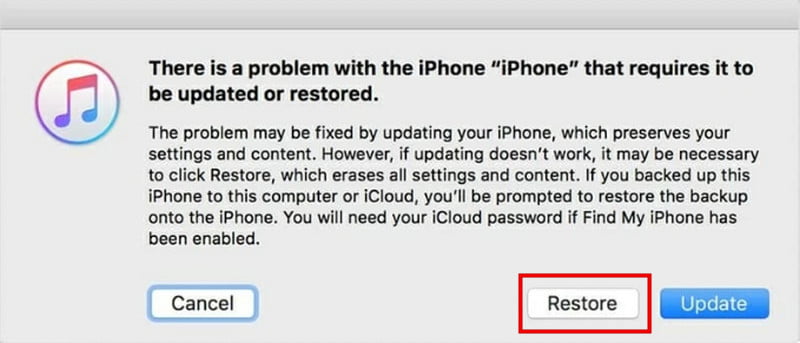
Подключите iPhone к компьютеру с помощью USB-кабеля. Запустите iTunes и выберите имя вашего устройства в боковой панели.
Выбирать Восстановить в появившемся окне, после чего пароль «Экранное время» вскоре будет удален.
Часть 3. Что выбрать — сравнение всех методов
Чтобы вам было проще выбрать лучший способ удаления пароля «Экранное время», мы сравнили все методы, описанные в этом руководстве.
| Метод | Потери данных | Сложность | Лучшее для |
| Удаление через настройки | Нет | Легкий | Пользователи, которые еще помнят пароль |
| Сброс через Apple ID | Нет | Легкий | Пользователи, которые знают Apple ID и пароль |
| Семейный доступ | Нет | Легкий | Дети под контролем через «Семейный доступ» |
| iPassGo | Нет | Легкий | Пользователи, которые забыли пароль и хотят быстрое решение |
| Сброс iPhone через настройки | Да | Середина | Пользователи, у которых есть доступ к настройкам и которых не пугает потеря данных |
| Восстановление через режим восстановления | Да | Жесткий | Устройства заблокированы, зависли или не реагируют |
Часто задаваемые вопросы.
-
Как обойти код-пароль «Экранного времени», если я забыл и сам пароль, и Apple ID?
Если вы забыли и код-пароль «Экранного времени», и Apple ID, вы можете использовать imyPass iPassGo, чтобы обойти код-пароль «Экранного времени» без потери данных. В качестве альтернативы вы можете сбросить iPhone через «Настройки» или восстановить его в режиме восстановления (Recovery Mode), но оба способа приведут к удалению всех данных с устройства.
-
Удаление или обход пароля «Экранного времени» не должно приводить к удалению ваших данных, но при некорректных действиях или сбросе устройства до заводских настроек данные могут быть утрачены.
Это зависит от выбранного вами метода. Если вы используете профессиональный инструмент, такой как imyPass iPassGo, данные на вашем устройстве не будут удалены. Сброс настроек iPhone или восстановление через режим Recovery приведут к удалению всех ваших данных.
-
Может ли ребёнок самостоятельно удалить код-пароль для функции "Экранное время"?
Если «Экранное время» настроено через «Семейный доступ», только организатор семьи может удалить пароль экрана времени на своем устройстве. Однако ребенок может воспользоваться профессиональным инструментом для разблокировки, чтобы самостоятельно обойти пароль «Экранного времени».
Вывод
Теперь вы знаете, как обойти код-пароль «Экранного времени» в разных ситуациях. Если вы всё ещё помните свой пароль, просто отключите «Экранное время» напрямую в «Настройках». Если вы его забыли, сбросьте его с помощью своего Apple ID или используйте «Семейный доступ» с родительского устройства. Если ни один из этих способов не помогает, можно воспользоваться программой для снятия кода‑пароля «Экранного времени» или методами сброса, чтобы удалить код‑пароль «Экранного времени».
Самуэль специализируется на безопасности паролей и цифровой конфиденциальности. Ранее он работал консультантом по кибербезопасности для малого бизнеса, помогая защищать цифровые активы. Имея сертификаты по кибербезопасности и этичному хакингу, он превращает сложные вопросы безопасности в понятные и простые для применения рекомендации. Ему также нравится делиться советами по созданию и использованию паролей, чтобы помочь пользователям с большей уверенностью защищать свои аккаунты.
Горячие решения
-
Разблокировать iOS
-
Советы по iOS
-
Разблокировать Андроид
-
Советы по паролю


