



 Решение
 Центр поддержки
 О нас
О нас Контакт
Как удалить код-пароль «Экранное время», не потеряв данные
 Сэмюэл Спенсер Опубликован в 9 июня 2026 г.Разблокировать iOS3-минутное чтение
Когда «Экранное время» блокирует ваши настройки, даже простые изменения на iPhone или iPad могут казаться недоступными. Иногда это происходит, когда код-пароль забыт, а иногда — когда родители или администраторы с ограничениями блокируют устройство. У Apple есть официальные методы восстановления, но они предполагают как полный сброс, так и программные варианты, в зависимости от доступа к Apple ID или данным устройства. В этой статье рассматриваются все варианты и наиболее безопасный путь именно для вашей ситуации, включая как удалить код-пароль «Экранное время».

В этой статье:
Часть 1. Официальный метод (для владельца учётной записи)
Ограничения «Экранного времени» должны ограничивать доступ к настройкам использования устройства, но становятся проблемой, если код-пароль утерян или устройство повреждено. В таких случаях Apple предлагает встроенный процесс восстановления, который привязан к Apple ID, указанному при первоначальной настройке. Так данные не теряются, и только владелец учётной записи может добавлять или удалять ограничения. Чтобы безопасно пользоваться более продвинутыми методами удаления кода-пароля «Экранного времени», важно сначала понять этот способ.
Перейти к Настройки на вашем устройстве, затем нажмите Экранное время из главного меню.
Прокрутите вниз и выберите Изменить пароль экранного времени. Выберите вариант, который гласит: Забыли пароль когда он появится.
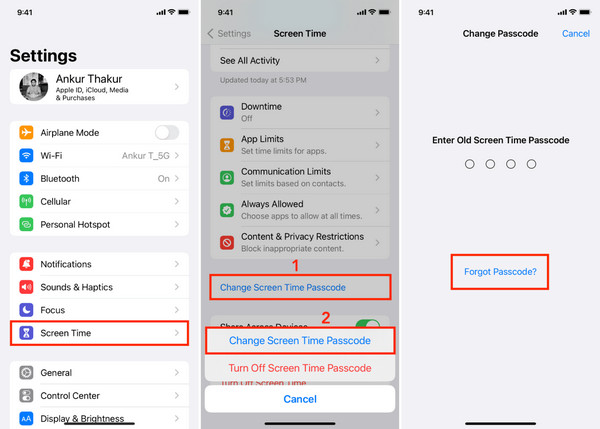
Введите Apple ID и пароль, которые использовались при настройке «Экранного времени» на этом устройстве. Это подтверждает право собственности и открывает доступ к процедуре восстановления.
После подтверждения вы можете либо задать новый код-пароль, либо полностью выключить «Экранное время» — этим и завершается процесс удаления кода-пароля «Экранного времени».
Часть 2. Радикальный вариант: полное стирание устройства
Если все прочие способы восстановления не помогли, полная перезагрузка устройства может оказаться единственным вариантом. Она стирает все настройки и содержимое устройства, включая прежние ограничения «Экранного времени». Это может быть полезно, но к этому нужно подходить с осторожностью, так как в ходе процесса могут быть удалены все файлы, приложения и личная информация.
1. Стирание через «Локатор» (Find My), если включён
Если функция «Локатор» (Find My) включена, зачастую самый быстрый способ вернуть доступ к заблокированному iPhone или iPad — удалённое стирание. По сути, это декодер кода-пароля «Экранного времени»: во многих случаях соответствующее ограничение будет снято с устройства в процессе сброса до заводских настроек.
Откройте приложение «Локатор» (Find My) на другом устройстве Apple или зайдите на iCloud.com и войдите с вашим Apple ID.
Выберите заблокированный iPhone или iPad из списка привязанных устройств.
Выбирать Стереть это устройство чтобы начать процедуру удалённого стирания.
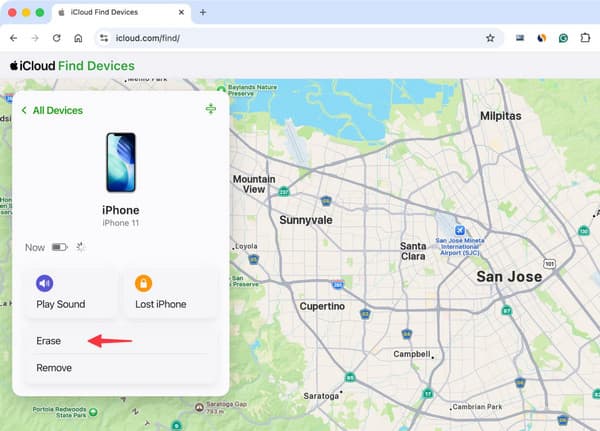
Подтвердите действие и дождитесь перезагрузки устройства с восстановленными заводскими настройками.
2. Стирание через режим восстановления / восстановление с помощью iTunes/Finder
Если «Локатор» недоступен, режим восстановления даёт возможность полностью сбросить устройство через подключение к компьютеру. Этот способ часто используют как средство удаления кода-пароля «Экранного времени», так как он переустанавливает iOS и удаляет все текущие ограничения «Экранного времени» из системы.
Подключите iPhone или iPad к компьютеру с помощью USB‑кабеля и откройте Finder или iTunes.
Используйте соответствующую комбинацию кнопок для вашей модели устройства, чтобы войти в режим восстановления.
Когда появится запрос на восстановление, выберите Восстановить чтобы стереть устройство и переустановить iOS.
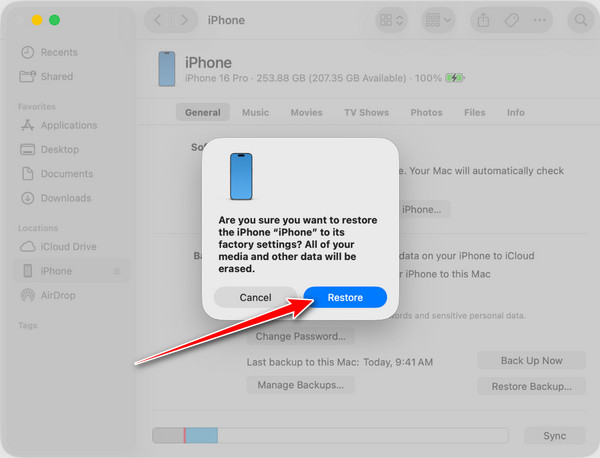
После завершения сброса заново настройте устройство и восстановите данные из резервной копии.
Часть 3. Стороннее ПО для обхода кода-пароля «Экранное время»
1. imyPass iPassGo
Если внутренние средства восстановления Apple недоступны, сторонние программы могут помочь снять ограничения «Экранного времени», не прибегая к сложным процедурам полного сброса. Для некоторых пользователей этот способ удобнее, так как не требует полного стирания устройства, но при этом помогает вернуть доступ к заблокированным настройкам. iPassGo призван упростить процесс с помощью прямого решения с настольного компьютера для удаления кодов-паролей «Экранного времени».
Скачайте и установите imyPass iPassGo на компьютер, выбрав правильную версию для Windows или Mac. После установки запустите программу.
В главном окне выберите режим Разблокировать экранное время и подключите ваш iPhone или iPad к компьютеру с помощью стабильного USB‑подключения.
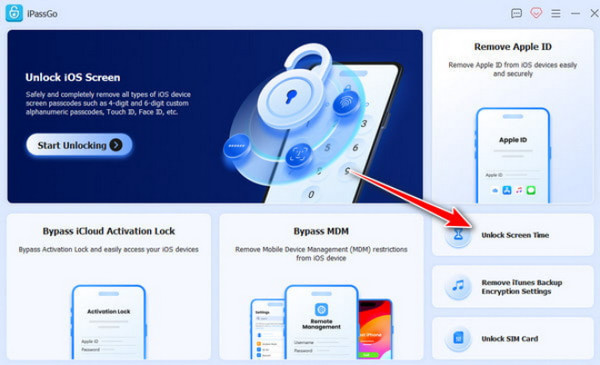
Выберите версию iOS вашего подключенного устройства и нажмите Начать сейчас. Затем выберите вариант, соответствующий тому, как изначально был настроен код-пароль «Экранного времени».
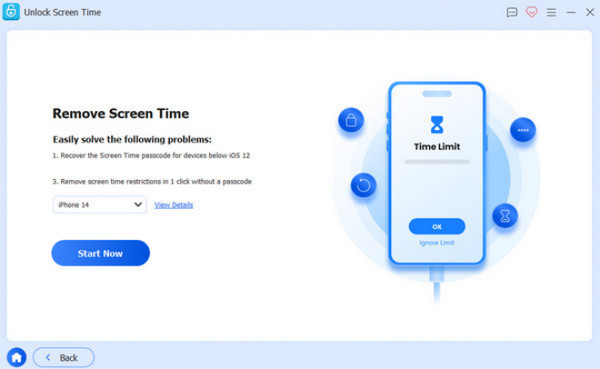
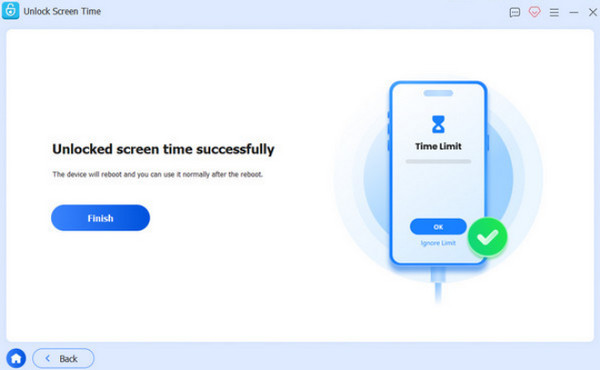
Выключите «Локатор» (Find My) на iPhone, включите двухфакторную аутентификацию для Apple ID, затем нажмите Разблокировать чтобы начать удаление кода-пароля «Экранного времени» с устройства.
2. AnyUnlock
AnyUnlock — это настольный инструмент для восстановления доступа, созданный для упрощения снятия блокировок iOS через пошаговый интерфейс. Инструмент AnyUnlock объединяет несколько функций разблокировки в одной панели, включая снятие ограничений «Экранного времени». Это делает его полезным для тех, кто ищет, как удалить код-пароль «Экранного времени», когда встроенные функции восстановления Apple недоступны или не сработали.
Откройте AnyUnlock на компьютере и перейдите в раздел Разблокировать пароль экранного времени в главном окне. Затем нажмите Начать сейчас.
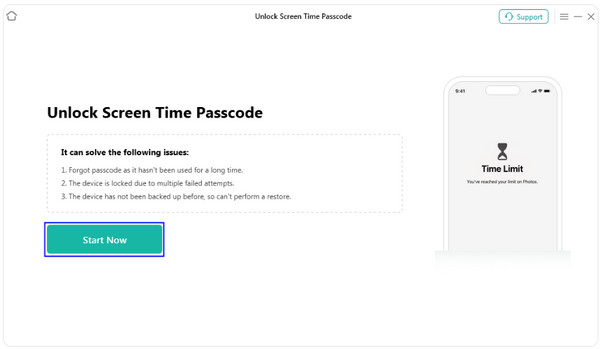
Подключите iOS‑устройство с помощью USB‑кабеля, дождитесь автоматического распознавания устройства программой и нажмите Открой сейчас.
Приложение создаст зашифрованную резервную копию; дождитесь завершения процесса. Если функция «Локатор» (Find My) отключена, процедура начнётся сразу.
3. TunesKit
TunesKit iPhone разблокировщик построен на модульной системе разблокировки, которая разделяет разные типы блокировок iOS на отдельные модули. Функция удаления «Экранного времени» предназначена для пользователей, которым нужно прямое восстановление доступа без перехода по настройкам Apple. Её часто используют те, кто ищет способ избавиться от кода-пароля «Экранного времени», когда стандартное восстановление через Apple ID невозможно.
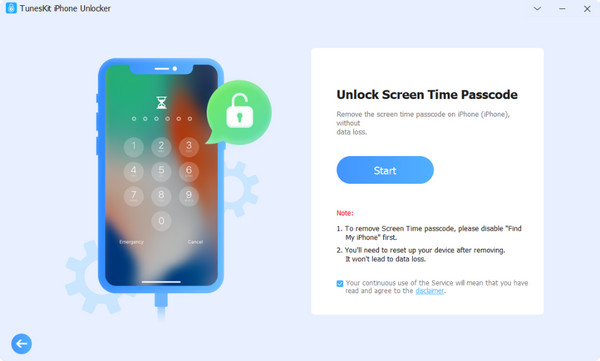
Запустите TunesKit iPhone Unlocker и выберите Разблокировать пароль экранного времени из доступных вариантов.
Программа потребует отключить «Локатор» (Find My) и выполнить сброс устройства после удаления. Чтобы подтвердить, что вы хотите продолжить, нажмите Начинать.
После этого следуйте инструкциям на экране при настройке iPhone, выберите вариант Не переносить приложения и данные, затем коснитесь Настроить позже в настройках.
Вывод
Ограничения по времени использования устройства призваны защищать устройство, но могут привести к проблемам, если доступ к коду-паролю утерян. В таких ситуациях процесс восстановления зависит от доступных средств: сброса Apple ID, полного стирания устройства или использования надёжного стороннего инструмента для восстановления. Каждый подход несёт разную степень риска и влияния на данные, поэтому важно выбрать подходящее решение, чтобы избежать лишней потери информации.
Наконец, Декодер пароля «Экранное время» — это не что иное, как набор легитимных процедур восстановления и сброса системы, позволяющих вернуть контроль над ограниченным набором настроек iOS, в которых пароль отсутствует.
Самуэль специализируется на безопасности паролей и цифровой конфиденциальности. Ранее он работал консультантом по кибербезопасности для малого бизнеса, помогая защищать цифровые активы. Имея сертификаты по кибербезопасности и этичному хакингу, он превращает сложные вопросы безопасности в понятные и простые для применения рекомендации. Ему также нравится делиться советами по созданию и использованию паролей, чтобы помочь пользователям с большей уверенностью защищать свои аккаунты.
Горячие решения
-
Разблокировать iOS
-
Советы по iOS
-
Разблокировать Андроид
-
Советы по паролю


