


 Решение
 Центр поддержки
 О нас
 Контакт
Как исправить блокировку безопасности iPad с паролем и без него
 Сэмюэл Спенсер Опубликован в 22 октября 2026 г.Разблокировать iOS3-минутное чтение
"Через несколько минут безуспешных попыток ввести код блокировки iPad переходит в режим Security Lockout. Как решить эту проблему?" Если на экране появилось сообщение Security Lockout, не обязательно сразу паниковать. Это встроенная функция устройств на iPadOS и iOS. Она позволяет вам выполнить сброс iPad до заводских настроек без пароля. В этом руководстве описаны способы, которые помогут вернуть доступ к iPad после появления Security Lockout.

В этой статье:
Часть 1. Что такое iPad Security Lockout и почему он возникает
iPad Security Lockout — это не ошибка, а важная функция, появившаяся, когда Apple выпустила iPadOS 15.2 и iOS 15.2. С тех пор она стала одной из самых полезных мер безопасности в новых версиях iPadOS и iOS.
После первого неверного ввода пароля требуется 5 попыток, чтобы ваш iPad был отключён. Сначала время ожидания почти незначительное — всего 1 минута. После 10 неудачных попыток ваш iPad становится недоступным и заблокированным.
Теперь вам нужно разблокировать iPad без пароля. Благодаря Security Lockout вы можете стереть устройство с помощью учётной записи Apple и пароля.
Часть 2. Как устранить iPad Security Lockout
Способ 1. Как разблокировать отключённый iPad, стерев данные на iPad
Функция Security Lockout сопровождается опцией Erase iPad (Стереть iPad). Она позволяет разблокировать отключённый iPad с помощью пароля от вашей учётной записи Apple. Для этого не требуется дополнительное программное или аппаратное обеспечение.
В iPadOS 17 и новее
Нажмите Забыли пароль опцию внизу экрана iPad Unavailable (iPad недоступен).
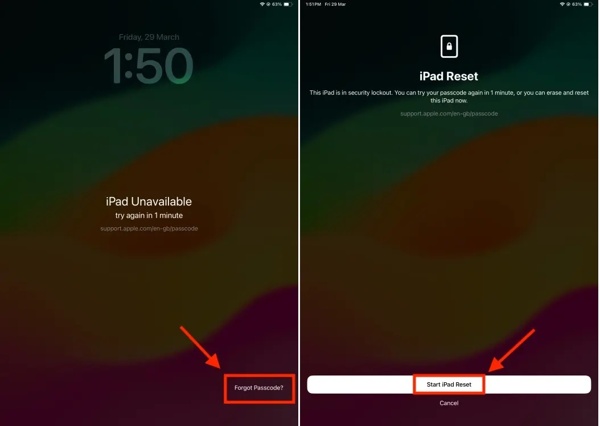
Выбирать Начать сброс настроек iPad.
Введите пароль от учетной записи Apple.
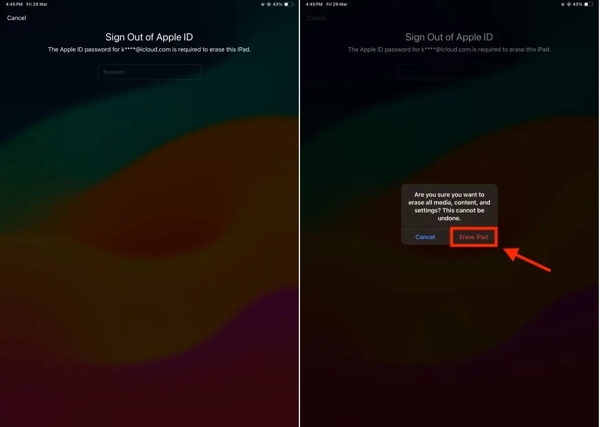
Далее нажмите Стереть iPad кнопку, чтобы подтвердить это.
В iPadOS 15.2 и новее
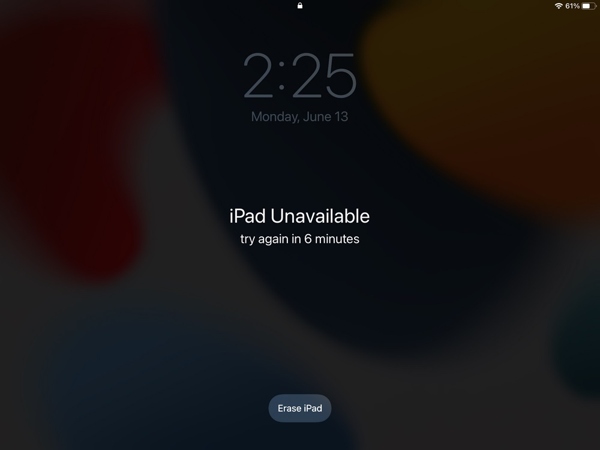
Нажмите Стереть iPad опцию, когда появляется экран iPad Unavailable (iPad недоступен).
Прочитайте сообщение и нажмите Стереть iPad кнопку еще раз.
Введите пароль от связанного Apple‑аккаунта.
Затем сразу приступайте к разблокировке отключённого iPad.
Способ 2. Как убрать экран iPad Unavailable в режиме восстановления (Recovery Mode)
Если при блокировке iPad Security Lockout не отображается опция Erase (Стереть), вы можете избавиться от экрана Unavailable в режиме восстановления. Для этого понадобится компьютер и последняя версия iTunes или Finder.
Подключите iPad к компьютеру с помощью USB-кабеля.
Переведите iPad в режим восстановления:
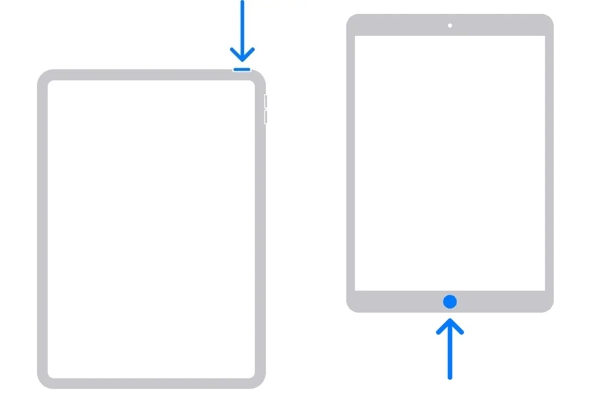
Для iPad без кнопки «Домой»
Быстро нажмите кнопку Увеличить громкость кнопку и отпустите ее.
Быстро нажмите кнопку Звук тише кнопку и отпустите ее.
Удерживайте Сторона кнопку до тех пор, пока Режим восстановления появляется.
Для iPad с кнопкой «Домой»
Нажмите и удерживайте кнопку Дом + Сон/Пробуждение кнопки вместе.
Когда iPad войдёт в режим восстановления, отпустите кнопки.
Откройте iTunes в Windows или в macOS Mojave и более ранних версиях, либо запустите Finder в macOS Catalina и новее.
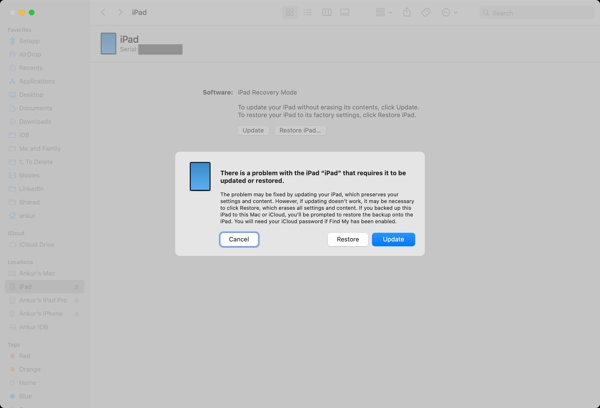
Далее нажмите на Восстановить кнопку во всплывающем диалоговом окне.
После завершения процесса экран iPad Unavailable будет удалён.
Примечание:
Если функция «Найти iPad» (Find My iPad) включена, вам нужно ввести пароль от учётной записи Apple, чтобы настроить устройство.
Способ 3. Как разблокировать заблокированный iPad через iCloud
Чтобы разблокировать iPad после срабатывания Security Lockout, вы можете выполнить эту процедуру на сайте iCloud.com, используя связанную учётную запись Apple и пароль. Предварительное условие — у вас должна быть включена функция «Найти iPad» (Find My iPad).
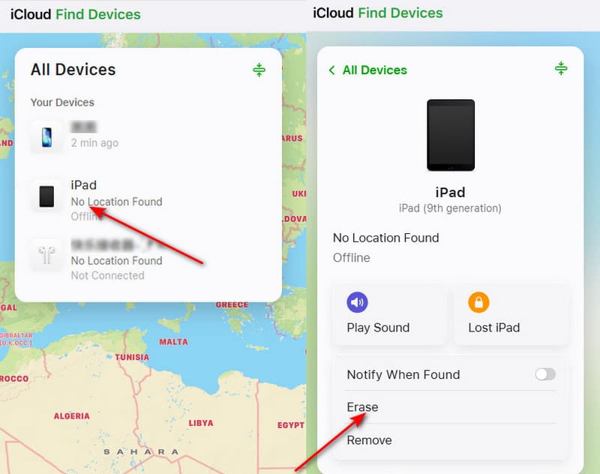
Перейдите в браузере по адресу www.icloud.com/find/.
Войдите, используя свою учётную запись Apple ID и пароль.
Выберите заблокированный iPad из списка Все устройства список.
После определения местоположения устройства нажмите кнопку Стереть вариант.
Далее нажмите на Стереть ещё раз, чтобы подтвердить.
Способ 4. Как восстановить работу недоступного iPad с помощью «Найти» (Find My)
Ещё один способ исправить недоступный iPad — использовать приложение «Найти» (Find My), если вы заранее настроили функцию Find My iPad до блокировки устройства. Для этого потребуются учётная запись Apple и пароль, связанные с вашим iPad.
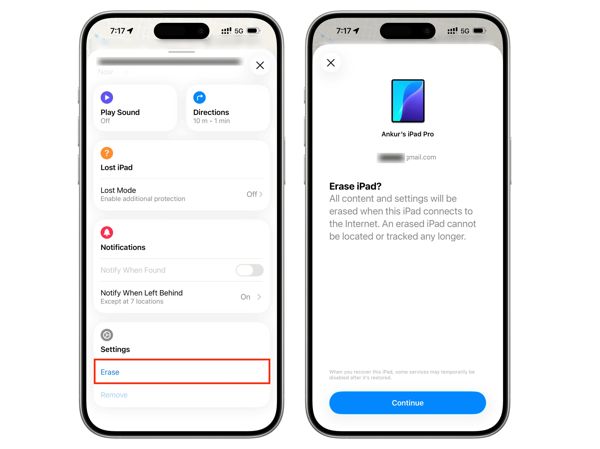
Откройте приложение «Найти» (Find My) на другом устройстве Apple.
Войдите с привязанной учетной записью Apple и паролем.
Переключиться на Устройства вкладка
Выберите свой iPad.
Ударь Стереть опцию на панели инструментов и выберите Продолжать.
Следуйте подсказкам, чтобы разблокировать iPad без пароля.
Часть 3. Как эффективно исправить iPad Security Lockout
Если вы забыли и пароль блокировки экрана, и пароль от учётной записи Apple, iPassGo может помочь быстро устранить iPad Security Lockout. Она позволяет вернуть доступ к любому iPad без пароля. Интуитивно понятный интерфейс и пошаговые подсказки делают утилиту простой в использовании.

4 000 000+ загрузок
Легко удаляйте экран iPad Security Lockout.
Не требуется код блокировки или пароль.
Обход цифрового пароля, Face ID и Touch ID.
Совместимо с последними версиями iPadOS.
Как устранить iPad Security Lockout без пароля
Подключитесь к iPad
Запустите программу для разблокировки iPad после установки на ПК. Существует также версия для Mac. Выберите режим Разблокировать экран iOS и подключите iPad к ПК с помощью кабеля Lightning.

Скачать прошивку
После того как iPad будет обнаружен, проверьте информацию об устройстве. Затем нажмите кнопку Начать сейчас чтобы начать загрузку прошивки. Это может занять некоторое время в зависимости от скорости интернет‑соединения.

Устранение блокировки безопасности iPad
После загрузки нажмите кнопку Начать удаление кнопку, чтобы продолжить. Прочитайте уведомление и подтвердите процесс. Наконец, нажмите Подтвердить ещё раз кнопку, чтобы подтвердить процесс. Когда он завершится, вы сможете разблокировать свой iPad и настроить его напрямую.

Примечание:
В ходе процесса все ваши данные будут стерты, поэтому вам лучше сначала создать резервную копию устройства.
Вывод
В этой статье объяснялось как сбросить iPad без пароля. Вам следует понять, что такое Security Lockout, почему он возникает и какие проверенные методы позволяют разблокировать устройство в разных ситуациях. imyPass iPassGo — это окончательное решение для снятия блокировки с заблокированного, отключенного или недоступного iPad без пароля или пароля учетной записи Apple. Кроме того, для этого не требуются технические навыки.
Самуэль специализируется на безопасности паролей и цифровой конфиденциальности. Ранее он работал консультантом по кибербезопасности для малого бизнеса, помогая защищать цифровые активы. Имея сертификаты по кибербезопасности и этичному хакингу, он превращает сложные вопросы безопасности в понятные и простые для применения рекомендации. Ему также нравится делиться советами по созданию и использованию паролей, чтобы помочь пользователям с большей уверенностью защищать свои аккаунты.
Горячие решения
-
Разблокировать iOS
-
Советы по iOS
-
Разблокировать Андроид
-
Советы по паролю


