



 Решение
 Центр поддержки
 О нас
О нас Контакт
Как разблокировать забытый пароль зашифрованной резервной копии iPhone
 Сэмюэл Спенсер Опубликован в 15 апреля 2026 г.Разблокировать iOS4-минутное чтение
Вы только что купили новый iPhone и хотите восстановить старые данные, но вдруг понимаете, что забыли пароль резервной копии iPhone. Ваши фотографии, контакты, сообщения и видео заблокированы этим паролем! Не волнуйтесь! В этом руководстве мы покажем 4 практических способа решить проблему и вернуть свои данные!

В этой статье:
Часть 1. Что такое пароль резервной копии iPhone?
Пароль резервной копии iPhone — это пароль, который используется для защиты зашифрованных резервных копий вашего iPhone. Когда вы создаёте резервную копию с помощью iTunes или Finder, вы можете выбрать опцию шифрования резервной копии iPhone. После включения этой опции нужно задать пароль резервной копии iPhone, чтобы зашифровать файлы резервной копии. Это гарантирует, что даже если вы потеряете iPhone или кто‑то получит доступ к файлам резервной копии, он не сможет просматривать содержащуюся в них информацию без расшифровки бэкапа.
Пароль резервной копии iPhone отличается от пароля Apple ID, так как он предназначен для защиты локальных резервных копий, а не вашей онлайн‑учётной записи Apple. Он хранится на вашем устройстве, поэтому, если вы забудете пароль резервной копии iPhone, восстановить его через сброс пароля Apple ID невозможно.
Часть 2. Как зашифровать резервную копию iPhone?
Шифрование iPhone позволяет защитить данные резервной копии от несанкционированного доступа. В следующих шагах вы узнаете, как быстро и безопасно зашифровать резервную копию iTunes.
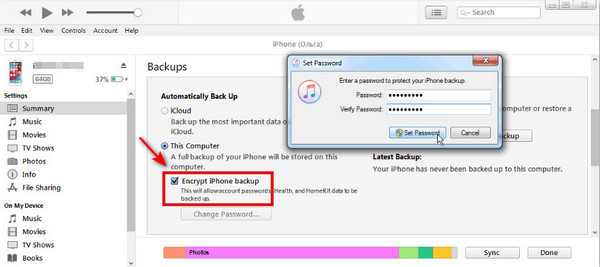
Подключите iPhone к компьютеру с помощью USB‑кабеля, затем откройте iTunes на вашем компьютере.
После синхронизации iPhone нажмите на значок своего устройства в левом верхнем углу и выберите Краткое содержание вкладка
Установите флажок рядом с Зашифровать резервную копию iPhone, затем задайте надёжный пароль резервной копии iPhone, когда появится запрос.
Нажмите Установка пароля, после чего iTunes создаст новую зашифрованную резервную копию.
Часть 3. Как восстановить забытый пароль резервной копии iPhone?
Многие пользователи сталкиваются с типичной проблемой: они забыли пароль зашифрованной резервной копии iPhone при попытке восстановления из резервной копии iTunes. Можно ли восстановить забытый пароль резервной копии iPhone? Не переживайте — ниже приведены 4 метода, которые вы можете попробовать, чтобы вернуть пароль и получить доступ к данным резервной копии.
Попробуйте возможный пароль резервной копии
Прежде чем предпринимать дальнейшие шаги, попробуйте ввести пароли, которые вы могли использовать. Многие пользователи задают знакомый пароль, сами того не замечая, поэтому проверка нескольких таких вариантов может быстро помочь разблокировать резервную копию. Для начала вспомните пароли, которые вы часто используете для других учётных записей, например:
• Пароль Apple ID
• Пароль Wi-Fi
• код‑пароль блокировки экрана iPhone
• Пароль электронной почты
• пароль, используемый на других платформах
Проверьте Связку ключей — только для пользователей Mac
Связка ключей (Keychain Access) — это встроенная утилита macOS для безопасного хранения и управления паролями, ключами шифрования, сертификатами и защищёнными заметками. Если вы пользуетесь Mac, вы можете проверить системную Связку ключей и найти там соответствующие записи паролей, что может помочь восстановить забытый пароль зашифрованной резервной копии iPhone.
Примечание:
Этот метод работает только в том случае, если вы ранее создавали зашифрованную резервную копию на Mac с помощью iTunes или Finder и выбрали опцию сохранения пароля в Связке ключей. В противном случае в Связке ключей не будет нужных записей.
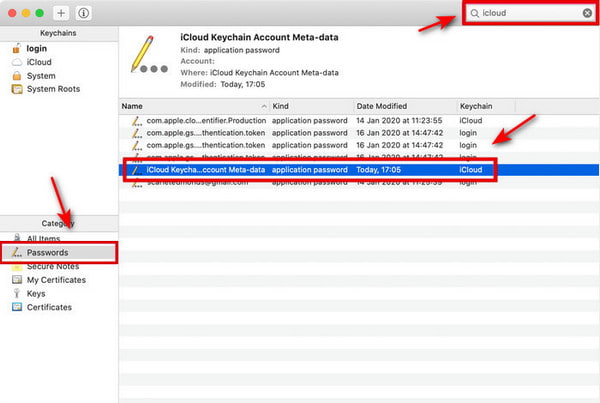
Перейти к Приложения на Mac найдите Доступ к связке ключей через Spotlight и нажмите Войти. Дважды щёлкните по программе, чтобы запустить её.
Нажмите Пароли в боковой панели категорий. Введите Резервное копирование iOS в поле поиска, чтобы найти соответствующие сохранённые записи паролей.
Дважды щёлкните по результату и установите флажок Показать пароль .
Введите пароль учётной записи Mac. После этого отобразится пароль резервной копии iPhone.
Сбросьте пароль резервной копии iPhone
Если вы не можете вспомнить пароль зашифрованной резервной копии iPhone, вы можете сбросить все настройки на устройстве, чтобы удалить его. После выполнения этой операции все настройки — включая сетевые, конфиденциальности, геолокации и сохранённые пароли — будут удалены или возвращены к значениям по умолчанию.
Примечание:
Это действие очистит все пароли, связанные с настройками, включая пароль резервной копии, но не удалит личные данные, такие как фотографии или контакты. Однако ранее созданные зашифрованные резервные копии станут недоступны, поскольку пароль будет удалён. После этого вам нужно будет создать новую резервную копию.
Как сбросить все настройки на iPhone:
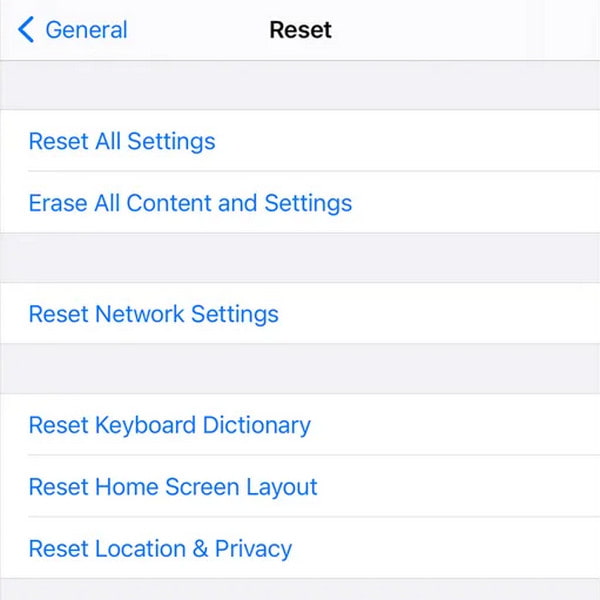
Перейти к Настройки на iPhone, затем выберите Общий > Перенос или сброс iPhone > Перезагрузить.
Выбирать Сбросить все настройки, при запросе введите код‑пароль.
Удалите пароль резервной копии с помощью сторонней программы‑разблокировщика
Если описанные выше методы не помогают, вы можете воспользоваться профессиональным сторонним инструментом для разблокировки. iPassGo — это ваше надёжное решение для безопасного и быстрого удаления забытого пароля резервной копии iPhone. Помимо снятия пароля резервной копии iTunes, этот инструмент предлагает несколько функций разблокировки для решения различных проблем с блокировками iOS.

4 000 000+ загрузок
Удаляйте забытый пароль резервной копии iTunes в один клик.
Стирайте любые типы блокировок, включая Face ID / Touch ID / 4‑значный / 6‑значный код‑пароль.
Обходите Apple ID, MDM и ограничения Screen Time без пароля.
Поддерживаются все модели и версии iOS (iOS 26/27 Beta и iPadOS 26/27 Beta).
Как удалить пароль резервной копии iPhone:
Запустите программу на компьютере и выберите Удалить режим пароля резервной копии iTunes из интерфейса.
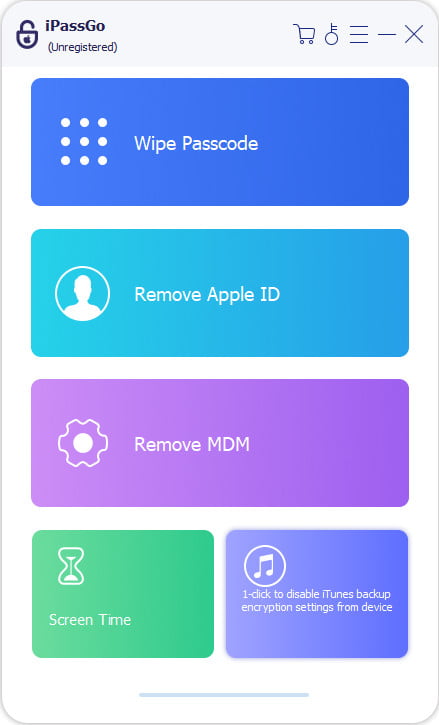
Подключите ваше устройство к компьютеру с помощью USB-кабеля. Чтобы начать, нажмите кнопку кнопку Start Now.
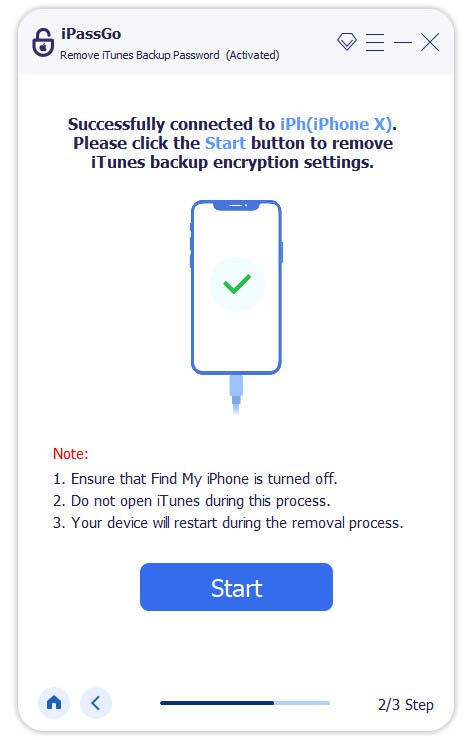
Примечание:
Убедитесь, что Найди мой выключена. Для этого вы можете перейти в Настройки, кран [Ваше имя] > Найди мой > Найти мое устройство, затем выключите его.
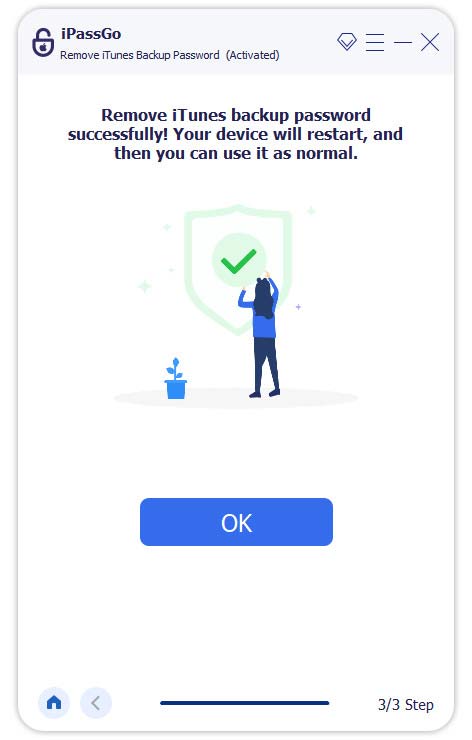
Тогда пароль к резервной копии iTunes будет удалён за считанные секунды.
Вывод
Быть заблокированным вне собственной резервной копии iPhone — настоящее испытание. Вы знаете, что ваши важные файлы там, но забытый пароль к резервной копии iPhone заставляет их казаться недоступными. К счастью, не нужно паниковать. С решениями из этого руководства вы сможете восстановить забытый пароль резервной копии iPhone и безопасно вернуть все важные данные!
Самуэль специализируется на безопасности паролей и цифровой конфиденциальности. Ранее он работал консультантом по кибербезопасности для малого бизнеса, помогая защищать цифровые активы. Имея сертификаты по кибербезопасности и этичному хакингу, он превращает сложные вопросы безопасности в понятные и простые для применения рекомендации. Ему также нравится делиться советами по созданию и использованию паролей, чтобы помочь пользователям с большей уверенностью защищать свои аккаунты.
Горячие решения
-
Разблокировать iOS
-
Советы по iOS
-
Разблокировать Андроид
-
Советы по паролю


