


 Решение
 Центр поддержки
 О нас
 Контакт
Как разблокировать iPhone с режимом «Блокировка безопасности» без пароля
 Сэмюэл Спенсер Опубликован в 21 сентября 2026 годаРазблокировать iOS3-минутное чтение
Что означает «Блокировка безопасности» на iPhoneКак долго iPhone остается заблокированным? Можно ли исправить это без компьютера? Если вы ищете ответы на эти вопросы, это подробное руководство по устранению неполадок объяснит все, что нужно знать о режиме «Блокировка безопасности» на iPhone и способах его снятия.

В этой статье:
Часть 1. Что означает «Блокировка безопасности» на iPhone
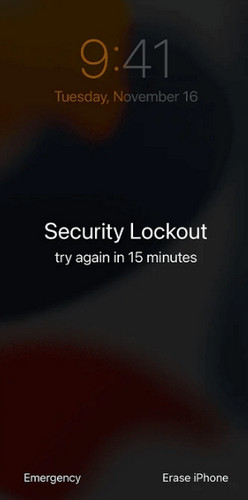
Надпись "Блокировка безопасности" появляется, когда вы несколько раз подряд вводите неверный пароль. Эта функция блокирует дальнейшие попытки, чтобы защитить ваши личные данные, если iPhone потерян или украден. Ваш iPhone по‑прежнему может принимать звонки и уведомления, но вы не сможете открывать приложения или пользоваться функциями устройства. В старых версиях iOS отображается "iPhone отключен", а в iOS 15.2 и новее — "Блокировка безопасности" или "iPhone недоступен"."
Часть 2. Как долго длится «Блокировка безопасности» на iPhone
Продолжительность блокировки не фиксирована — она увеличивается с каждой новой неправильной попыткой ввода пароля. После слишком большого количества неудачных попыток iPhone перестанет показывать таймер обратного отсчета и отобразит "Блокировка безопасности". Чтобы вернуть доступ, придется сбросить и стереть устройство. Обычно время блокировки выглядит так:
| Количество неверных попыток ввода пароля | Время блокировки |
| 6 неправильных попыток | 1 минута |
| 7 неправильных попыток | 5 минут |
| 8 неправильных попыток | 15 минут |
| 9 неправильных попыток | 1 час |
| 10 и более неправильных попыток | Постоянная блокировка |
Часть 3. Как исправить «Блокировку безопасности» на iPhone
Перед тем как пробовать любой способ, имейте в виду, что все решения требуют полного стирания данных iPhone. Все текущие данные и настройки на устройстве будут удалены. Если у вас есть резервная копия, вы можете восстановить iPhone через iTunes или iCloud.
Использовать функцию «Забыли код-пароль» (iOS 15.2 и новее)
Если на вашем iPhone установлена iOS 15.2 или более новая версия, Apple предлагает встроенный вариант сбросить устройство прямо с экрана блокировки.
На iOS 17 и более поздних версиях
На экране «Блокировка безопасности» нажмите «Забыли код-пароль?» вариант.
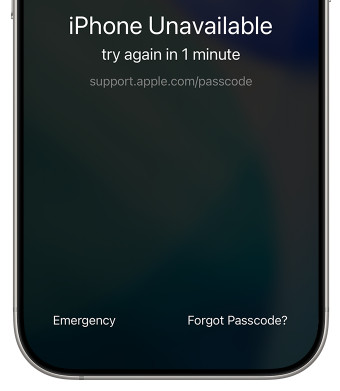
Если код-пароль был изменен за последние 72 часа, выберите Введите предыдущий пароль чтобы разблокировать устройство без потери данных.
В противном случае нажмите Запустить сброс настроек iPhone.
Введите пароль учетной записи Apple ID, затем нажмите Стереть iPhone чтобы удалить код-пароль.
В iOS 15.2–iOS 16
Нажмите Стереть iPhone в правом нижнем углу.
Нажмите Стереть iPhone еще раз для подтверждения.
Введите пароль от Apple ID и дождитесь завершения стирания.
Использовать профессиональную программу для разблокировки iPhone
Если вы забыли пароль от Apple ID, воспользоваться встроенной функцией для устранения «Блокировки безопасности» нельзя. В этом случае лучшим решением будет профессиональная программа для разблокировки iPhone, которая позволит снять блокировку экрана. iPassGo поддерживает легкое удаление 4‑значного кода, 6‑значного кода, Face ID или Touch ID. Независимо от того, «iPhone отключен» или застрял на экране «Блокировка безопасности», вы можете разблокировать его с помощью iPassGo без труда.

4 000 000+ загрузок
Снимите режим «Блокировка безопасности» на iPhone без Apple ID.
Легко разблокируйте отключенные, заблокированные или не реагирующие iPhone.
Удалите Apple ID, обойти экранное время и MDM.
Поддержка последних версий iOS и iPadOS.
Как разблокировать iPhone с режимом «Блокировка безопасности»:
Запустите imPass iPassGo на своем компьютере, затем выберите Разблокировать экран iOS режим в интерфейсе. Подключите устройство к компьютеру с помощью USB‑кабеля.

Подтвердите информацию об устройстве и нажмите Начать сейчас чтобы начать загрузку пакета прошивки.
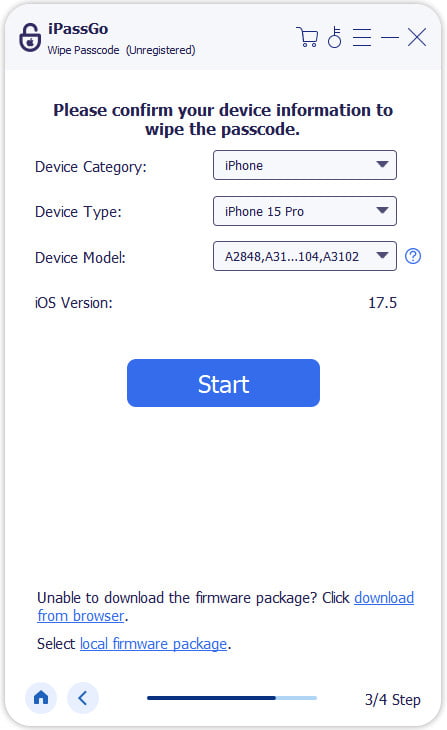
Нажмите на Начать удаление кнопку, чтобы начать сброс. После завершения код-пароль экрана будет удален с устройства.

Восстановление iPhone через режим восстановления (Recovery Mode)
Другой официальный способ — использовать iTunes для восстановления iPhone. Для этого нужен Mac или ПК с Windows с установленной последней версией iTunes/Finder.
Подключите iPhone к компьютеру с помощью USB‑кабеля. Держите устройство подключённым в течение всего процесса восстановления.
Нужно перевести устройство в режим восстановления.
На iPhone 8 и новее:
Быстро нажмите и отпустите кнопку Увеличить громкость кнопку, затем быстро нажмите и отпустите Звук тише кнопку. Затем нажмите и удерживайте Сторона кнопку до тех пор, пока не появится экран режима восстановления.
На iPhone 7/7 Plus:
Нажмите и удерживайте кнопку Звук тише а также Сторона кнопки одновременно, пока не появится экран режима восстановления.
На iPhone 6s и более ранних моделях:
Нажмите и удерживайте кнопку Дом а также Боковую (верхнюю) кнопки, пока не появится экран режима восстановления.
Когда iTunes или Finder обнаружит устройство в режиме восстановления, выберите опцию Восстановить и следуйте инструкциям на экране, чтобы завершить сброс.

Стереть iPhone через «Локатор» (Find My)
Если у вас был включен «Локатор» (Find My) до того, как появилась «Блокировка безопасности», вы можете дистанционно стереть iPhone через iCloud.
Зайдите на сайт icloud.com/find в любом браузере.
Войдите в учетную запись Apple ID, привязанную к заблокированному iPhone.
Выберите заблокированный iPhone, затем нажмите Стереть это устройство.

Часто задаваемые вопросы.
-
Сколько неудачных попыток нужно, чтобы iPhone заблокировался?
После 9 неудачных попыток ввода пароля iPhone будет заблокирован на 1 час, прежде чем вы снова сможете попытаться ввести код. Если продолжить вводить неправильный пароль, устройство может перейти в режим «Блокировка безопасности» или «iPhone недоступен».
-
Как разблокировать iPhone с режимом «Блокировка безопасности» без потери данных?
В большинстве случаев разблокировать iPhone, застрявший в режиме «Блокировка безопасности», без стирания данных нельзя. Apple требует сбросить устройство, чтобы удалить код-пароль. Если у вас есть резервная копия, вы сможете восстановить данные после сброса.
-
Почему на моем iPhone нет кнопки «Стереть»?
Если на iPhone отображается "Блокировка безопасности" или "iPhone недоступен", но при этом нет опции стирания, как правило, это происходит по нескольким причинам: на вашем iPhone установлена версия iOS старше iOS 15.2, либо на устройстве нет подключения к интернету, либо функция «Найти iPhone» отключена.
Вывод
Блокировка устройства с помощью Блокировка безопасности iPhone может вызвать стресс, но заблокированный iPhone можно восстановить, воспользовавшись описанными выше способами. Сначала вы можете попробовать официальные методы Apple или выбрать стороннюю программу для разблокировки, если официальные варианты недоступны. После разблокировки iPhone рекомендуется хранить пароль в надежном месте. Это поможет избежать повторного возникновения проблемы с блокировкой по соображениям безопасности в будущем.
Самуэль специализируется на безопасности паролей и цифровой конфиденциальности. Ранее он работал консультантом по кибербезопасности для малого бизнеса, помогая защищать цифровые активы. Имея сертификаты по кибербезопасности и этичному хакингу, он превращает сложные вопросы безопасности в понятные и простые для применения рекомендации. Ему также нравится делиться советами по созданию и использованию паролей, чтобы помочь пользователям с большей уверенностью защищать свои аккаунты.
Горячие решения
-
Разблокировать iOS
-
Советы по iOS
-
Разблокировать Андроид
-
Советы по паролю


