



 Решение
 Центр поддержки
 О нас
О нас Контакт
Быстро удалите все типы MDM/надзора на вашем iPad
 Пенни Уоррен Опубликован в 15 октября 2026 г.Разблокировать iOS3-минутное чтение
Функция надзора за iPad позволяет организации управлять определёнными настройками устройства, устанавливать приложения, применять ограничения и контролировать политики безопасности. Однако некоторые пользователи видят на своём iPad неожиданные сообщения об управлении после покупки подержанного устройства или восстановления старого iPad. Если вы хотите удалить надзор с iPad, сначала важно определить, каким образом управляется устройство. Доступные варианты удаления зависят от того, принадлежит ли iPad частному лицу, школе или компании.

В этой статье:
- Часть 1. Что означает сообщение "Этот iPad находится под надзором и управляется…"?
- Часть 2. Зачем нужно удалять MDM с iPad?
- Часть 3. Как удалить MDM с iPad
- Часть 4. Можно ли удалить надзор с iPad после сброса до заводских настроек?
- Часть 5. Можно ли удалить надзор с iPad без компьютера?
- Часть 6. Частые вопросы об удалении MDM с iPad
Часть 1. Что означает сообщение "Этот iPad находится под надзором и управляется…"?
Сообщение "Этот iPad находится под надзором и управляется…" означает, что для устройства iPad включён режим надзора. Ваша организация или учебное заведение могут использовать систему управления мобильными устройствами Apple (MDM), чтобы удалённо настраивать и контролировать iPad.
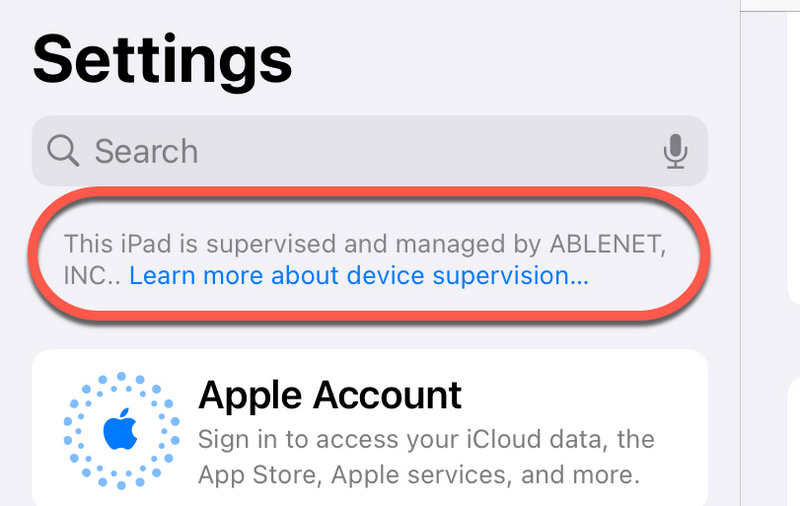
Режим надзора iPad предоставляет администраторам дополнительные возможности управления. Сюда может входить ограничение функций, настройка параметров Wi‑Fi, установка приложений и применение требований безопасности.
Надзор и MDM связаны, но не тождественны. Надзор даёт администратору расширенный контроль над устройством, тогда как MDM предоставляет систему для управления настройками и политиками устройств. iPad может одновременно находиться под надзором и быть зарегистрированным в системе MDM.
Часть 2. Зачем нужно удалять MDM с iPad?
Существует несколько причин удалить MDM с iPad. Например, бывший сотрудник может получить корпоративное устройство, студент может оставить себе iPad после окончания учёбы, а покупатель подержанного устройства может обнаружить, что оно всё ещё привязано к организации.
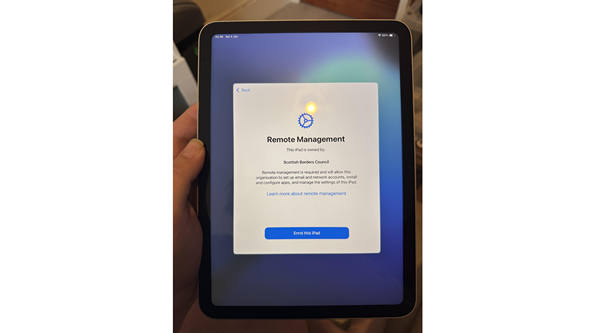
Ограничения MDM могут мешать пользователю изменять некоторые настройки, устанавливать приложения или получать доступ к определённым функциям. Некоторые конфигурации также могут ограничивать изменение учётных записей и другие функции устройства. iPad, на котором при настройке отображается экран удалённого управления, может по‑прежнему быть назначен в автоматическую систему регистрации организации. Простое стирание данных не всегда снимает такое назначение.
Прежде чем пытаться выполнить обход MDM на iPad, определите, принадлежит ли устройство лично вам или управляется организацией. Это различие влияет на доступные решения.
Часть 3. Как удалить MDM с iPad
Существует несколько способов удалить MDM с iPad. Подходящий метод зависит от типа регистрации, прав администратора и статуса владения устройством.
Способ 1. Удалить профиль MDM в «Настройках»
Если iPad позволяет удалять профиль, сначала проверьте приложение «Настройки».
- 1.Открытым Настройки на вашем iPad.
- 2.Выбирать Общий.
- 3.Нажмите VPN и управление устройствами.
- 4.Найдите профиль управления, связанный с организацией.
- 5.Проверьте, есть ли Удалить управление или же Удалить профиль опция доступна.
- 6.Следуйте инструкциям на экране и введите требуемый код-пароль, если появится запрос.
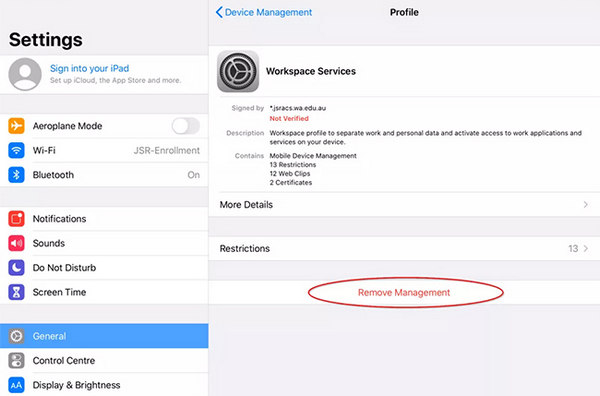
Этот способ подходит для профилей, предусмотренных для удаления. Если профиль заблокирован, опция удаления может быть недоступна. Для некоторых устройств, находящихся под управлением организации, для удаления регистрации требуется вмешательство администратора.
Способ 2. Связаться с администратором организации
Для iPad, принадлежащих компании или выданных школой, обращение к администратору чаще всего является самым надёжным решением.
Администратор может определить, подлежит ли устройство выводу из-под управления MDM. Он может удалить профиль регистрации на платформе управления или изменить назначение устройства в Apple School Manager или Apple Business Manager.
Этот шаг особенно важен, если во время начальной настройки вы видите экран удалённого управления. Возможно, сначала нужно вывести устройство из автоматизированной системы регистрации устройств организации, прежде чем его удастся настроить самостоятельно.
Если вы купили подержанный iPad, просто попросите продавца решить проблему с управлением. Один лишь сброс к заводским настройкам может не убрать привязку устройства к регистрации организации.
Способ 3. Удалить надзор с iPad без ограничений
Иногда вы не можете напрямую удалить MDM на своём iPad по неизвестным причинам. Это происходит потому, что MDM сильно ограничен и жёстко закреплён на вашем iPad. В таком случае вам необходимо iPassGo.
Эта программа очень комплексная и мощная: она может сканировать и обнаруживать MDM‑надзор на вашем iPad и напрямую удалять его в один клик. Вам не нужно разбираться, откуда появился ваш MDM‑надзор.
Нажмите кнопку «Get imyPass iPassGo»
Нажмите на Скачать бесплатно ниже, чтобы скачать, установить и запустить этот инструмент для удаления надзора MDM с iPad.
Подключите iPad к компьютеру
Эта программа доступна для Windows и Mac. Вам нужно подключить iPad к компьютеру с Windows или Mac.
Удалите надзор MDM на iPad
Вам нужно выбрать Обход MDM в интерфейсе программы.

Наконец, вам нужно только нажать кнопку Начинать кнопку, чтобы удалить надзор с iPad. На удаление уйдут всего несколько секунд.

Часть 4. Можно ли удалить надзор с iPad после сброса до заводских настроек?
Некоторые пользователи обнаруживают, что удалённое управление возвращается даже после стирания данных на iPad. Такое поведение часто связано с автоматической регистрацией устройств (Automated Device Enrollment). Организации могут назначать соответствующие устройства Apple определённой службе управления. Во время активации iPad проверяет, должен ли он зарегистрироваться в системе управления организации.
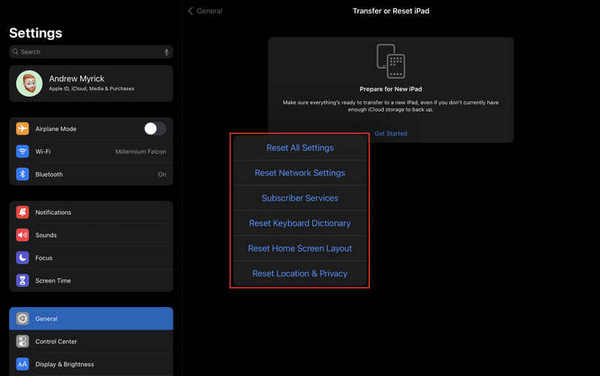
Таким образом, сброс к заводским настройкам сброс до заводских настроек.
Часть 5. Можно ли удалить надзор с iPad без компьютера?
сам по себе не обязательно удаляет удалённое управление с iPad. Во время первоначальной настройки устройство может снова загрузить свою конфигурацию управления.
В некоторых случаях — да. Если профиль MDM допускает удаление, вы можете удалить его напрямую через приложение «Настройки» на iPad. Для этого процесса вам не обязательно нужен компьютер.
Однако удалить надзор не всегда возможно через локальные настройки. Администраторы могут включить ограничения, не позволяющие пользователю удалять профили управления.
Часть 6. Частые вопросы об удалении MDM с iPad
Часто задаваемые вопросы.
-
Могу ли я бесплатно удалить MDM с iPad?
Да, если профиль управления можно удалить или организация соглашается вывести устройство из-под своего контроля. Вы можете проверить доступные варианты в «Настройках» без покупки дополнительного программного обеспечения.
-
Снимает ли сброс до заводских настроек режим надзора с iPad?
Не обязательно. Сброс удаляет локальные данные и настройки, но он не удаляет автоматически назначение автоматической регистрации, заданное организацией.
-
Могу ли я снять режим надзора с iPad без разрешения администратора?
Если устройством управляет школа или компания, вам следует получить соответствующее разрешение. Администратору может понадобиться разблокировать устройство через систему управления организации.
Вывод
К удалить MDM с iPad, Если устройство принадлежит организации, получите разрешение, прежде чем пытаться изменить его статус управления. Для личного iPad проверьте доступные настройки профилей и свяжитесь со службой поддержки Apple, если статус регистрации остаётся непонятным.
, сначала проверьте, можно ли удалить его профиль управления через «Настройки». Если после сброса до заводских настроек iPad показывает экран удалённого управления или остаётся под надзором, уточните его статус регистрации в организации, ответственной за устройство.
Пенни специализируется на устранении неполадок GPS и оптимизации Windows. Ранее она работала инженером технической поддержки, помогая клиентам эффективно решать проблемы, связанные с определением местоположения и работой системы. Опираясь на опыт в IT‑поддержке, она предлагает практичные решения, которые действительно работают. В свободное время она любит ходить в походы и заниматься геокэшингом, испытывая GPS‑технологии в реальных условиях.
Горячие решения
-
Разблокировать iOS
-
Советы по iOS
-
Разблокировать Андроид
-
Советы по паролю


