


 Решение
 Центр поддержки
 О нас
 Контакт
Как снять режим надзора на iPhone: 4 способа, которые стоит попробовать
 Сэмюэл Спенсер Опубликован в 21 октября 2026 г.Разблокировать iOS3-минутное чтение
Если в настройках вашего iPhone отображается сообщение "Этот iPhone находится под надзором и управляется организацией [organization]", это означает, что отдельные параметры и функции контролируются школой, компанией или другим администратором. Возможно, вы хотите снять надзор, чтобы снова получить полный контроль над устройством, особенно если вы купили подержанный iPhone или вам больше не нужен рабочий профиль управления.
В этой статье вы узнаете, как снять режим надзора на iPhone. Сначала нужно определить, как именно управляется устройство. Некоторые профили управления можно удалить напрямую в настройках, а устройства, принадлежащие организации, могут потребовать участия администратора, чтобы вывести их из-под управления. В этом руководстве объясняется, что включает в себя режим надзора iPhone, когда режим надзора можно снять, какие существуют способы, а также что делать после удаления надзора.
В этой статье:
Часть 1. Что включает в себя режим надзора iPhone?
Режим надзора iPhone — это состояние управления устройством, при котором организация получает расширенный контроль над iPhone. Школы и компании часто используют надзор, чтобы применять политики безопасности, настраивать параметры, распространять приложения и удалённо управлять устройствами.
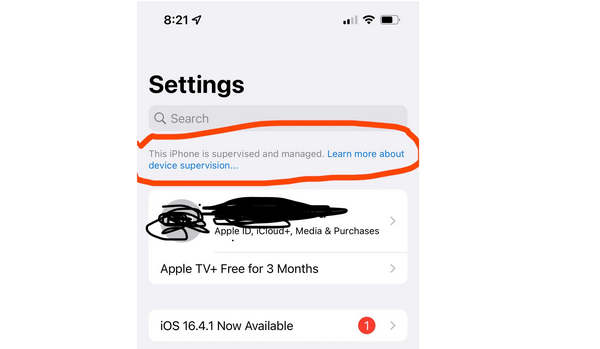
Когда iPhone находится под надзором и зарегистрирован в системе Mobile Device Management (MDM), администратор может:
- Ограничивать функции устройства: Контролировать доступ к определённым приложениям, функциям и системным настройкам.
- Настраивать сетевые параметры: Устанавливать профили Wi‑Fi, VPN, электронной почты и другие конфигурации.
- Управлять приложениями: Устанавливать, настраивать или ограничивать отдельные приложения.
- Применять политики безопасности: Требовать использование код‑пароля, задавать ограничения и применять правила соответствия требованиям безопасности.
- Управлять устройствами удалённо: Отправлять поддерживаемые команды, обновлять настройки или стирать управляемое устройство.
MDM и режим надзора:
Надзор и MDM связаны, но не являются одним и тем же. Надзор даёт дополнительные возможности администрирования, а MDM — это система, с помощью которой настраиваются и управляются зарегистрированные устройства.
Например, сообщение "Этот iPhone находится под надзором другого компьютера" может означать, что устройство было настроено или управляется организацией либо через компьютерный процесс настройки. Проверьте Настройки > Общий > VPN и управление устройствами чтобы просмотреть установленные профили управления.
Часть 2. В каких случаях можно снять надзор с iPhone?
Прежде чем разбираться, как снять режим надзора с iPhone, определите, кому принадлежит устройство и как оно было зарегистрировано.
Вы можете снять надзор, если:
- Вы являетесь владельцем iPhone, и его профиль управления можно удалить.
- Ваш работодатель или учебное заведение одобрили удаление устройства из системы управления.
- Предыдущий владелец или организация вывели устройство из своей системы управления.
- iPhone был зарегистрирован в службе MDM, которая позволяет пользователям удалять профиль.
Вы не сможете самостоятельно снять надзор, если:
- Администратор запретил пользователям удалять профиль MDM.
- iPhone по‑прежнему закреплён за организацией через автоматическую регистрацию.
- Устройство принадлежит школе или компании, которая по‑прежнему требует его управления.
- У вас нет разрешения администратора на изменение статуса управления устройством.
Стирание данных на iPhone не всегда снимает привязку к организации. Если устройство остаётся закреплённым за организацией, при настройке снова может появиться экран удалённого управления (Remote Management).
Если вы купили подержанный iPhone, который всё ещё управляется организацией, свяжитесь с продавцом и попросите его официально вывести устройство из системы управления. Не пытайтесь обходить корпоративный контроль без разрешения.
Часть 3. Способы снятия надзора на iPhone
Подходящий способ зависит от того, можно ли удалить профиль на самом устройстве, требуется ли одобрение администратора или iPhone всё ещё числится за организацией.
Способ 1. Удаление профиля MDM через «Настройки»
Если ваш iPhone позволяет удалять профиль, это самый простой способ удалить MDM с iPhone.
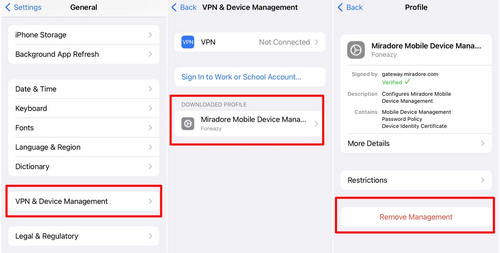
Этот способ снятия надзора с iPhone работает только в том случае, если удаление профиля разрешено. Если опция удаления недоступна или отключена, профиль, возможно, заблокирован администратором.
При удалении профиля также могут быть стерты связанные настройки, управляемые учётные записи и данные организации. Уточните последствия перед тем, как продолжить.
Способ 2. imyPass iPassGo
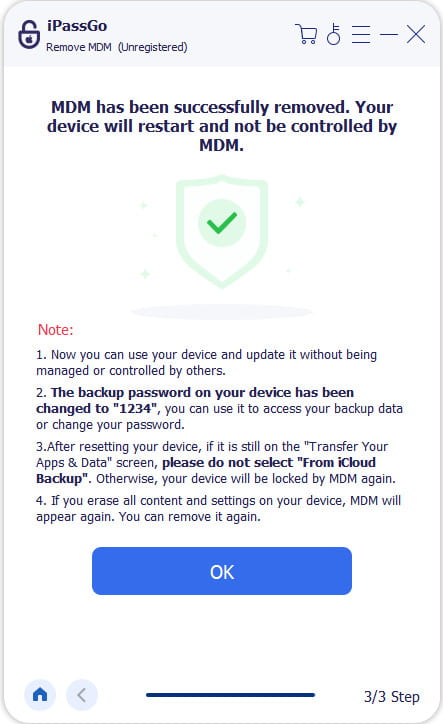
Если вы не можете удалить управление мобильным устройством (MDM) с iPhone через настройки и обращение в школу, компанию или организацию не помогает, iPassGo станет вашим конечным решением. Независимо от того, какие MDM‑ограничения и другие блокировки установлены на вашем iPhone или iPad, эта программа может быстро обнаружить и удалить их за несколько секунд. Вам нужно лишь подключить iPhone к компьютеру, чтобы программа его распознала, а затем запустить процесс снятия надзора с iPhone.
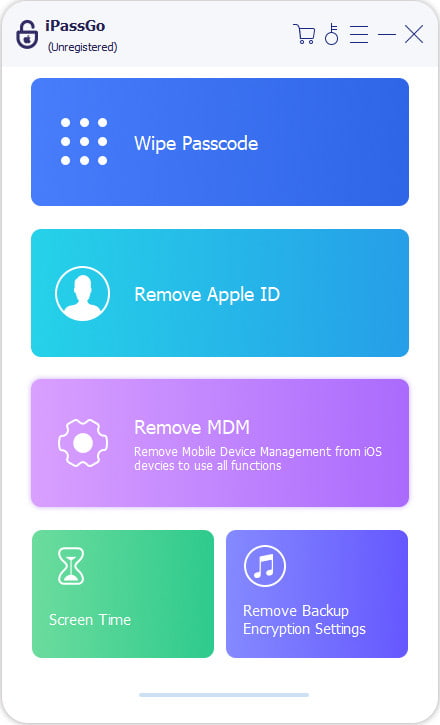
Получить iPassGo на ваш компьютер и подключите iPhone к компьютеру. Затем вам нужно будет выбрать Обход MDM.
Убедитесь, что ваш iPhone надёжно подключен. Этот инструмент для снятия надзора с iPhone также может проверить соединение. Нажмите «Подключено и продолжить». После обнаружения устройства нажмите кнопку, если соединение стабильное.
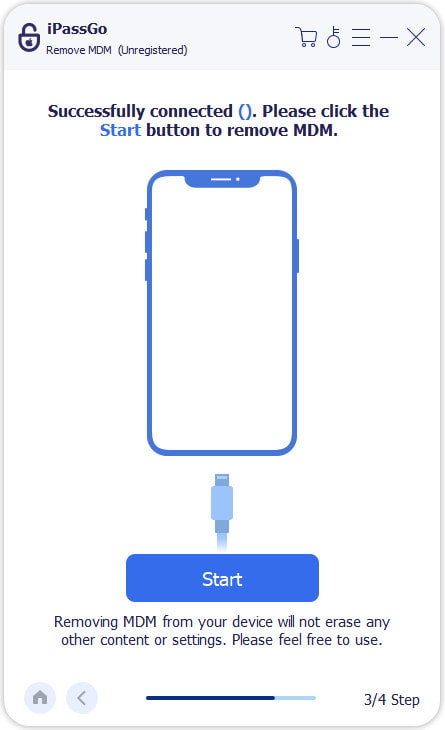
Наконец, вам нужно всего лишь нажать кнопку Начинать кнопку, чтобы снять надзор с вашего iPhone. Обычно процесс занимает всего несколько секунд.
Способ 3. Восстановление iPhone после снятия управления
Если вам нужен «чистый» смартфон, имеет смысл восстановить iPhone после того, как MDM‑надзор будет официально снят. Перед этим создайте резервную копию важных личных данных и убедитесь, что знаете данные учётной записи Apple, которые потребуются для активации.
- Попросите организацию подтвердить, что iPhone выведен из-под управления.
- Создайте резервную копию данных в iCloud или на компьютере.
- Откройте «Настройки» > «Основные» > «Передача или сброс iPhone».
- Выбирать Стереть все содержимое и настройки.
- Следуйте инструкциям для стирания и первоначальной настройки устройства.
- Подключитесь к Wi‑Fi во время активации и проверьте, появляется ли снова экран «Удалённое управление».
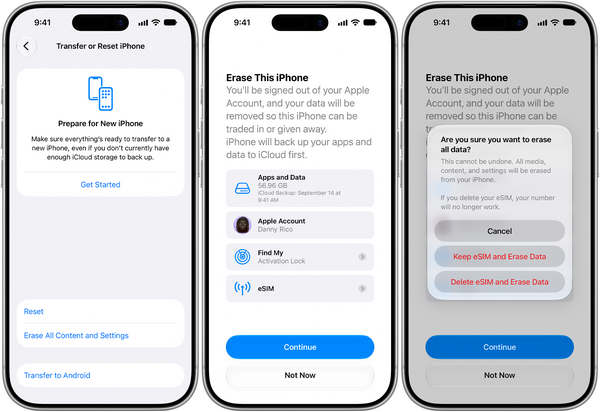
Важно: Обычное стирание iPhone само по себе не гарантирует снятие надзора. Если устройство по‑прежнему закреплено за организацией, удалённое управление может вернуться при первоначальной настройке.
Способ 4. Обратиться в поддержку Apple или к первоначальному продавцу
Если вы не можете определить источник управления, обратитесь в поддержку Apple, чтобы уточнить статус устройства и возможные варианты. Если это подержанный iPhone, свяжитесь с продавцом или исходной организацией и попросите вывести устройство из их системы управления. При необходимости предоставьте доказательство покупки.
Служба поддержки Apple может помочь вам разъяснить ситуацию с надзором над вашим iPhone, но не всегда может снять ограничения управления от вашего имени. Организация, ответственной за регистрацию устройства в систему, может потребоваться предпринять необходимые действия.
Расширенное чтение:
Часть 4. Что делать после снятия надзора с iPhone
После успешного удаления надзора или MDM выполните несколько проверок, чтобы убедиться, что iPhone работает как ожидается.
Проверьте, удалён ли профиль управления
Перейдите в «Настройки» > «Основные» > «VPN и управление устройством». Проверьте, отображается ли прежний профиль управления. Если профили не отображаются, в этом разделе не установлено ни одного профиля управления устройством.
Проверьте ранее ограниченные настройки и функции
Просмотрите настройки Wi‑Fi, VPN, разрешения приложений, требования к код‑паролю и другие параметры, которыми ранее управляла организация. Некоторые настройки могут остаться без изменений даже после удаления профиля, поэтому при необходимости отрегулируйте их вручную.
Восстановите личные данные и приложения
Если вы стирали iPhone, восстановите личные данные из соответствующей резервной копии. Переустановите приложения, войдите в свои учётные записи и убедитесь, что ваши фотографии, контакты, сообщения и другие важные файлы доступны.
Обновите iOS и проверьте настройки безопасности
Установите доступные обновления iOS и проверьте параметры «Локатор» (Find My), безопасность учётной записи Apple и разрешения конфиденциальности. Защитите устройство надёжным код‑паролем и включите двухфакторную аутентификацию.
Убедитесь, что удалённое управление не возвращается
Перезагрузите iPhone и снова проверьте статус надзора. Если во время настройки появляется экран Remote Management (удалённое управление), возможно, устройство всё ещё привязано к системе автоматической регистрации организации. Обратитесь к ответственному администратору, вместо того чтобы многократно стирать устройство.
Вывод
Зная как удалить удалённое управление с iPhone начинается с понимания разницы между надзором и регистрацией в MDM. В некоторых случаях вы можете удалить съёмный профиль в «Настройках», но управляемые организацией устройства часто требуют одобрения администратора и официального вывода из системы автоматической регистрации. К счастью, iPassGo предлагают более быстрый способ удалить надзор на iPhone или iPad.
После снятия надзора с iPhone проверьте статус управления, при необходимости восстановите личные данные и просмотрите настройки безопасности. Эти действия помогут убедиться, что ваш iPhone правильно настроен и готов к личному использованию.
Самуэль специализируется на безопасности паролей и цифровой конфиденциальности. Ранее он работал консультантом по кибербезопасности для малого бизнеса, помогая защищать цифровые активы. Имея сертификаты по кибербезопасности и этичному хакингу, он превращает сложные вопросы безопасности в понятные и простые для применения рекомендации. Ему также нравится делиться советами по созданию и использованию паролей, чтобы помочь пользователям с большей уверенностью защищать свои аккаунты.
Горячие решения
-
Разблокировать iOS
-
Советы по iOS
-
Разблокировать Андроид
-
Советы по паролю


