



 Решение
 Центр поддержки
 О нас
О нас Контакт
Как быстро отключить ограничения на iPhone
 Сэмюэл Спенсер Опубликован в 22 октября 2026 г.Разблокировать iOS3-минутное чтение
Как следует из названия, функция Restrictions (Ограничения) на iPhone позволяет управлять использованием приложений и доступом к контенту. Как важная часть родительского контроля в экосистеме Apple, она часто настраивается родителями на устройствах iOS своих детей. Когда ваш ребёнок подрастёт, вам нужно будет отключить ограничения на iPhone. В этом руководстве описано, как вернуть полный доступ к устройству, даже если вы забыли код-пароль «Экранного времени».

В этой статье:
Часть 1. Что такое ограничения на iPhone
Ограничения, также известные как Content & Privacy Restrictions (Ограничения контента и конфиденциальности), не являются отдельной функцией на iPhone. Это настройки «Экранного времени», позволяющие ограничивать доступ к определённым приложениям, сервисам и типам контента на устройствах iOS. Они контролируют, какие приложения вы можете использовать и когда вы можете их использовать.
Ограничения полезны для родителей, управляющих устройствами детей, а также для всех, кто хочет повысить уровень конфиденциальности и безопасности. Ограничения позволяют, в частности:
- Контролировать установку и удаление приложений.
- Ограничивать доступ к откровенной музыке, фильмам и веб‑сайтам.
- Управлять настройками конфиденциальности, такими как службы геолокации и контакты.
- Предотвращать изменение настроек устройства, например кода-пароля блокировки экрана.
Часть 2. Как отключить ограничения на iPhone
При выпуске iOS 12 Apple полностью изменила функцию Restrictions (Ограничения). Поэтому порядок отключения ограничений на iPhone зависит от версии iOS.
Как отключить ограничения в iOS 12 и более поздних версиях
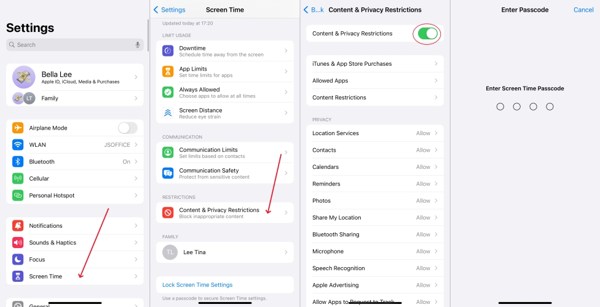
Запустите Настройки приложение с главного экрана.
Выбрать Экранное время вход.
Нажмите Ограничения контента и конфиденциальности вариант.
Выключить Ограничения контента и конфиденциальности.
Затем введите код-пароль «Экранного времени», чтобы отключить ограничения на iPhone.
Как отключить ограничения веб‑контента на iPhone вашего ребёнка
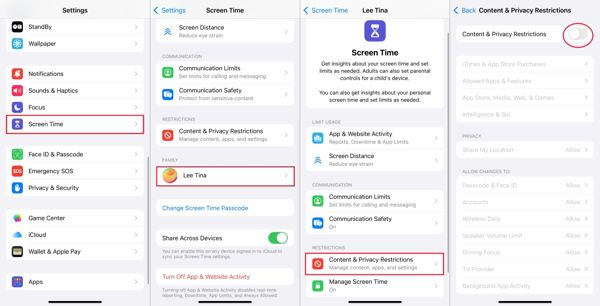
Разблокируйте iPhone организатора и откройте приложение Настройки приложение.
Выбрать Экранное время вход.
Нажмите имя вашего ребёнка в разделе Семья раздел.
Нажмите Ограничения контента и конфиденциальности вариант.
Отключите Ограничения контента и конфиденциальности.
Введите свой код-пароль, чтобы отключить ограничения веб‑контента на iPhone ребёнка.
Как отключить ограничения в iOS 11 и более ранних версиях
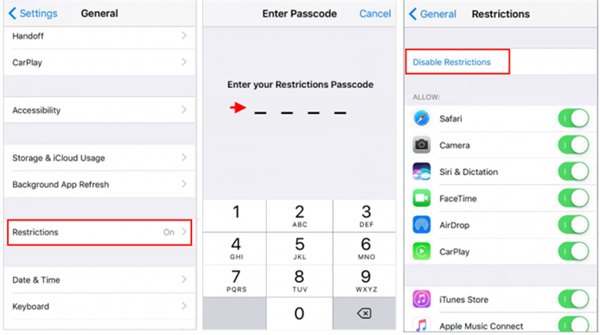
Перейти к Настройки приложение.
Перейдите к Общий а также Ограничения.
Введите код-пароль для Restrictions (Ограничения).
Нажмите Отключить ограничения.
Если будет предложено, введите код-пароль ещё раз для подтверждения отключения ограничений на iPhone.
Часть 3. Как отключить отдельные ограничения на iPhone
Ограничения практически охватывают все приложения и сервисы на iPhone. Другими словами, вы можете отключить ограничения веб‑контента на iPhone, при этом сохранив ограничения для других приложений, сервисов, параметров конфиденциальности и контента.
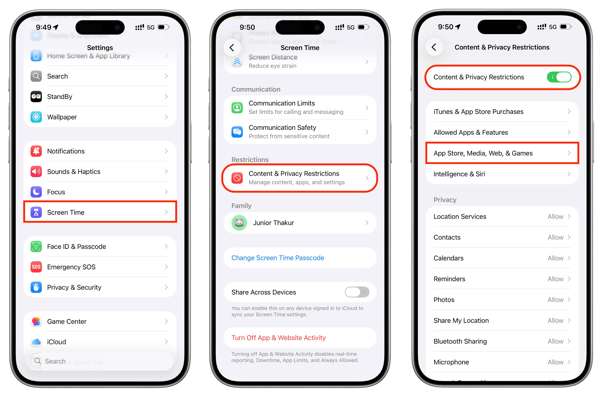
Перейти к вашей Настройки приложение.
Направляйтесь к Экранное время а также Ограничения контента и конфиденциальности.
Убедитесь, что переключатель включен Ограничения контента и конфиденциальности.
Теперь вы можете отключать отдельные ограничения. Чтобы, например, отключить ограничения для приложений на iPhone, откройте Allowed Apps & Features, выберите нужное приложение и отключите его ограничение.
Когда появится запрос, введите код-пароль «Экранного времени», чтобы подтвердить действие.
Примечание:
Продумайте, какие ограничения вы действительно хотите отключить. Некоторые из них могут быть полезны для личной самодисциплины. Имейте в виду, что снятие ограничений отключит фильтрацию контента, поэтому внимательно отнеситесь к тому, какой контент будет доступен.
Часть 4. Как убрать ограничения на iPhone, если вы забыли код-пароль
Если вы забыли свой пароль для Экранного времени, вы не можете удалить ограничения на iPhone. К счастью, Apple позволяет сбросить код-пароль «Экранного времени» с помощью вашей учётной записи Apple и пароля.
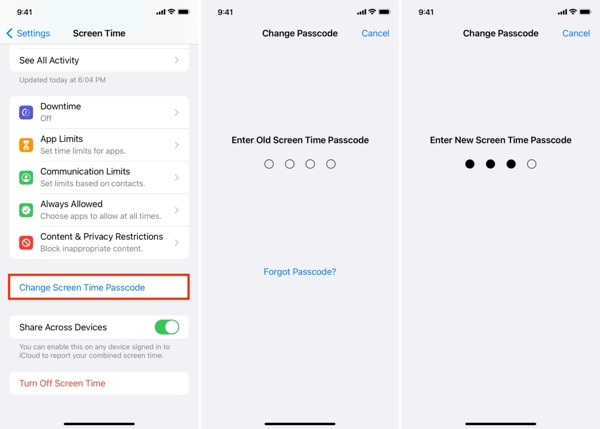
Перейти к Настройки а также Экранное время.
Нажмите Изменить пароль экранного времени кнопка.
Выбирать Изменить пароль экранного времени снова.
Нажмите Забыли пароль вариант.
Введите данные своей учётной записи Apple и нажмите ХОРОШО.
Введите пароль к учётной записи Apple и нажмите ХОРОШО.
Задайте новый код-пароль для «Экранного времени».
Теперь вы можете отключить ограничения контента на iPhone, используя новый код-пароль.
Часть 5. Как отключить ограничения на iPhone без пароля
Если вашим iPhone управляет рабочий или учебный MDM-профиль, вы не сможете отключить ограничения. Кроме того, для включения или отключения ограничений на устройстве iOS требуется пароль учётной записи Apple или код-пароль «Экранного времени». К счастью, iPassGo позволяет обойти код-пароль «Экранного времени» и полностью отключить ограничения на iPhone. В ходе процесса пароль не потребуется. Кроме того, упрощённый интерфейс делает работу интуитивной.

4 000 000+ загрузок
Полностью отключите ограничения на iPhone или iPad.
Обход пароля Экранного времени во время процесса.
Защитите данные на iPhone без их удаления.
Предоставляет пошаговые подсказки на экране, чтобы убрать ограничения в один клик.
Поддержка последних версий iOS и iPadOS.
Как отключить ограничения на iPhone без пароля
Установите iPassGo
Запустите средство для удаления ограничений после установки его на компьютер. Оно доступно для Windows 11/10/8/8.1/7 и macOS 10.12 и новее. Выберите Разблокировать экранное время режим для продолжения.

Подключите свой iPhone
Подключите iPhone к компьютеру с помощью кабеля Lightning. Когда появится запрос, нажмите Доверять на экране, чтобы доверять этому компьютеру. После обнаружения устройства программа загрузит информацию о нём. Нажмите Начать сейчас кнопку, чтобы двигаться дальше.

Отключите ограничения на iPhone
Следуйте инструкциям на экране, чтобы задать код-пароль «Экранного времени». Кроме того, убедитесь, что функция «Найти iPhone» отключена на вашем устройстве, а двухфакторная аутентификация включена. Наконец, нажмите Разблокировать нажмите кнопку, чтобы запустить процесс. Во время процесса держите iPhone подключённым.

Вывод
В этом руководстве обсуждается как отключить ограничения на iPhone в разных ситуациях. Во‑первых, вы можете отключить все ограничения на устройстве iOS, чтобы получить полный доступ к функциям, приложениям, сервисам и веб‑контенту. Кроме того, вы можете отключать ограничения для определённого контента и приложений в соответствии со своими предпочтениями. Если вы забыли код-пароль «Экранного времени» и пароль учётной записи Apple, iPassGo может помочь вам быстро избавиться от ограничений.
Самуэль специализируется на безопасности паролей и цифровой конфиденциальности. Ранее он работал консультантом по кибербезопасности для малого бизнеса, помогая защищать цифровые активы. Имея сертификаты по кибербезопасности и этичному хакингу, он превращает сложные вопросы безопасности в понятные и простые для применения рекомендации. Ему также нравится делиться советами по созданию и использованию паролей, чтобы помочь пользователям с большей уверенностью защищать свои аккаунты.
Горячие решения
-
Разблокировать iOS
-
Советы по iOS
-
Разблокировать Андроид
-
Советы по паролю


