



 Решение
 Центр поддержки
 О нас
О нас Контакт
Как отключить экранное время с паролем или без него
 Сэмюэл Спенсер Опубликован в 14 сентября 2026 г.Разблокировать iOS4-минутное чтение
"Я несколько дней назад обновил iOS и включил "Экранное время”, но заряд батареи резко упал. Можно ли временно его отключить?» Функция «Экранное время» помогает пользователям iPhone, iPad и Mac отслеживать использование устройства, устанавливать лимиты для приложений и управлять родительским контролем. Однако вы можете захотеть отключить её, когда ограничения больше не нужны или если вы забыли код-пароль «Экранного времени». В этом руководстве показано, как отключить «Экранное время» на iPhone, iPad и Mac — с кодом-паролем и без него.

В этой статье:
Часть 1. Как отключить «Экранное время» на iPhone и iPad
Если вы знаете свой код-пароль «Экранного времени», вы можете отключить функцию прямо в настройках. Шаги немного отличаются в зависимости от версии iOS.
На iOS 17 и более поздних версиях
Перейти к Настройки > Экранное время. Кран Отключить активность приложений и веб-сайтови выберите Отключить активность приложений и веб-сайтов снова.
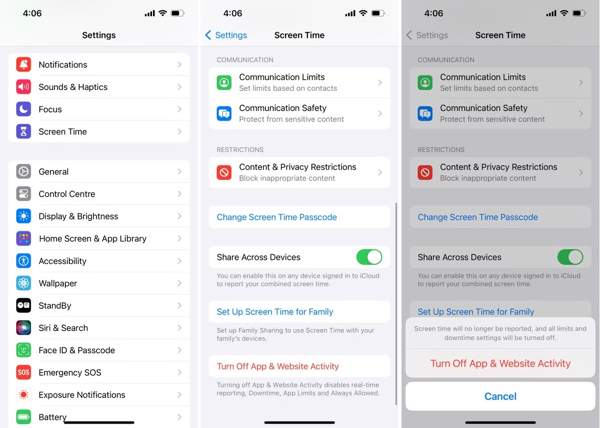
Затем по очереди отключите оставшиеся функции «Экранного времени». Выберите Время простоя на экране «Экранное время» и нажмите Отключить время простоя кнопка.
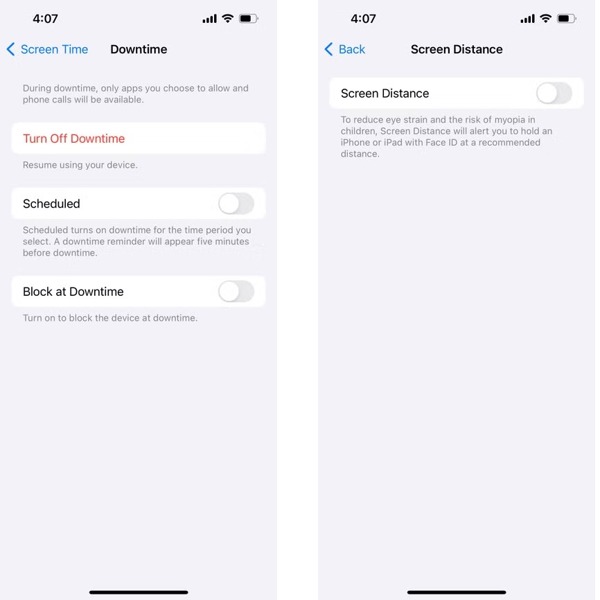
Перейти к Экранное время > Расстояние до экрана и выключить Расстояние до экрана.
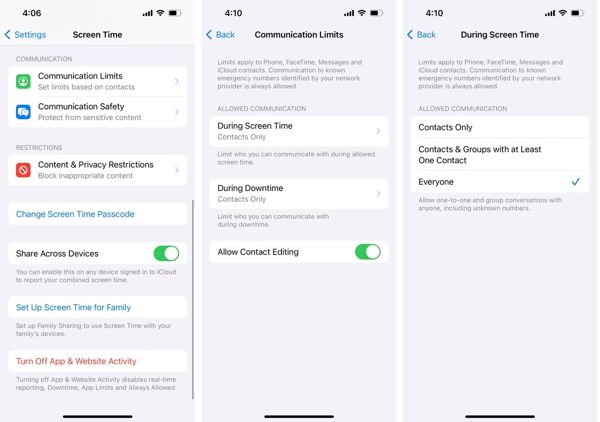
Выбирать Ограничения на общение, кран Во время экранного времении выберите Каждый.
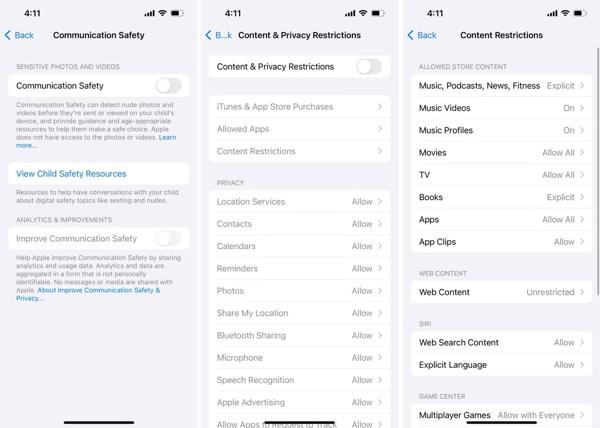
Наконец, выберите Ограничения контента и конфиденциальности и переведите переключатель в положение «Выключено».
На iOS 16 и более ранних версиях
Открой Настройки приложение.
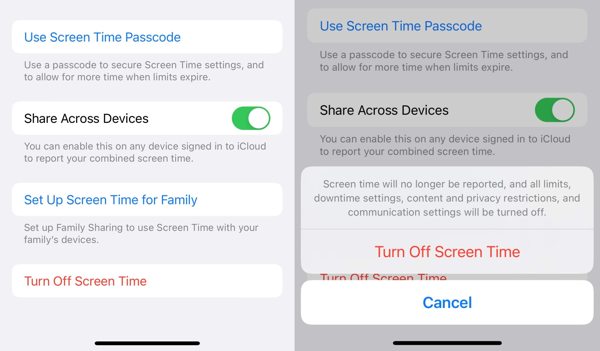
Нажмите Экранное время и введите код-пароль «Экранного времени».
Нажмите Выключить экранное время, и ещё раз подтвердите действие.
Часть 2. Как отключить «Экранное время» на Mac
Функция «Экранное время» также доступна в macOS. Если вы хотите её отключить, вы можете деактивировать связанные с ней настройки в «Параметрах системы». Доступные опции могут отличаться в зависимости от версии macOS.
Перейти к Яблоко меню в левом верхнем углу и выберите Настройки системы или же Системные настройки.
Выбирать Экранное время из боковой панели.
Нажмите Активность приложений и веб-сайтов и отключите её. Затем, при необходимости, подтвердите своё действие.
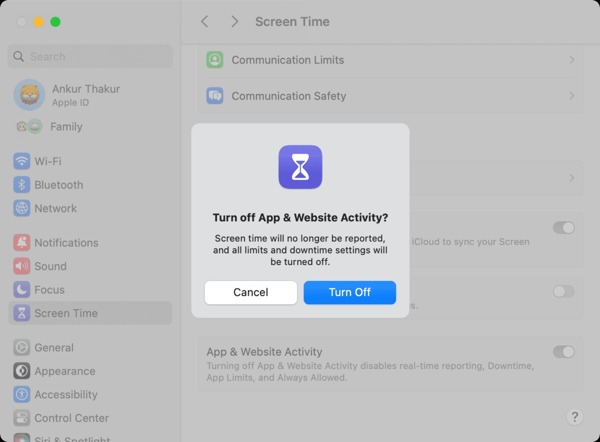
После этого отключите остальные функции «Экранного времени», если они вам больше не нужны.
Часть 3. Как отключить «Экранное время» для отдельных приложений
Screen Time от Apple — это бесплатный набор родительского контроля. Если ваш ребенок старше, вы можете отключить Screen Time на iPhone вашего ребенка. Конечно, эта настройка доступна как на вашем iPhone, так и на Mac.
Как отключить экранное время на устройстве Чили с iPhone
Перейти к Экранное время вкладка в вашем Настройки приложение.
Прокрутите вниз и нажмите на имя вашего ребенка под Семья заголовок.
Нажмите Выключить экранное время кнопку и подтвердите ее. Если вы установили пароль для Screen Time, введите его.
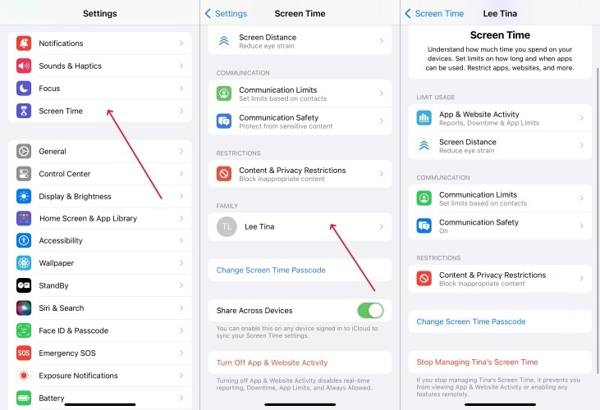
Примечание: Если вы не можете найти Выключить экранное время кнопку, вам нужно выключить Активность приложений и веб-сайтов, Расстояние до экрана, Ограничения на общение, а также Ограничения контента и конфиденциальности, соответственно.
Как отключить экранное время на устройстве Чили с Mac
Нажмите на Яблоко меню и выбрать Настройки системы.
Выбрать Экранное время вариант.
Выберите имя вашего ребенка из Член семьи раздел.
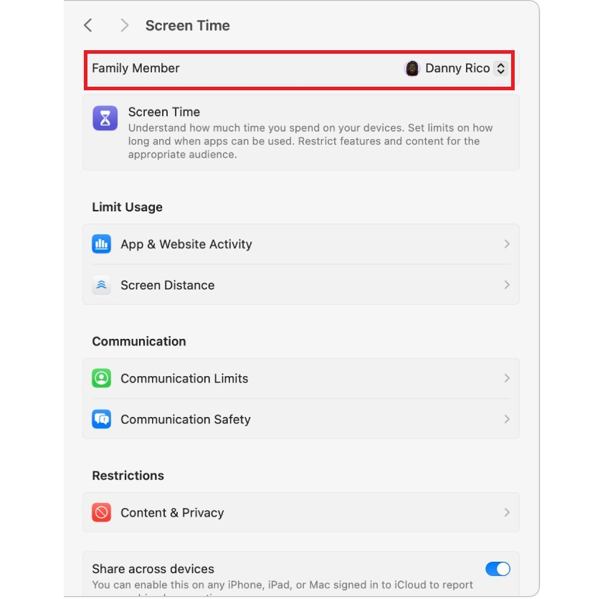
Далее нажмите на Выключить экранное время кнопку или отключите все элементы управления в списке, чтобы отключить Экранное время на Mac.
Часть 4. Как отключить «Экранное время» на устройстве ребёнка
«Экранное время» от Apple также работает как родительский контроль, который помогает родителям управлять тем, как ребёнок пользуется устройством. По мере того как ребёнок взрослеет, может понадобиться обновить эти настройки — изменить код-пароль «Экранного времени», скорректировать ограничения или отключить «Экранное время» на iPhone или Mac вашего ребёнка.
Отключение «Экранного времени» на iPhone ребёнка
Открой Настройки приложение на вашем iPhone и нажмите Экранное время.
Прокрутите вниз до Семья и выберите имя вашего ребенка.
Нажмите Выключить экранное время и подтвердите действие ещё раз. Если у вас установлен код-пароль «Экранного времени», введите его при запросе.
Примечание:
Если вы не можете найти Выключить экранное время включите этот параметр и по отдельности отключите нужные функции «Экранного времени».
Отключение «Экранного времени» на Mac для ребёнка
Нажмите на Яблоко меню и выбрать Настройки системы.
Выбирать Экранное время из боковой панели.
Выберите имя ребёнка в разделе Член семьи раздел.
Нажмите Выключить экранное время и подтвердите действие или по очереди отключите все элементы управления в списке.
Часть 5. Как отключить «Экранное время», если вы забыли код-пароль
При настройке «Экранного времени» код-пароль, используемый для управления ограничениями, отличается от пароля входа на iPhone или Mac. Этот код-пароль нужен вам каждый раз, когда вы хотите изменить параметры «Экранного времени». Если вы забыли код-пароль «Экранного времени», можно ли снять ограничения? В таком случае профессиональный инструмент для разблокировки iOS, например iPassGo может помочь отключить «Экранное время» без код-пароля.

4 000 000+ загрузок
Отключите функцию «Экранное время» на iPhone или iPad без пароля.
Защитите свои данные, удалив функцию «Экранное время».
Обойдите блокировку экрана iPhone и удалите пароль Apple ID.
Удалить МДМ с устройств iOS.
Поддержка последних версий iOS и iPadOS.
Запустите imyPass iPassGo на своем компьютере, затем выберите Разблокировать экранное время режим из интерфейса.

Подключите устройство к компьютеру с помощью USB-кабеля.

Выберите, каким образом был задан ваш пароль «Экранного времени». Убедитесь, что функция «Найти iPhone» на вашем устройстве отключена, затем следуйте инструкциям на экране, чтобы выключить «Экранное время».

Нажмите на Разблокировать кнопку, чтобы продолжить. Инструмент удалит код-пароль «Экранного времени», после чего ваше устройство автоматически перезагрузится.
Вывод
В этом руководстве объясняется как отключить «Экранное время» на iPhone, iPad и Mac. Хотите ли вы убрать лимиты для приложений, отключить родительский контроль или деактивировать «Экранное время» без код-пароля — в этом руководстве вы найдёте нужные решения. Если вы забыли код-пароль «Экранного времени», imyPass iPassGo — ваш лучший вариант для снятия ограничений «Экранного времени» на устройствах iOS.
Самуэль специализируется на безопасности паролей и цифровой конфиденциальности. Ранее он работал консультантом по кибербезопасности для малого бизнеса, помогая защищать цифровые активы. Имея сертификаты по кибербезопасности и этичному хакингу, он превращает сложные вопросы безопасности в понятные и простые для применения рекомендации. Ему также нравится делиться советами по созданию и использованию паролей, чтобы помочь пользователям с большей уверенностью защищать свои аккаунты.
Горячие решения
-
Разблокировать iOS
-
Советы по iOS
-
Разблокировать Андроид
-
Советы по паролю


