



 Lösning
 Supportcenter
 Om oss
 Kontakt
Återställ raderade Facebook-foton med hjälp av 3 enkla metoder
 Clara Prescott publicerad på 21 november 2025Återställ data3-min läsning
"Jag raderade mina bilder på Facebook som bara sparades där, finns det något sätt att återställa dem?" Enligt Facebook tas de bort från sajten när du väljer att radera bilder du delat på Facebook. Vissa av dem raderas permanent från Facebooks servrar och backupsystem. Andra lever på backup-system även om det inte längre syns. Den här guiden förklarar hur man gör återställa Facebook raderade foton och få tillbaka dina värdefulla bilder.

I den här artikeln:
Metod 1. Återställ raderade Facebook-bilder från arkiv
Ibland, när du inte hittar ett Facebook-foto någonstans, kanske det inte är förlorat, utan arkiverat på Facebook. I det här fallet behöver du bara ladda ner din information från Facebook och hämta dina Facebook-data. Facebook skickar det via e-post. Se stegen nedan:
Öppna din Facebook-app och logga in på ditt konto. Du får inte glöm ditt Facebook-lösenord.
Gå till Meny skärm från botten, välj Inställningar & Sekretess, och plocka inställningar.
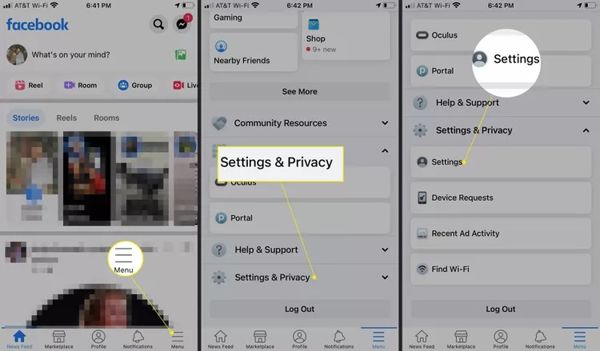
Scrolla ner till Din information och tryck på Ladda ner din information knapp.
Välj sedan önskade datatyper och avmarkera oönskade data. Om du till exempel vill återställa raderade Facebook-bilder från dina meddelanden, välj Meddelanden alternativ.
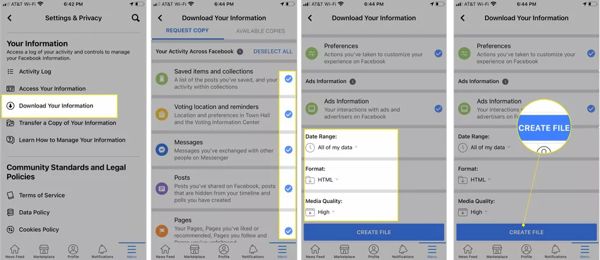
Ställ sedan in Datumintervall, Formatera, och Mediekvalitet efter dina behov. Som standard, Alla mina data, HTML, och Hög är valda.
Tryck på Skapa fil knappen längst ner.
Några dagar senare får du ett meddelande när din nedladdning är klar. Följ sedan instruktionerna för att ladda ner data och återställa alla raderade Facebook-bilder.
Metod 2. Återställ raderade Facebook-bilder från minnesinlägg
Facebook-appen erbjuder inget säkerhetskopieringsalternativ, det beror på att den lagrar din information i databasen. Även om du har avinstallerat Facebook på din enhet kan du fortfarande återställa gamla foton från Facebook-minnen.
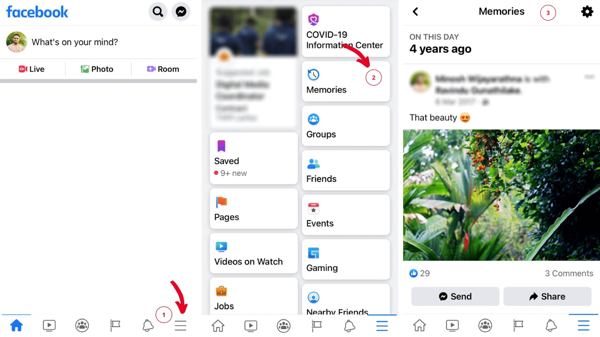
Välj Minnen efter att ha loggat in på Facebook-webbplatsen. Om du inte hittar den, gå till Meny, och välj Minnen.
Du kommer att se alla dina tidigare inlägg på Minnen sida.
Ladda sedan ner de raderade Facebook-bilderna från inläggen.
Metod 3. Återställ raderade Facebook-foton med ett återställningsverktyg
Om du inte kan hitta de raderade Facebook-bilderna från nedladdningsdata eller minnen, behöver du ett fotoåterställningsverktyg. imyPass iPhone Data Recovery är en av de kraftfulla programvaran för dataåterställning för iOS-användare. Det gör att du kan få tillbaka förlorade bilder utan säkerhetskopiering.

4 000 000+ nedladdningar
Återställ raderade/förlorade/arkiverade Facebook-foton på iPhone.
Stödjer alla Facebook/Messenger-versioner, iPhone-modeller och iOS-versioner.
Stöder även återställning av Facebook/Messenger-meddelanden.
Kompatibel med Windows och Mac-datorer.
Hur man återställer raderade Facebook-bilder på iPhone utan säkerhetskopiering
Anslut till din iPhone
Starta den bästa iPhone-programvaran för dataåterställning när du har installerat den på din dator. Det finns en annan version för Mac. Gå till Återställ från iOS-enhet fliken från vänster sida. Anslut din iPhone till din PC med en Lightning-kabel. För första gången som du ansluter till din PC, tryck på Förtroende knappen på din iPhone-skärm. Klicka sedan på Starta skanning för att börja leta efter raderad data på din enhet.

Om du har en iTunes- eller iCloud-säkerhetskopia, som kan innehålla de raderade Facebook-bilderna, välj Återställ från iTunes Backup File eller Återställ från iCloud Backup File i stället. Följ sedan instruktionerna för att extrahera dina FB-bilder.
Förhandsgranska raderade foton
När det är klart, välj en lämplig datatyp från vänster sida. Här väljer vi App Foton under Media rubrik. Dra sedan ner topplistan och välj Visa endast raderade. Visa sedan miniatyrerna av raderade foton. Du kan bläddra bland dem efter typ, datum eller söka efter specifika med nyckelord.

Återställ raderade FB-bilder
Kontrollera varje filnamn på det raderade FB-fotot som du vill hämta. Klicka på Återvinna knappen i det nedre högra hörnet. Klicka sedan på Öppna för att välja en utmatningsmapp. Som standard kommer de att sparas till din Dokument mapp. Klicka till sist på Återvinna knappen igen. Några sekunder senare kan du hitta bilderna på din hårddisk.

Slutsats
Nu borde du förstå hur du gör återställa borttagna Facebook-bilderDe två första metoderna fungerar när du inte har tagit bort fotona på riktigt, eller om du inte har tagit bort dem på länge. Om de inte fungerar för dig kan du prova. imyPass iPhone Data Recovery.
Clara har över 8 års erfarenhet av att hjälpa användare att återställa förlorade filer och överföra data. Hon har tidigare arbetat som dataåterställningstekniker på ett större IT‑serviceföretag. Med certifieringar inom dataåterställning och digital forensik fokuserar hennes artiklar på enkla lösningar som gör komplicerade återställningsuppgifter lättare för vardagsanvändare.
Heta lösningar
-
Återställ data
- AppGeeker iOS Data Recovery Review
- Recension av Disk Drill för iPhone-dataåterställning
- Hur du tar iPhone ur återställningsläge
- Hur du åtgärdar support.apple.com/iphone/restore-felet
- Hur du återställer data från DFU-läge
- Gbyte iPhone Data Recovery Recension
- Hur du återställer raderade iPhone-foton efter 30 dagar
- Hur du återställer raderade foton på iPad
-
Lås upp iOS
-
Överför data
-
iOS-tips

iPhone dataåterställning
Återställ raderad eller förlorad iPhone-data
Gratis nedladdning Gratis nedladdning
