Ta bort och återställ Widnows lösenord på några sekunder
Torka iOS-skärmlösenord, ta bort Apple-ID, etc.
Ett klick för att kringgå iCloud-aktiveringslåset
Visa, exportera och återställ iPhone-lösenord
Förbigå Android-skärmlås och FRP
Ändra eller dölj plats på iOS/Android-enheter
Återställ iOS-data från enheter, iCloud, iTunes backup
Överför data mellan iPhones, bärbara datorer och iTunes
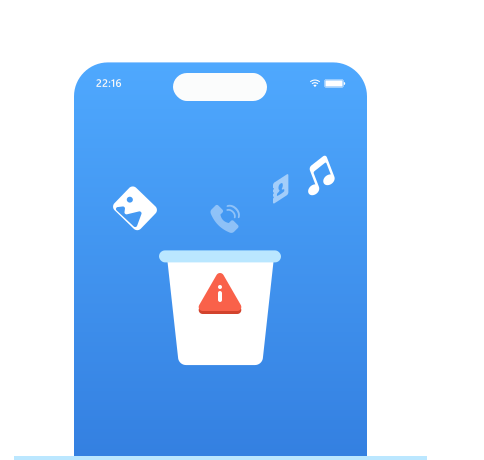
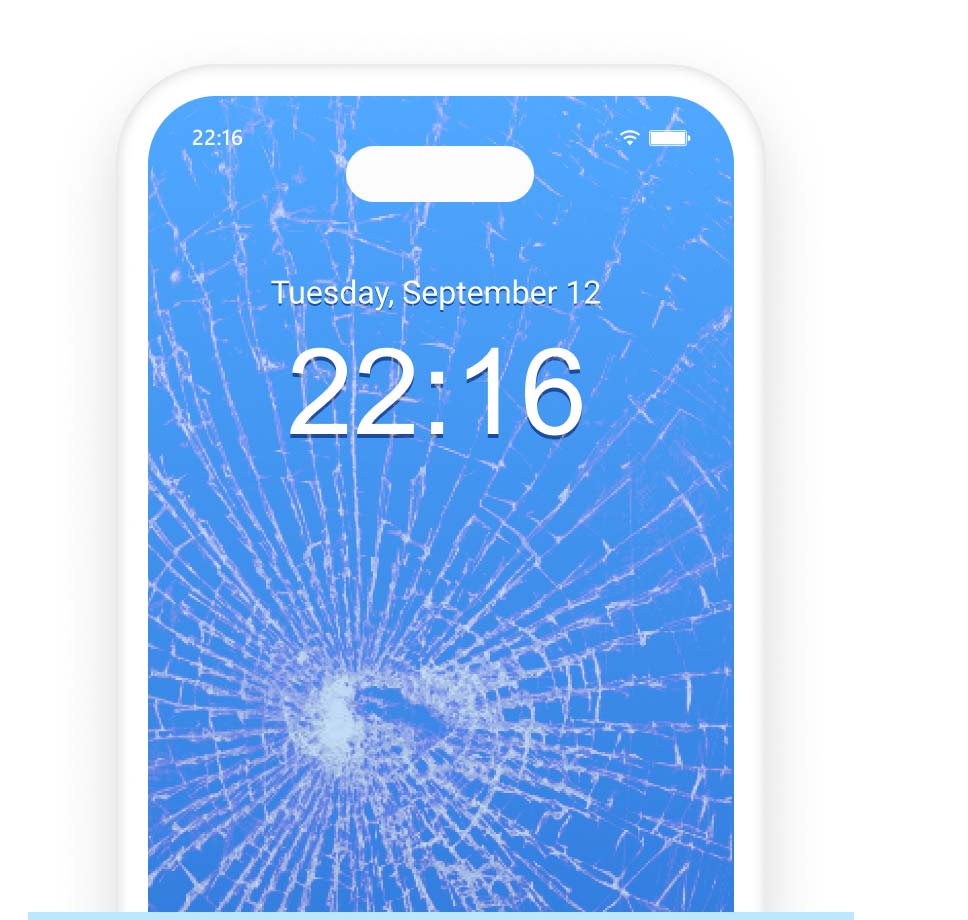
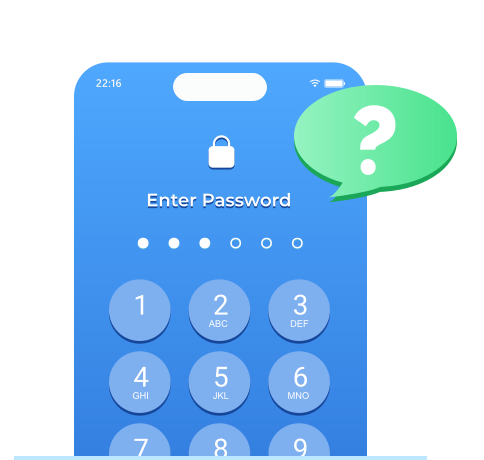
Har din iPhone blivit låst, skadad, gått sönder, förlorad eller utsatts för vatten? Oroa dig inte! imyPass iPhone Data Recovery kan hjälpa dig att återställa viktig data i olika oväntade situationer, inklusive bortglömda lösenord, skärmskador, vattenskador, systemkrascher och tappskador – även utan säkerhetskopia!
imyPass iPhone Data Recovery återställer data på nästan alla iPhone-, iPad- och iPod-modeller och iOS-systemversioner. Oavsett hur du förlorar din data, sparar iPhone Data Recovery alla typer av data på din iPhone/iPad/iPod med en hög framgångsfrekvens.
Vill du återställa iTunes‑/iCloud‑säkerhetskopior och iCloud‑data utan att skriva över din iPhone? imyPass iPhone Data Recovery låter dig förhandsgranska och selektivt återställa filer från iTunes‑/iCloud‑säkerhetskopior direkt till din enhet.
Om du tidigare har säkerhetskopierat din iPhone, iPad eller iPod med iTunes på Windows/Mac eller aktiverat iCloud‑säkerhetskopia kan programmet hjälpa dig att hämta dessa filer snabbt och säkert.
imyPass iPhone Data Recovery kan återställa alla typer av förlorade filer, inklusive förlorade foton, videor, meddelanden, kontakter, WhatsApp, etc., direkt på din iPad, iPod och iPhone 17/16. Du kan också återställa dessa iOS-filer från iTunes/iCloud-data och välja de filer du vill ladda ner till din dator.
Inga färdigheter krävs
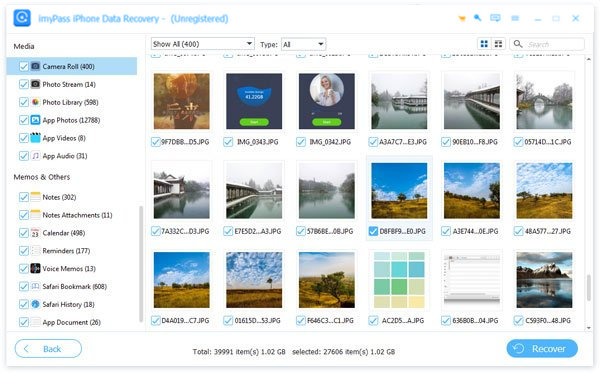
iPhone Data Recovery är lätt att använda. Med sitt intuitiva gränssnitt behöver du bara klicka flera gånger och vänta på att den ska skanna din förlorade data automatiskt.
Smart filfiltrering
Skannade filer är tydligt filtrerade efter datum och typ. Du kan enkelt ändra olika vyer för att navigera i dina förlorade filer.
Snabbsökning av filer
Du kan skriva in ett nyckelord eller ett filnamn för att söka efter den raderade filen på din iPhone, iPad eller iPod.
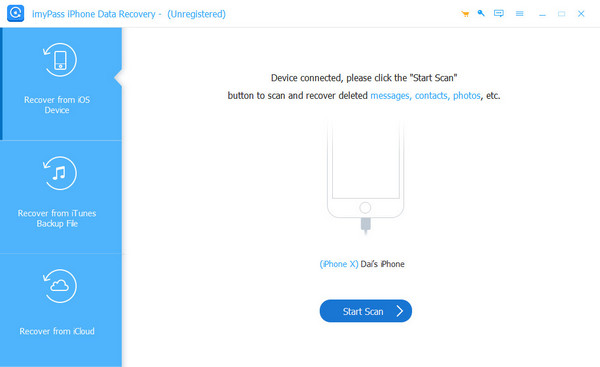
Starta programmet och anslut din enhet till din dator. Vänta tills programmet upptäcker din enhet.
Välj Återställ från iOS-enheter. Vänta tills skanningen är klar. Du kan ändra olika filtervyer eller söka i dina filer direkt.
Välj de filer du vill återställa. Ange utdatamappen och återställ filer till den.

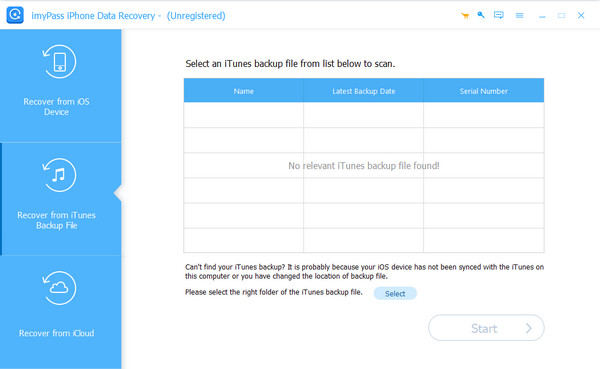
Starta iTunes. Öppna programmet och klicka på Återställ iTunes från säkerhetskopia.
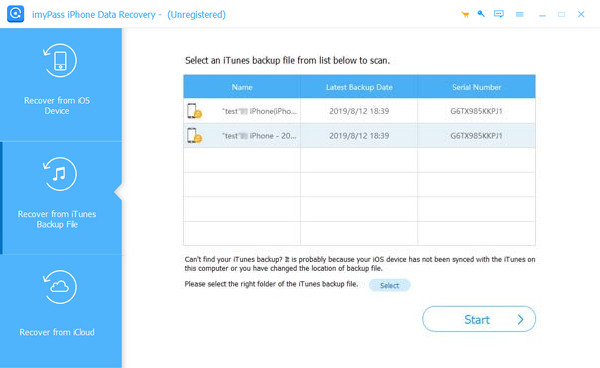
Programmet kommer automatiskt att upptäcka alla iTunes-säkerhetskopior på din dator. Välj en av dem för att återhämta sig.
Välj de filer du vill återställa. Ange utdatamappen och återställ filer till den.

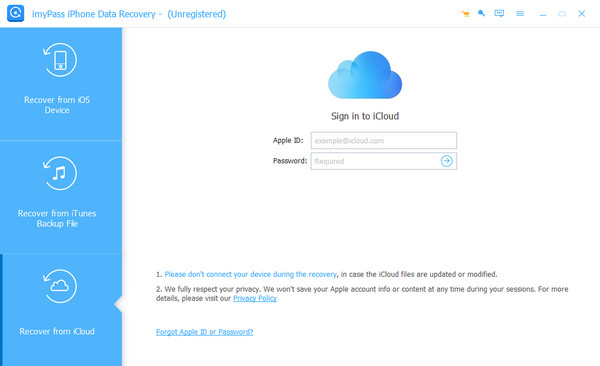
Starta programmet och klicka på Återställ från iCloud. Ange ditt Apple-ID och lösenord.
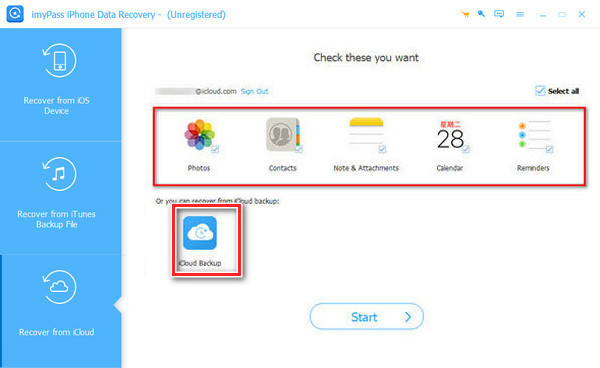
Du kan återställa iCloud-data från appar eller iCloud-säkerhetskopiering.
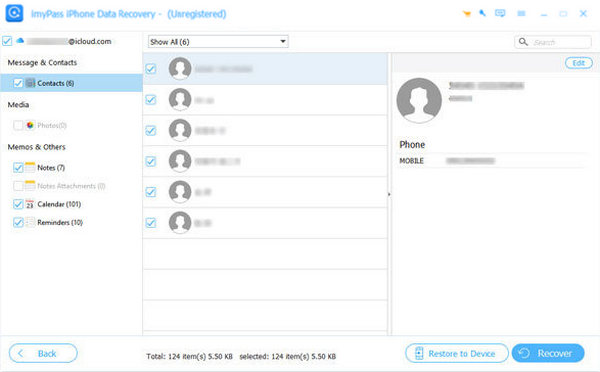
Välj de filer du vill återställa. Ange utdatamappen och återställ filer till den.

Jag raderade av misstag ett viktigt dokument och letade i timmar efter ett sätt att få tillbaka det. Den här programvaran lyckades faktiskt återställa det utan att jag behövde återställa telefonen.
Jag tappade min iPhone i vatten och skärmen slutade fungera helt. Även om telefonen inte startade ordentligt kunde jag ändå återställa mina WhatsApp‑chattar och foton.
Det jag gillade mest var att jag inte tvingades återställa hela iTunes‑säkerhetskopian. Jag kunde förhandsgranska allt och bara återställa de filer jag verkligen behövde.
Efter att skärmen på min iPhone spruckit ordentligt kunde jag inte låsa upp den längre. Jag ville framför allt få tillbaka mina familjefoton, och som tur var återställde programmet de flesta av dem.
Återställ dina iOS-data från iPhone/iPad/iPod, iTunes/iCloud-säkerhetskopiering enkelt, snabbt och säkert.
Tyvärr, denna produkt (eller tjänst) är för närvarande inte tillgänglig för användare i denna region på grund av lokala bestämmelser. Vi uppskattar din förståelse i denna fråga.