



 Lösning
 Supportcenter
 Om oss
 Kontakt
Kan du återställa raderade Instagram-meddelanden och hur gör man
 Clara Prescott publicerad på 27 augusti 2026Återställ data3-min läsning
Om du av misstag har raderat ett viktigt Instagram-meddelande undrar du förmodligen om det finns något sätt att få tillbaka det. För att vara ärlig har Instagram ingen inbyggd Ångra-knapp för att hämta din raderade konversation. Det går att återställa raderade meddelanden, men det beror på hur meddelandena togs bort och hur lång tid som har gått. I den här artikeln visar vi dig hur du kan se raderade meddelanden på Instagram på flera beprövade sätt. Vi går igenom den officiella metoden, via Androids aviseringshistorik, genom att kontrollera andra enheter/konton samt genom att använda pålitliga verktyg för dataåterställning. På så sätt kan vi hjälpa dig att hitta den metod som passar dig bäst innan du permanent förlorar dina raderade Instagram-meddelanden.

I den här artikeln:
Metod 1: Den officiella metoden (Begär Instagram-data)
Går det att återställa raderade Instagram-meddelanden? Många Instagram-användare vet inte om att Instagram sparar en kopia av nyligen raderade meddelanden från en konversation. Meta behåller en kopia av raderade meddelanden på sin server i upp till 90 dagar. Du måste dock ladda ner dina kontouppgifter innan den tiden har löpt ut. Annars tas de bort permanent.
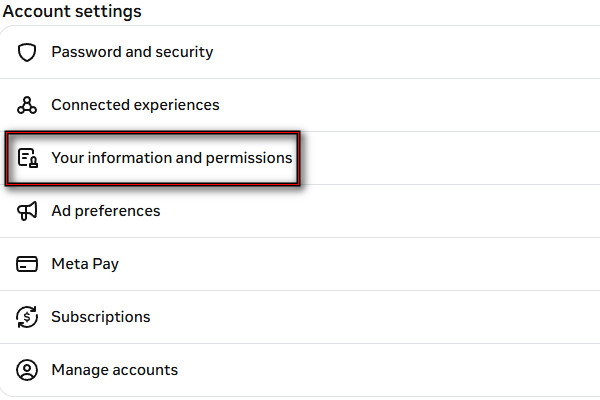
Gå till din Instagram-profil och klicka på Menyoch välj Kontocenter. Välj Din information och dina behörigheter, då Exportera din information.
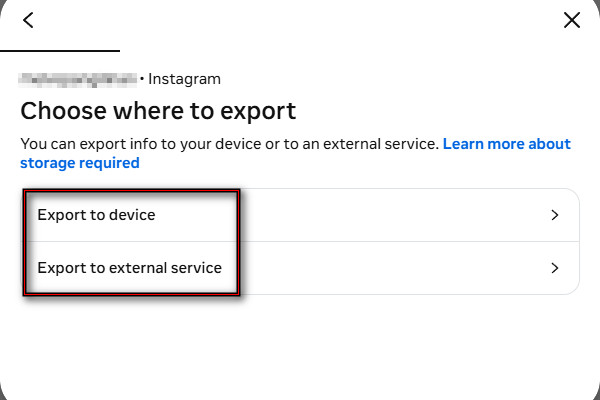
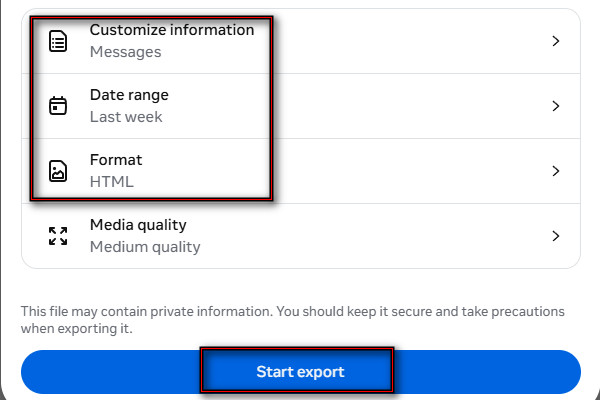
Klick Skapa export, välj din profil och klicka på Exportera till enhet eller Exportera till extern tjänst. Tryck sedan på Anpassa information och kolla Meddelanden.
Ställ in datumet till den dag då du raderade meddelandena. Välj format (HTML eller JSON) och klicka på Starta export. Kom ihåg att du bara har 4 dagar på dig att ladda ner filen.
Metod 2: Via Androids aviseringshistorik
Om du använder Android 11 eller senare kan du återställa raderade Instagram-meddelanden via aviseringsloggen. Men det fungerar bara om du hade Instagram-aviseringar och Aviseringshistorik aktiverade innan meddelandena raderades.
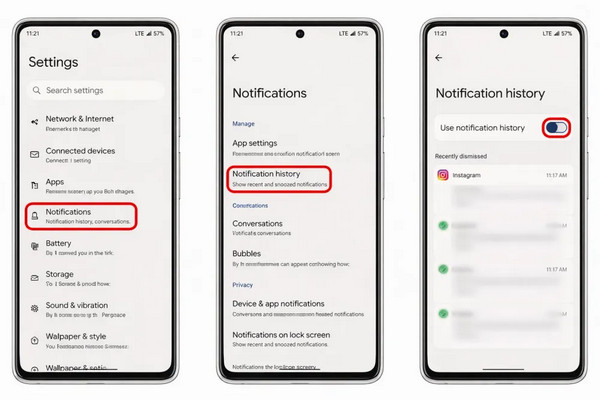
Öppna inställningar appen, bläddra nedåt och tryck på Aviseringar eller Aviseringar och statusfält.
Kontrollera att alternativet Aviseringshistorik är aktiverat PÅ, och välj Instagram. Du får då se en tidsstämplad lista över de meddelanden du har tagit emot.
Notera:
Om Instagram-meddelandet var ett foto visar aviseringsloggen bara att någon har skickat ett foto. Det innebär att du inte kan återställa ett raderat foto.
Metod 3: Kontrollera andra enheter/konton
Instagram synkroniserar konversationer på olika enheter som är inloggade på samma konto. Ibland kan du fortfarande komma åt den raderade konversationen på en annan enhet som ännu inte har uppdaterat sina data. Chansen att se dina raderade Instagram-meddelanden är dock mycket liten. Se instruktionerna nedan för hur du kan läsa raderade Instagram-meddelanden:
Logga in på samma Instagram-konto på en reserv-enhet och öppna Meddelanden. Det kan vara en smartphone, surfplatta eller via Instagram på webben.
Kontrollera om konversationen fortfarande visas. Om den gör det, ta skärmdumpar av meddelandena innan de försvinner. Undvik att uppdatera appen/sidan så att informationen inte går förlorad.
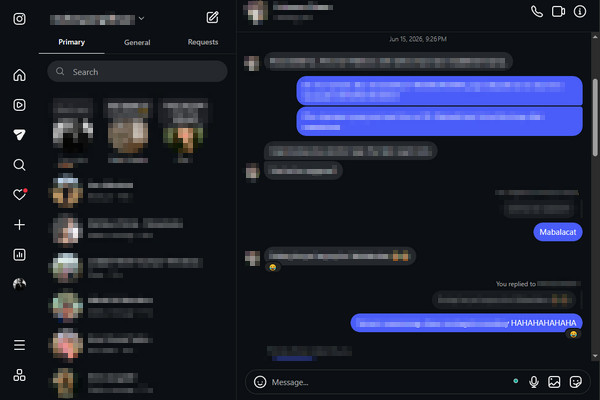
Metod 4: Använda verktyg för dataåterställning
1. imyPass iPhone-dataåterställning
imyPass iPhone Data Recovery, som namnet antyder, är ett program för dataåterställning för iPhone/iPad. Det skannar din iPhone för att hjälpa dig återställa raderade Instagram-meddelanden även utan säkerhetskopia. Förutom meddelanden kan du också återställa Instagram-bilder och -videor i omgångar. Det kan återställa data från både äldre och nyare iPhone-modeller, inklusive de senaste iPhone 16 och 17. Det stöder iOS 5–iOS 27.
Så här får du tillbaka raderade Instagram-meddelanden:
Ladda ner imyPass iPhone Data Recovery på din PC. När du har installerat det, öppna programmet och anslut iPhone till datorn med en USB-kabel.
Välj den Återställ från iOS-enhet alternativet och klicka Starta skanning för att skanna all din data, inklusive Instagram-meddelanden.
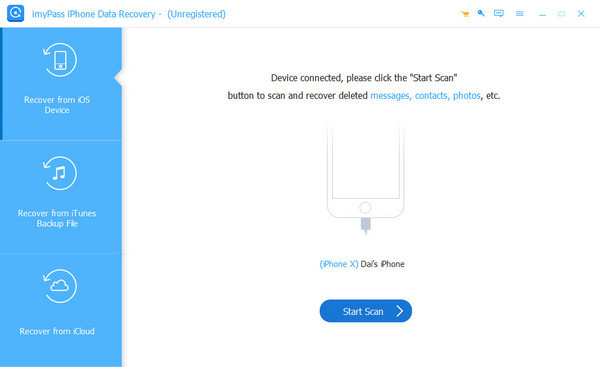
När programvaran har analyserat din data väljer du Visa endast raderade för att filtrera fram de data du har raderat. Leta upp de Instagram-meddelanden du vill återställa och markera dem.
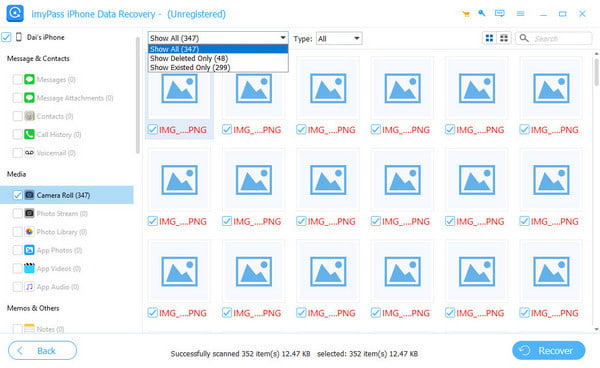
Leta upp de Instagram-meddelanden du vill återställa och markera dem. Klicka sedan på Återvinna för att börja återställa dina raderade Instagram-meddelanden.
2. Disk Drill
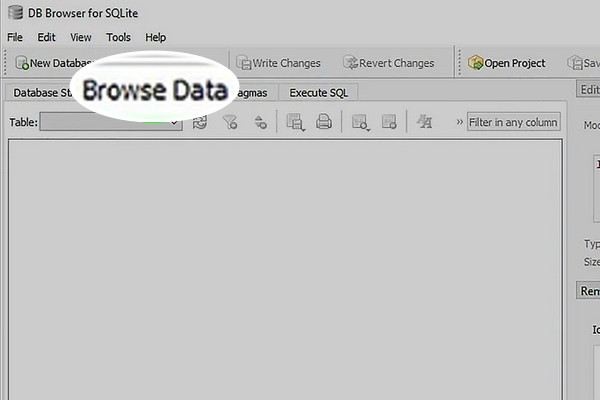
Disk Drill kan återställa förlorad eller raderad data från olika källor, inklusive Instagram-meddelanden. Med programmet kan du granska återställda Instagram-databasfiler för att leta efter meddelandeposter. Processen är dock mer teknisk än med andra återställningsverktyg. Se nedan hur du hittar raderade meddelanden på Instagram:
Ladda ner och installera Disk Drill och DB Browser och anslut sedan iPhone till datorn. När du har skannat din iPhone går du till Övrig eller sök efter burbn.
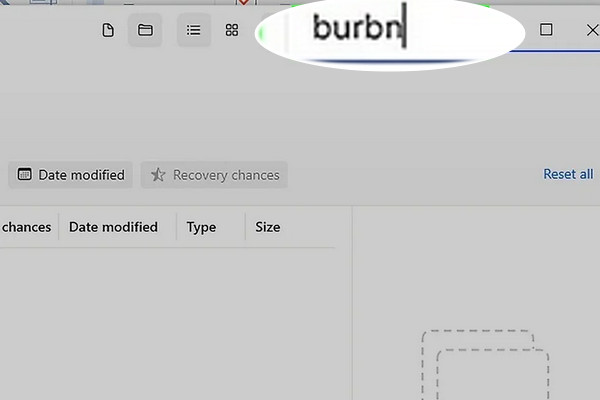
Notera:
burbn är Instagrams ursprungliga interna projektnamn.
Kopiera och klistra in filerna till en annan plats på datorn. Öppna valfria DB-filer i DB Browser och klicka på Bläddra i data för att hitta Instagram-meddelandena.
3. Gbyte
Gbyte kan extrahera raderade Instagram-chattar utan att skriva över data. Med andra ord raderar det inte data från din iPhone som iTunes gör. Det använder en skrivskyddad skanning som säkerställer att din Instagram-data inte skadas. Följ instruktionerna nedan för hur du återställer raderade Instagram-meddelanden:
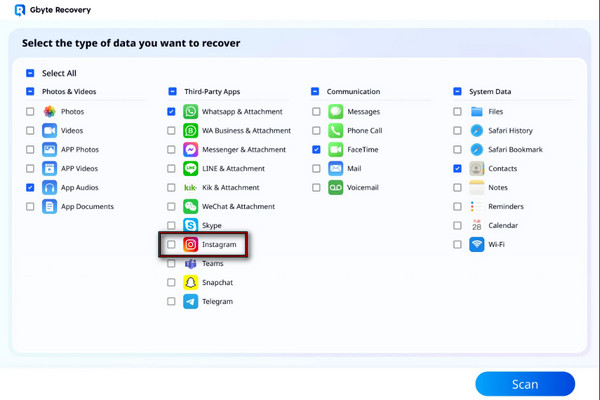
I Gbyte Recovery-gränssnittet, välj Instagram alternativet och klicka Skanna.
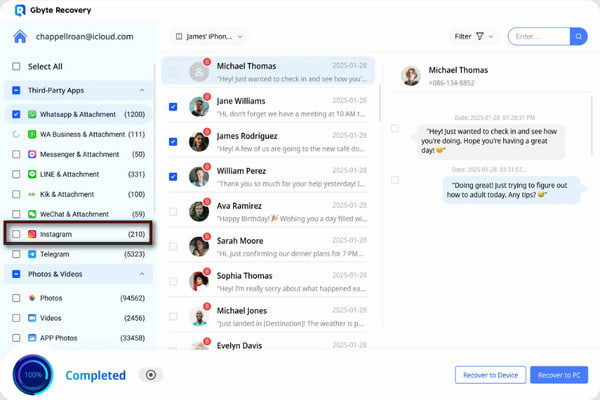
Välj alla IG-meddelanden du vill återställa och klicka på Återställ till enhet eller Återställ till PC för att spara dem.
Snabb jämförelsetabell för metoder
| Metod | Kan återställa raderade meddelanden? | Kräver säkerhetskopia | Återställningsframgång | Bäst för |
| Begär Instagram-data | Inom Instagrams lagringsperiod på 90 dagar | Nej | 100% | Återställa meddelanden som fortfarande lagras på servern. |
| Androids aviseringshistorik | Delvis | Nej | 95% | Visa nyligen raderade meddelanden. |
| Kontrollera andra enheter/konton | Inte garanterat | Nej | 0% till 50% | Konversationer som ännu inte har synkats på andra enheter. |
| imyPass iPhone Data Recovery | Ja | Frivillig | 95% | Återställa raderade Instagram-meddelanden direkt från en iPhone, iTunes-säkerhetskopia eller iCloud-säkerhetskopia. |
| Skivborr | Inte garanterat | Nej | 0% till 50% | Granska återställda Instagram-databaser. |
| Gbyte | Ja | Nej | 90% | Återställa raderade Instagram-meddelanden utan säkerhetskopia. |
Slutsats
Inlärning hur man återställer raderade Instagram-meddelanden hjälper dig att hämta viktiga konversationer som togs bort av misstag. Även om Instagram inte tillhandahåller en direkt återställningsknapp för raderade chattar kan du prova metoderna ovan. Men låt oss vara tydliga: hur lyckad återställningen blir beror på om de raderade meddelandena fortfarande finns kvar eller har skrivits över. För en mer effektiv lösning rekommenderar vi starkt att du använder imyPass iPhone Data Recovery. Den skannar din iPhone för att hitta återställningsbara chattar och låter dig förhandsgranska raderad data innan återställning.
Clara har över 8 års erfarenhet av att hjälpa användare att återställa förlorade filer och överföra data. Hon har tidigare arbetat som dataåterställningstekniker på ett större IT‑serviceföretag. Med certifieringar inom dataåterställning och digital forensik fokuserar hennes artiklar på enkla lösningar som gör komplicerade återställningsuppgifter lättare för vardagsanvändare.
Heta lösningar
-
Återställ data
- AppGeeker iOS Data Recovery Review
- Recension av Disk Drill för iPhone-dataåterställning
- Hur du tar iPhone ur återställningsläge
- Hur du åtgärdar support.apple.com/iphone/restore-felet
- Hur du återställer data från DFU-läge
- Gbyte iPhone Data Recovery Recension
- Hur du återställer raderade iPhone-foton efter 30 dagar
- Hur du återställer raderade foton på iPad
-
Lås upp iOS
-
Överför data
-
iOS-tips

iPhone dataåterställning
Återställ raderad eller förlorad iPhone-data
Gratis nedladdning Gratis nedladdning
