



 Lösning
 Supportcenter
 Om oss
 Kontakt
Hur du hittar raderade Twitter‑meddelanden på mobil och dator
 Clara Prescott publicerad på 17 juli 2026Återställ data3-min läsning
Ibland tänker du kanske inte så mycket när du rensar upp dina direktmeddelanden på Twitter, numera X. I de flesta fall är det inga problem, eftersom du inte vill ha för många meddelanden i inkorgen. Vissa meddelanden kan dock vara viktiga för dig, men det inser du först efter att de har raderats. Även om Twitter inte har någon inbyggd papperskorg eller mapp för raderat, finns det några sätt som du kan se raderade meddelanden på Twitter.

I den här artikeln:
Del 1. Hur man kontrollerar raderade meddelanden på Twitter i inkorgen
Ett enkelt sätt att kontrollera raderade meddelanden på Twitter är via e‑postaviseringar. Enligt Twitter skickas en e‑postavisering varje gång någon skickar ett direktmeddelande till dig. Aviseringen innehåller hela meddelandet. Det är värt att kolla inkorgen i din e‑post om du har aktiverat e‑postaviseringar från Twitter.
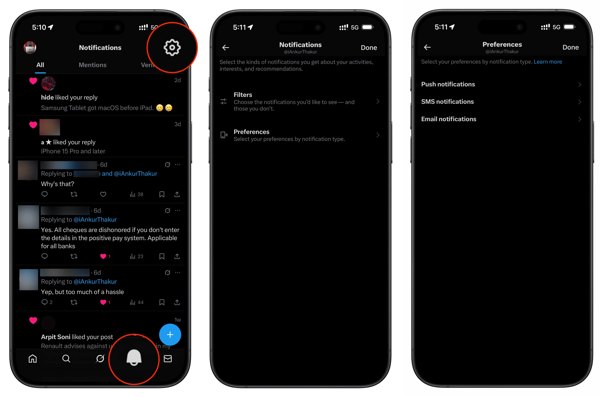
Gå till inställningar på Twitter.
Navigera Aviseringar, välj Inställningaroch tryck på E-postmeddelanden.
Om det är aktiverat innan du raderar meddelanden, fortsätt.
Öppna inkorgen i den e‑post som är kopplad till ditt Twitter‑konto.
Typ x.com eller twitter.com i sökfältet och tryck på Stiga på eller Lämna tillbaka tangenten på ditt tangentbord.
Begränsa resultaten med ett datumintervall.
Läs sedan e‑postmeddelandet för att hitta meddelandet.
Del 2. Hur man får tillbaka raderade Twitter‑meddelanden via avsändare
Även om du raderar meddelanden på Twitter från din sida kan avsändarna fortfarande ha kvar dem på sina konton. Med andra ord raderas Twitters direktmeddelanden bara från antingen avsändarens eller mottagarens sida, men inte från båda. För att få tillbaka raderade Twitter‑meddelanden kan du be den andra parten att skicka dem igen om de fortfarande har konversationstråden.
Del 3. Hur man ser raderade Twitter‑meddelanden via arkiv
Twitter låter användare ladda ner ett dataarkiv för att hitta raderade Twitter‑meddelanden. Det kan ta upp till 24 timmar att få arkivet efter att Twitter har tagit emot din begäran. Dessutom måste du verifiera din identitet under processen. Tänk på att arkivet innehåller en mängd olika data och att du måste söka efter de meddelanden du vill ha.
Logga in på ditt konto på Twitter.
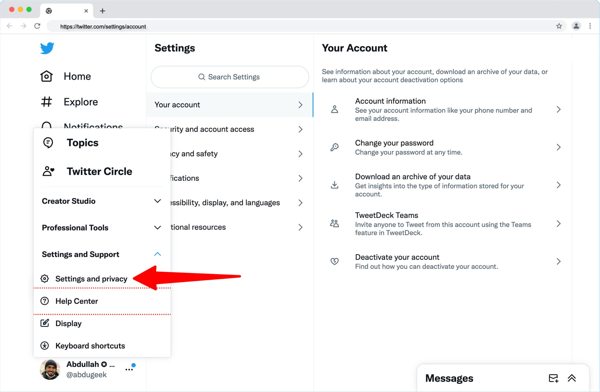
Klick Mer, välj System och support, och klicka Inställningar och sekretess.
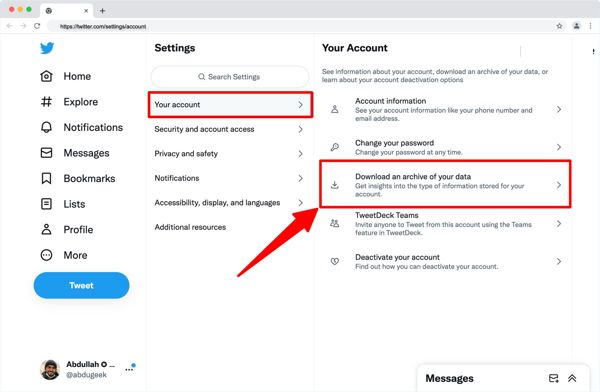
Klick Ditt konto och slå Ladda ner ett arkiv med dina data.
Ange ditt Twitter‑lösenord igen.
Välj verifieringskanal och ange koden du får.
Klicka sedan på Begär arkiv knapp.
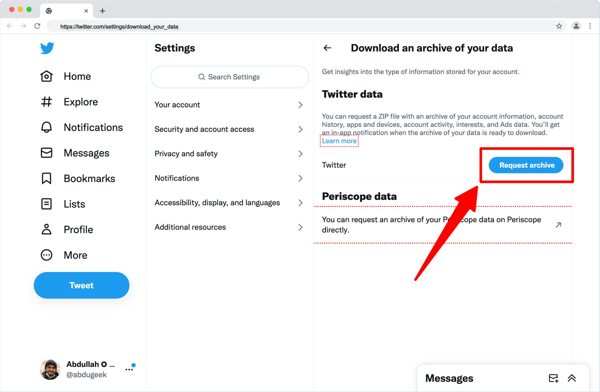
24 timmar senare öppnar du e‑postmeddelandet från Twitter.
Öppna sidan för nedladdning av Twitter‑arkiv.
Klicka slutligen på knappen för att hämta arkivet. Öppna sedan arkivfilen och hitta de raderade Twitter‑meddelandena.
Om du tänker återställa raderade Twitter‑meddelanden på din iPhone är.
Du kanske också gillar:
Del 4. Hur man återställer raderade meddelanden på Twitter för iOS
ett bra alternativ. Det kan skanna din iPhones minne och leta efter förlorade data även om du inte har någon säkerhetskopia. Dessutom förenklar den användarvänliga designen arbetsflödet för meddelandeåterställning., imyPass iPhone Data Recovery Huvudfunktioner i verktyget för meddelandeåterställning för iPhone.

4 000 000+ nedladdningar
Extrahera data från iPhone‑minne eller säkerhetskopior.
Fungerar för meddelanden och bilagor.
Förhandsgranska förlorade Twitter‑meddelanden för selektiv återställning.
Hur du återställer raderade Twitter‑meddelanden på din iPhone.
Stöder ett brett urval av iPhone‑ och iPad‑enheter.
Starta programvaran för meddelandeåterställning för iPhone efter att du installerat den på din PC. Det finns en annan version för Mac. Gå till fliken
Skanna din iPhone
. Anslut din iPhone till din PC med en Lightning‑kabel. Följ instruktionerna på skärmen för att lita på den här datorn. Klicka på knappen Återställ från iOS-enhet för att börja skanna ditt minne. Starta skanning När datasökningen är klar väljer du de datatyper du vill återställa i sidofältet. För att begränsa resultaten väljer du.

Förhandsgranska raderade meddelanden
från rullgardinsmenyn. Förhandsgranska sedan de förlorade meddelandena på din iPhone. Visa endast raderade Återställ raderade Twitter‑meddelanden.

Välj alla meddelanden du vill få tillbaka och klicka på knappen Återställ längst ned till höger. Klicka på knappen
i dialogrutan som dyker upp för att ange en målmapp och tryck på Öppna . När det är klart kontrollerar du de raderade Twitter‑meddelandena på din dator. Återvinna. kontrollera raderade meddelanden på Twitter.

Slutsats
Den här artikeln delade flera sätt att i olika situationer. Om du har slagit på e‑postavisering i ditt konto kan du kontrollera de förlorade meddelandena och annan information på den länkade e‑postadressen. Dessutom kan du skicka en begäran om att ladda ner alla meddelanden. Att be den andra parten att skicka de förlorade meddelandena igen är ett annat alternativ. är det ultimata alternativet för att få tillbaka förlorade meddelanden på din iPhone. imyPass iPhone Data Recovery Aktivera e‑postavisering.
Clara har över 8 års erfarenhet av att hjälpa användare att återställa förlorade filer och överföra data. Hon har tidigare arbetat som dataåterställningstekniker på ett större IT‑serviceföretag. Med certifieringar inom dataåterställning och digital forensik fokuserar hennes artiklar på enkla lösningar som gör komplicerade återställningsuppgifter lättare för vardagsanvändare.
Heta lösningar
-
Återställ data
- AppGeeker iOS Data Recovery Review
- Recension av Disk Drill för iPhone-dataåterställning
- Hur du tar iPhone ur återställningsläge
- Hur du åtgärdar support.apple.com/iphone/restore-felet
- Hur du återställer data från DFU-läge
- Gbyte iPhone Data Recovery Recension
- Hur du återställer raderade iPhone-foton efter 30 dagar
- Hur du återställer raderade foton på iPad
-
Lås upp iOS
-
Överför data
-
iOS-tips

iPhone dataåterställning
Återställ raderad eller förlorad iPhone-data
Gratis nedladdning Gratis nedladdning
