



 Lösning
 Supportcenter
 Om oss
 Kontakt
Hur du återställer raderade Snaps och meddelanden på Snapchat
 Clara Prescott publicerad på 22 juli 2026Återställ data3-min läsning
Snapchat är en unik social medieplattform. Till skillnad från andra plattformar är den särskilt vanlig bland yngre personer. Den låter användare kommunicera via snaps och chattar. Det förstnämnda syftar på att skicka videor och foton, och det sistnämnda på att skicka textmeddelanden. Dessutom kan du bara titta på snaps en gång om du har ett vanligt konto, och sedan raderas de från plattformen. Den här guiden förklarar hur du kan återställa raderade snaps och meddelanden på Snapchat.

I den här artikeln:
Del 1. Hur du återställer raderade snaps via nedladdning av Snapchat-data
Även om snaps raderas efter att du har tittat på dem, ligger de fortfarande kvar på Snapchats servrar. För att återställa raderade Snapchat-meddelanden kan du begära en nedladdning av dina data. Nedladdningen innehåller snaphistorik, chathistorik och mer.
Springa det snapchat appen på din mobila enhet.
Tryck på din Bitmoji knappen i det övre vänstra hörnet.
tryck på inställningar knappen och välj Mina data under Integritetskontroller rubrik.
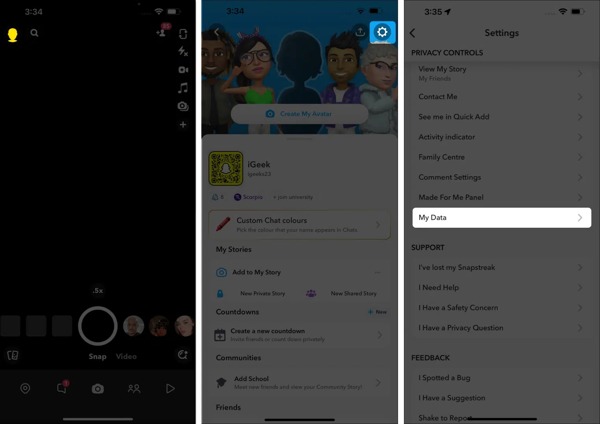
Logga in med ditt Snapchat-konto.
Slå på Exportera dina Memories, Chat Media och Shared Stories alternativ.
Slå sedan på Exportera HTML-filer eller Exportera JSON-filer enligt det format du föredrar.
Tryck på Nästa knapp.
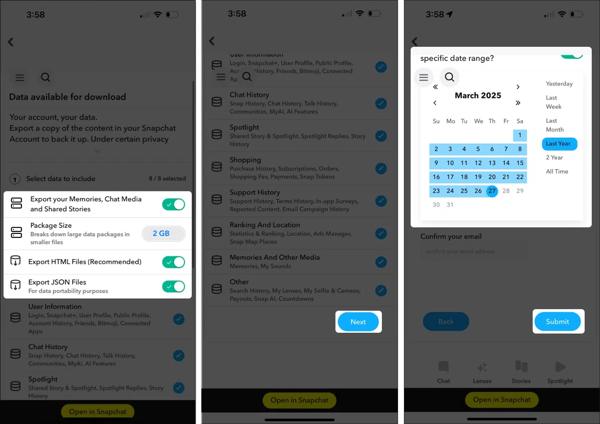
Ställ in en tidsperiod utifrån när dina snaps eller meddelanden raderades och tryck på Skicka in.
När Snapchat tar emot din begäran får du ett mejl några timmar eller dagar senare.
Öppna verifieringsmejlet och följ anvisningarna för att ladda ner datan.
Packa upp arkivfilen och återställ de raderade meddelandena på Snapchat.
Notera:
Om du vill slutföra processen på en dator loggar du in på https://accounts.snapchat.com/accounts/login i en webbläsare.
Del 2. Hur du hittar raderade snaps i cacheminnet
När du upptäcker att dina snaps har försvunnit på din Android-telefon ska du genast sluta stänga appen eller använda enheten. Även om Snapchat raderar lästa snaps och meddelanden ligger de kvar i minnet som cache. Det ger dig en chans att hitta nyligen raderade snaps.
Anslut din Android-telefon till en dator med en USB‑kabel.
När datorn har identifierat din enhet väljer du Överför filer.
Se till att aktivera USB felsökning läge på telefonen.
Öppna din Android-enhet.
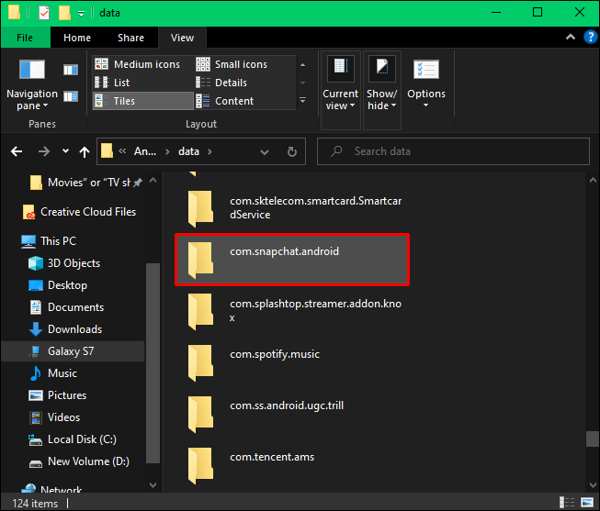
Navigera till Android, då data.
Söka efter snapchat och öppna mappen som heter com.snapchat.android.
Öppna sedan cache mapp och leta reda på de förlorade meddelandena.
Byt namn på alla filer med filändelsen nomedia .
Om det inte går att byta namn ändrar du filändelsen till txt, jpg eller mp4.
Notera:
Det här sättet fungerar bara om du inte har stängt din Snapchat-app. Annars rensas cachen automatiskt.
Del 3. Hur du återställer raderade snaps från en säkerhetskopia
Snapchat har en integrerad säkerhetskopieringsfunktion som heter Smart Backup. Den säkerhetskopierar dina snaps och stories till Snapchats moln om du har slagit på funktionen. När du installerar om sociala medier-appen kan du hitta raderade Snapchat-foton.
Hur du säkerhetskopierar Snapchat
Öppna Snapchat-appen.
Tryck på Bitmoji knapp.
Tryck på inställningar knappen och välj Minnen.
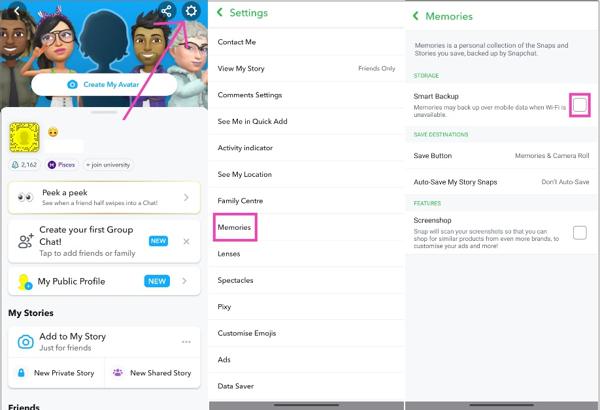
Slå på Smart Backup alternativ.
Tryck på Spara-knapp alternativ och välj Memories & Camera Roll.
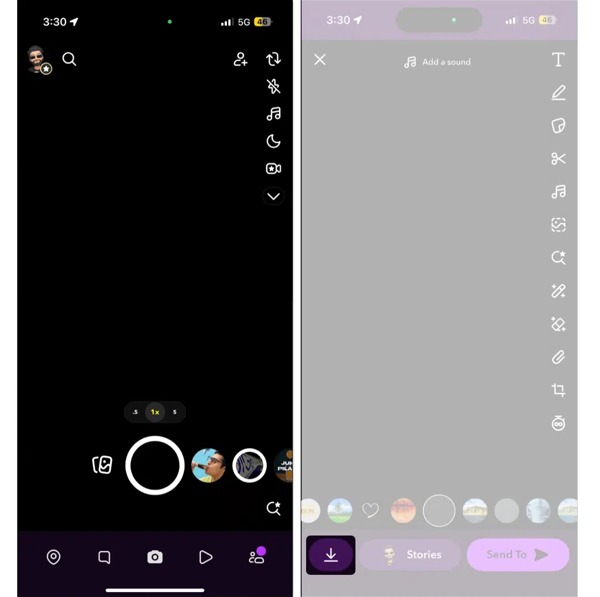
Tryck på Story Snaps alternativ och välj Auto-Save to Memories.
Om din enhet är online, kontrollera Säkerhetskopieringsförlopp.
När du får en snap som du vill spara håller du ned den och trycker på Spara knapp.
Utökad läsning:
Hur du hittar raderade Snapchat-foton
På Android
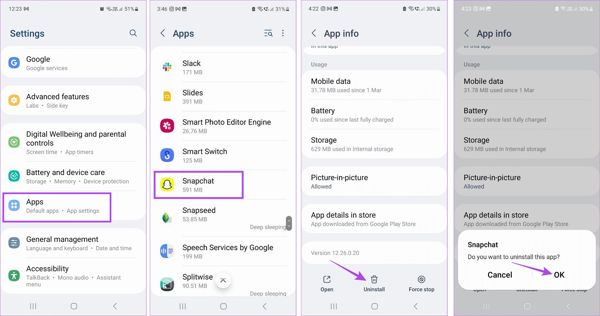
Springa det inställningar app.
Gå till Appar och välj snapchat.
Tryck på Avinstallera knappen och tryck OK om det uppmanas.
Starta om telefonen.
Gå till Play Store app.
Installera Snapchat-appen igen.
Logga in med ditt konto så hittar du de raderade Snapchat-fotona.
På iPhone
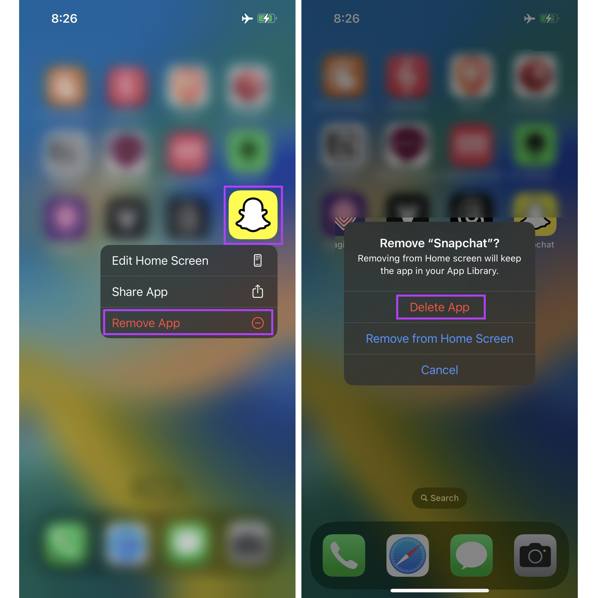
Tryck länge på Snapchat-appen.
Välja Ta bort appen från snabbmenyn.
Knacka Ta bort appen för att bekräfta det.
Ladda ner snapchat från App Store.
Logga in med ditt konto.
Del 4. Hur du återskapar raderade snaps på iPhone utan säkerhetskopia
Om metoderna ovan inte fungerar för att se raderade snaps på Snapchat kan du prova imyPass iPhone Data Recovery. Den kan återställa förlorad data från din iPhone‑lagring utan någon säkerhetskopia.

4 000 000+ nedladdningar
Återställ raderade Snapchat-meddelanden utan säkerhetskopia.
Extrahera förlorad data från iCloud- eller iTunes-säkerhetskopia.
Förhandsgranska raderade snaps och meddelanden för selektiv återställning.
Kommer inte att störa befintlig data på din iOS-enhet.
Stöd de senaste versionerna av iOS och iPadOS.
Hur du hämtar raderade snaps på din iPhone utan säkerhetskopia
Anslut till din iPhone
Starta snap-återställningsprogrammet efter att du installerat det på din PC. Det finns en annan version för Mac-användare. Välj fliken Återställ från iOS-enhet Anslut din iPhone till din PC med en Lightning-kabel. Se till att lita på den här datorn.

Förhandsgranska raderade snaps
Klicka sedan på Starta skanning knappen för att leta efter förlorad data i ditt minne. När datasökningen är klar, välj App Foton och Appvideor. Dra ner det översta alternativet och välj Visa endast raderade för att visa raderade snaps på din iOS-enhet.

Återställ raderade snaps
Välj de raderade snaps du vill återställa och klicka på Återvinna knappen. Välj sedan en målmapp och klicka på Återvinna knappen för att börja återställa raderade Snapchat-foton och -videor från din iPhone utan säkerhetskopia.

Slutsats
Den här guiden visade hur du återställa raderade Snapchat-meddelanden och snaps på din iPhone, Android-telefon eller dator. Först kan du kontrollera dina aviseringar om du precis har raderat chattar från ditt konto. Den här metoden fungerar för nyligen raderade meddelanden. Dessutom kan du begära att ladda ner din data och exportera den som HTML- eller JSON-filer. imyPass iPhone Data Recovery är ett kraftfullt verktyg för att återställa förlorade Snapchat-meddelanden och mediafiler.
Clara har över 8 års erfarenhet av att hjälpa användare att återställa förlorade filer och överföra data. Hon har tidigare arbetat som dataåterställningstekniker på ett större IT‑serviceföretag. Med certifieringar inom dataåterställning och digital forensik fokuserar hennes artiklar på enkla lösningar som gör komplicerade återställningsuppgifter lättare för vardagsanvändare.
Heta lösningar
-
Återställ data
- AppGeeker iOS Data Recovery Review
- Recension av Disk Drill för iPhone-dataåterställning
- Hur du tar iPhone ur återställningsläge
- Hur du åtgärdar support.apple.com/iphone/restore-felet
- Hur du återställer data från DFU-läge
- Gbyte iPhone Data Recovery Recension
- Hur du återställer raderade iPhone-foton efter 30 dagar
- Hur du återställer raderade foton på iPad
-
Lås upp iOS
-
Överför data
-
iOS-tips

iPhone dataåterställning
Återställ raderad eller förlorad iPhone-data
Gratis nedladdning Gratis nedladdning
