



 Lösning
 Supportcenter
 Om oss
 Kontakt
Dataåterställning från trasig iPhone: Så får du tillbaka dina förlorade filer
 Clara Prescott publicerad på 27 oktober 2026Återställ data3-min läsning
Har du någonsin tappat din iPhone och fått panik över att all viktig data kan vara borta? Oavsett om skärmen inte svarar, enheten inte startar eller din iPhone är helt död, är den interna datan ofta fortfarande orörd. I den här guiden går vi igenom alla pålitliga sätt att återställa data från trasig iPhone, med eller utan säkerhetskopior.

I den här artikeln:
Del 1: Är din data permanent förlorad på en trasig iPhone?
En trasig iPhone betyder inte alltid att din data är permanent förlorad. I 90 % av vanliga situationer, som sprucken skärm, oskärmad/ej responsiv skärm, svart skärm, enheten startar inte, fruset iOS-system, kan du fortfarande extrahera din data med flera olika återställningsmetoder. Om du har säkerhetskopierat din iPhone tidigare kan du kanske återställa dina filer från iTunes/Finder eller iCloud. Även utan säkerhetskopia finns det fortfarande praktiska verktyg för dataåterställning som är värda att prova.
Din data blir först permanent förlorad om det interna lagringschippet får allvarliga fysiska skador, till exempel av ett hårt fall eller vattenskador. I sådana fall blir dataåterställning mycket svårare.
Del 2: Hur man återställer data från trasig iPhone
Om du regelbundet säkerhetskopierar din iPhone har du tur. Säkerhetskopior via iTunes och iCloud gör dataåterställning från en trasig iPhone enkel och pålitlig. Så här gör du:
Återställ data från trasig iPhone med iTunes
Du har synkroniserat och säkerhetskopierat din iPhone med iTunes innan den skadades. Nu kan du återställa allt med några få klick.
Öppna den senaste versionen av iTunes på din dator.
Anslut din trasiga iPhone till datorn med en USB-kabel.
Välj din iPhone i den övre menyraden.
Gå till Sammanfattning fliken och välj sedan Återställa säkerhetskopia.
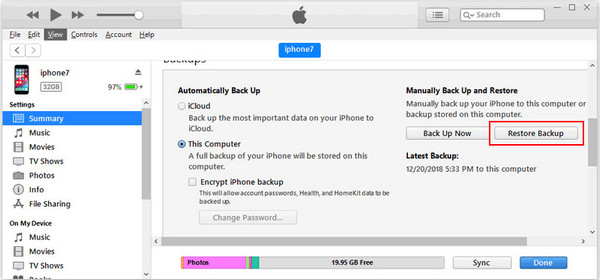
Välj den säkerhetskopia du vill återställa från och klicka på Återställ och vänta tålmodigt tills processen är klar.
Hämta data från trasig iPhone via iCloud
Om du har aktiverat iCloud-säkerhetskopia kan du också återställa din data via ditt iCloud-konto. Den här metoden är användbar när du inte har någon dator i närheten. Du kan göra det direkt på din iPhone. Du måste också radera din iPhone innan du fortsätter, annars får du inte upp den första konfigurationsskärmen.
Återställ din trasiga iPhone till fabriksinställningar.
Gå igenom konfigurationsprocessen tills du når Appar och data skärm.
Välj Återställ från iCloud Backup och logga in med ditt ursprungliga Apple-ID och lösenord.
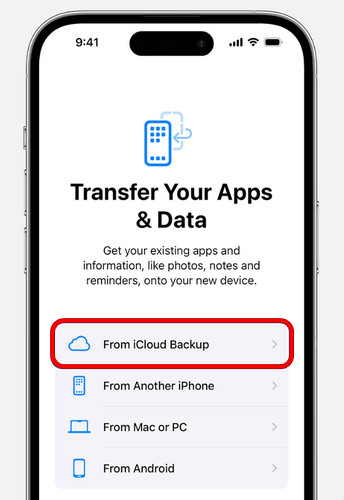
Godkänn villkoren och välj sedan den senaste iCloud-säkerhetskopian.
Vänta tills datöverföringen är klar. Håll din iPhone ansluten till ett stabilt Wi-Fi-nätverk tills allt är färdigt.
Del 3: Hur man återställer data från trasig iPhone utan säkerhetskopia
Det största problemet är: Vad händer om du inte har några iTunes- eller iCloud-säkerhetskopior alls? Om din iPhone plötsligt går sönder och du inte har några säkerhetskopior är metoderna ovan helt oanvändbara. Professionell iOS-programvara för dataåterställning från tredje part är den enda effektiva lösningen i den här situationen. imyPass iPhone Data Recovery utmärker sig genom sin kraftfulla återställningsförmåga och kan återställa iPhone-data från en trasig iPhone utan säkerhetskopia! Du kan enkelt hämta tillbaka dina förlorade foton, meddelanden och kontakter.

4 000 000+ nedladdningar
Återställ data från trasig, svart skärm eller inaktiverad iPhone.
Återställ alla typer av iPhone-data utan att skriva över befintlig information.
Förhandsgranska all återställningsbar data och återställ selektivt.
Stöd de senaste iOS-versionerna och de nyaste modellerna.
Steg för att återställa data från trasig iPhone utan säkerhetskopia:
Starta programvaran på datorn. Anslut din trasiga iPhone till datorn med en USB- eller Lightning-kabel. Tryck på Förtroende för att lita på datorn.
Välja Återställ från iOS-enhet från gränssnittet. Klicka på Starta skanning för att skanna all data på din iPhone.

När skanningen är klar kan du förhandsgranska alla återställningsbara filer efter kategori. Du kan välja Visa alla eller Visa endast raderade för att snabbt filtrera resultaten.

Markera den specifika data du vill återställa och klicka sedan på knappen Återvinna nere i högra hörnet för att få tillbaka dem. Klicka på Öppna för att ange sökvägen där din data ska sparas och spara den som en säkerhetskopia.
Vanliga frågor.
-
Är det möjligt att återställa data från en död iPhone som inte startar?
Ja, det är möjligt att återställa data från en död iPhone. Allt beror på vad som är trasigt och hur allvarligt skadad telefonen är. Att din iPhone inte går att slå på betyder inte att dina foton, meddelanden och andra filer är borta. De finns fortfarande lagrade i det interna minnet. Om själva lagringschippet är skadat blir det betydligt svårare – ibland till och med omöjligt – att få tillbaka filerna.
-
Kan jag återställa data från en trasig iPhone utan säkerhetskopia?
Ja, du kan fortfarande återställa data utan en säkerhetskopia med ett verktyg som imyPass iPhone Data Recovery. Det kan hjälpa dig att skanna efter filer som kan återställas och återställa data direkt från en trasig iPhone.
-
Tar återställning från säkerhetskopia bort befintliga data?
Ja. Återställning från en iTunes-/Finder- eller iCloud-säkerhetskopia kommer att ersätta den aktuella datan på din iPhone med innehållet i säkerhetskopian. Alla nya filer som lagts till efter att säkerhetskopian skapades kan gå förlorade.
Slutsats
Sammanfattningsvis, om du har en säkerhetskopia kan du enkelt återställa data från trasig iPhone med hjälp av iTunes eller iCloud. Men om du inte har någon säkerhetskopia är ett professionellt verktyg som imyPass iPhone Data Recovery ditt mest pålitliga val. Det låter dig skanna, förhandsgranska och selektivt återställa förlorad data direkt från din trasiga enhet. Oavsett hur allvarligt din iPhone är skadad har du fortfarande stora chanser att få tillbaka din värdefulla data.
Clara har över 8 års erfarenhet av att hjälpa användare att återställa förlorade filer och överföra data. Hon har tidigare arbetat som dataåterställningstekniker på ett större IT‑serviceföretag. Med certifieringar inom dataåterställning och digital forensik fokuserar hennes artiklar på enkla lösningar som gör komplicerade återställningsuppgifter lättare för vardagsanvändare.
Heta lösningar
-
Återställ data
- AppGeeker iOS Data Recovery Review
- Recension av Disk Drill för iPhone-dataåterställning
- Hur du tar iPhone ur återställningsläge
- Hur du åtgärdar support.apple.com/iphone/restore-felet
- Hur du återställer data från DFU-läge
- Gbyte iPhone Data Recovery Recension
- Hur du återställer raderade iPhone-foton efter 30 dagar
- Hur du återställer raderade foton på iPad
-
Lås upp iOS
-
Överför data
-
iOS-tips

iPhone dataåterställning
Återställ raderad eller förlorad iPhone-data
Gratis nedladdning Gratis nedladdning
