



 Lösning
 Supportcenter
 Om oss
 Kontakt
Hur man hämtar raderade samtal på iPhone med hjälp av säkerhetskopior och verktyg
 Clara Prescott publicerad på 23 januari 2026Återställ data3-min läsning
Har du råkat radera ett samtal men tappat bort samtalet på din iPhone? Du är inte den enda. iOS hanterar inte samtalsloggar på samma sätt som du hanterar meddelanden eller foton. Detta kan skapa intrycket av att samtalet är permanent förlorat. Den här guiden visar hur man ser raderade samtal på iPhone, varför vissa samtal inte visas i den borttagna mappen och enkla steg för att återställa din samtalshistorik på ett säkert sätt.

I den här artikeln:
Del 1. Hur man ser borttagna samtal på iPhone
Har du råkat radera ett samtal på din iPhone? Du är inte ensam. iOS har ingen synlig mapp för raderade samtal, så när ett samtal har tagits bort från Telefon-appen är det inte längre synligt. Detta gör det svårt att öppna telefonen och enkelt kontrollera. Om du vill återställa förlorad samtalshistorik visar den här guiden hur du visar raderade samtal på iPhone och vilka alternativ som finns tillgängliga när du hanterar raderade samtal på iPhone. Här är de viktigaste sätten att återställa raderade samtal:
1. Återställ från säkerhetskopia
Om du regelbundet säkerhetskopierar din iPhone-data med iCloud eller iTunes/Finder kan du återställa från en säkerhetskopia som skapades innan du av misstag raderade samtal. Tänk på att en säkerhetskopia kommer att ersätta all aktuell data med säkerhetskopian.
2. Använd återställningsverktyg från tredje part
Flera pålitliga verktyg kan skanna din iPhone eller säkerhetskopiera filer efter raderade samtal. Dessa appar hjälper dig att komma åt samtalsloggar som har tagits bort av misstag. Den här metoden fungerar bäst om utrymmet inte har skrivits över efter att du har raderat samtal på din iPhone.
3. Kontrollera dina transportörsregister
Vissa mobiloperatörer lagrar samtalshistorik på sina servrar. Om du kontaktar din operatör eller loggar in på ditt konto kan du komma åt raderade samtal på din iPhone som inte längre visas i enhetens telefonapp.
4. Använd en tredjepartsprogramvara för att hämta raderade samtal
Hur återställer man raderad samtalshistorik på iPhone utan säkerhetskopia? Den här frågan har redan varit ett ganska hett ämne att diskutera, eftersom det kan verka omöjligt att återställa raderade filer på iOS utan en säkerhetskopia. Men numera kan du använda tredjepartsverktyg för att återställa raderade filer som meddelanden, foton, videor och till och med din samtalshistorik.
Även om iOS inte har någon mapp för raderade samtal kan du fortfarande återställa dem. Säkerhetskopior, tredjepartsverktyg och operatörsregister är de viktigaste sätten att återställa förlorad samtalshistorik. Härnäst kommer vi att förklara varför vissa raderade samtal inte visas i den raderade mappen.
Del 2. Varför kan jag inte hitta borttagna samtal i den borttagna mappen
Många iPhone‑användare förväntar sig att raderade samtal ska dyka upp i en Nyligen raderad mapp, ungefär som foton eller meddelanden. Sanningen är att iOS inte har någon mapp för raderade samtal. När ett samtal tas bort från Telefon‑appen försvinner det från vyn.
För att förstå hur man hämtar raderade telefonsamtal på en iPhone måste du veta att iOS inte sparar raderade samtal i någon synlig mapp. Telefonappen kan inte visa dem efter radering. Att återställa dessa samtal kräver metoder utanför standardsystemet för samtalsloggar. Att känna till denna begränsning hjälper dig att förstå varför raderade samtal inte är lätta att komma åt.
Del 3. Hur man hämtar raderade samtal på iPhone
Att förlora samtalshistoriken på din iPhone kan vara stressigt. Som tur är finns det beprövade sätt att återställa raderade telefonsamtal på iPhone på ett säkert sätt. Du kan återställa samtalsloggar med hjälp av specialiserad återställningsprogramvara, iCloud- eller iTunes-säkerhetskopior eller din operatörs register. Varje metod förklaras med steg-för-steg-instruktioner så att du kan återställa dina samtal på ett säkert sätt.
Metod 1: imyPass iPhone Data Recovery
imyPass iPhone Data Recovery är ett av de mest pålitliga verktygen för att hämta raderade telefonsamtal på iPhone. Det skannar din enhet direkt och låter dig återställa raderad samtalshistorik utan att skriva över befintlig data, vilket gör det till det säkraste alternativet för att återställa förlorade samtal.
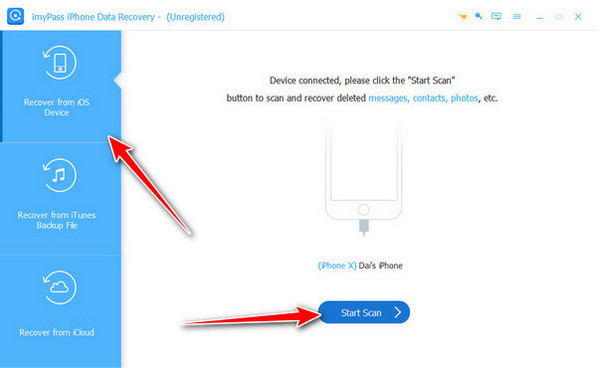
Ladda ner imyPass iPhone Data Recovery till din Windows- eller Mac-dator. Följ installationsanvisningarna och öppna programmet. Använd en USB-kabel för att ansluta enheten till datorn. Vänta tills programmet upptäcker din iPhone.
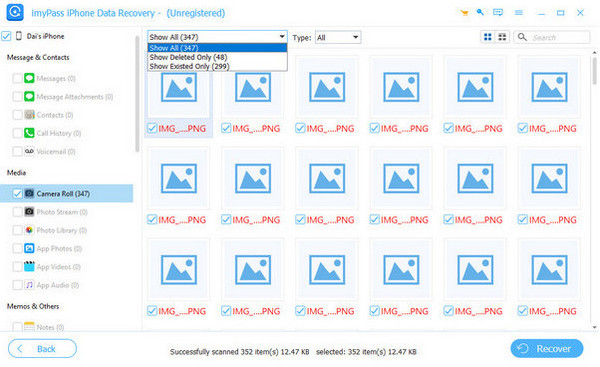
Välj Återställ från iOS-enhet och låt programvaran skanna din samtalshistorik. Du kan använda filter eller sökalternativ för att hitta specifika poster.
Välj de samtalsloggar som du vill återställa, spara dem i en mapp på din dator och återställ dem säkert.
Metod 2: Återställ från iCloud-säkerhetskopia
Om du har en iCloud-säkerhetskopia som innehåller den saknade samtalsloggen kan du återställa den raderade samtalsloggen på din iPhone med hjälp av iCloud. Den här metoden återställer din samtalshistorik från en tidigare säkerhetskopia men ersätter dina nuvarande data.
Öppna Inställningar > Allmänt > Återställ > Radera allt innehåll och alla inställningar.
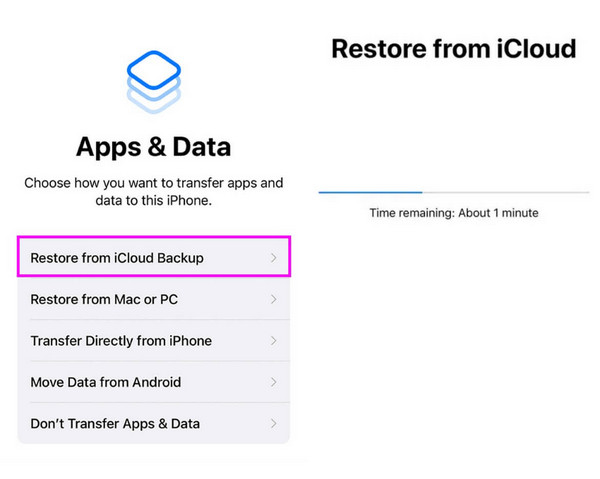
Ställ in din iPhone som ny tills Appar och data skärmen visas.
Knacka Återställ från iCloud Backup, logga in och välj en säkerhetskopia som skapades innan samtalen raderades. Vänta tills återställningsprocessen är klar. Din samtalshistorik kommer nu att återställas.
Metod 3: Återställ från iTunes/Finder-säkerhetskopia
Att återställa från iTunes eller Finder-säkerhetskopia är en annan metod för att hämta raderade telefonsamtal på en iPhone. Detta är användbart om du regelbundet säkerhetskopierar din iPhone till en dator, även om det kommer att skriva över aktuell data.
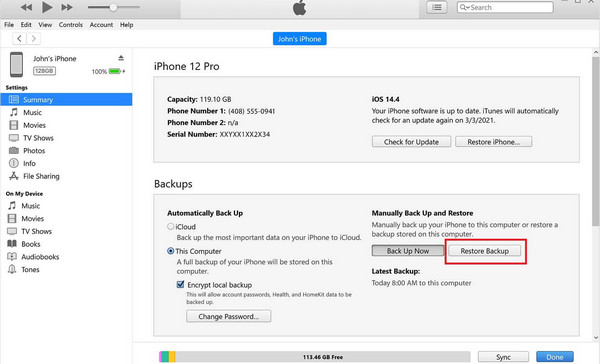
Använd en USB-kabel för att ansluta din enhet. Öppna iTunes eller Finder.
I iTunes klickar du på anordning ikon. Välj din iPhone från sidofältet i Finder.
Klick Återställa säkerhetskopia och välj säkerhetskopian som innehåller din raderade samtalshistorik. Låt återställningen slutföras. Dina raderade samtal visas nu på din iPhone.
Metod 4: Kontrollera operatörens register eller kontakta supporten
Vissa mobiloperatörer lagrar samtalshistorik i flera månader. Du kan återställa raderade samtalsloggar på iPhone genom att besöka din operatörs webbplats eller app, eller kontakta supporten för att begära äldre samtalsloggar. För att göra det måste du hitta operatörens webbplats och logga in på din enhet. Hitta avsnittet Användnings- eller Samtalshistorik för att se om det fortfarande är tillgängligt här. Om du inte hittar det kan du försöka be kundsupportteamet och begära åtkomst till det.
Slutsats
Att förlora samtalshistoriken kan kännas som att förlora viktiga delar av din dag, men det behöver inte vara permanent. Genom att använda verktyg som imyPass iPhone Data Recovery, återställa säkerhetskopior eller kontakta din operatör, kan du snabbt återställa dina samtalsloggar. Med dessa metoder vet du nu exakt hur man återställer raderade samtal på iPhone och ta kontroll över din iPhones samtalshistorik utan stress.
Clara har över 8 års erfarenhet av att hjälpa användare att återställa förlorade filer och överföra data. Hon har tidigare arbetat som dataåterställningstekniker på ett större IT‑serviceföretag. Med certifieringar inom dataåterställning och digital forensik fokuserar hennes artiklar på enkla lösningar som gör komplicerade återställningsuppgifter lättare för vardagsanvändare.
Heta lösningar
-
Återställ data
- AppGeeker iOS Data Recovery Review
- Recension av Disk Drill för iPhone-dataåterställning
- Hur du tar iPhone ur återställningsläge
- Hur du åtgärdar support.apple.com/iphone/restore-felet
- Hur du återställer data från DFU-läge
- Gbyte iPhone Data Recovery Recension
- Hur du återställer raderade iPhone-foton efter 30 dagar
- Hur du återställer raderade foton på iPad
-
Lås upp iOS
-
Överför data
-
iOS-tips

iPhone dataåterställning
Återställ raderad eller förlorad iPhone-data
Gratis nedladdning Gratis nedladdning
