



 Lösning
 Supportcenter
 Om oss
 Kontakt
Hur du återskapar raderade Snapchat‑bilder innan de försvinner för gott
 Clara Prescott publicerad på 30 juli 2026Återställ data3-min läsning
Snapchat är gjort för att få bilder och videor att försvinna, men att tappa viktiga minnen är inte alltid permanent. Oavsett om du råkade radera en Snap, rensade dina Memories, bytte till en ny telefon eller drabbades av dataförlust efter en systemkrasch finns det flera sätt att försöka återställa dina Snapchat‑bilder. I det här inlägget går vi igenom 7 beprövade metoder för hur du återställer raderade Snapchat‑bilder. Du får lära dig hur du använder inbyggda återställningsfunktioner, hur du återställer från molntjänster och hur du provar ett professionellt verktyg för dataåterställning när standardmetoderna inte fungerar. Vi förklarar också varför vissa snaps inte går att återskapa och vad du kan göra för att öka chansen att få tillbaka dem.

I den här artikeln:
Del 1. Snapchats inbyggda återställning (de enklaste metoderna)
Innan du provar avancerad återställning är det alltid bäst att börja med grunderna. Om dina snaps fortfarande är kopplade till ditt konto ger de här metoderna bäst chans att få tillbaka dem utan att riskera ytterligare dataförlust.
Metod 1: Kontrollera mappen Nyligen raderade
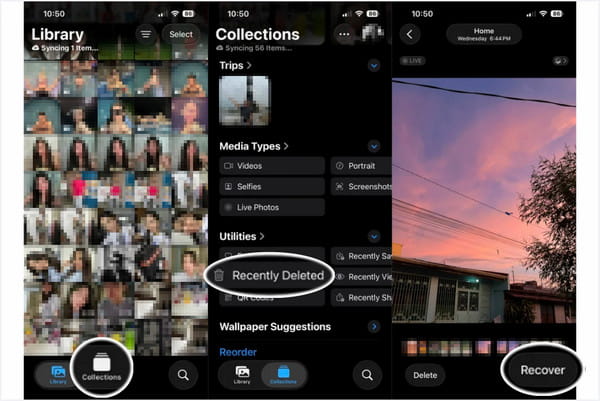
Om du har ställt in Snapchat så att snaps sparas i Kamerarullen är chansen stor att du kan återställa dem. Raderade bilder på Apple‑enheter sparas i mappen Nyligen raderade i 30 dagar. Så här hämtar du raderade Snapchat‑bilder:
Navigera till Foton app, tryck Samlingaroch välj Nyligen raderad.
Ange din lösenkod eller använd Face ID för att öppna albumet. Välj den snap du vill återställa och tryck sedan på Återvinna.
Metod 2: Ladda ner dina Snapchat‑data (My Data‑metoden)
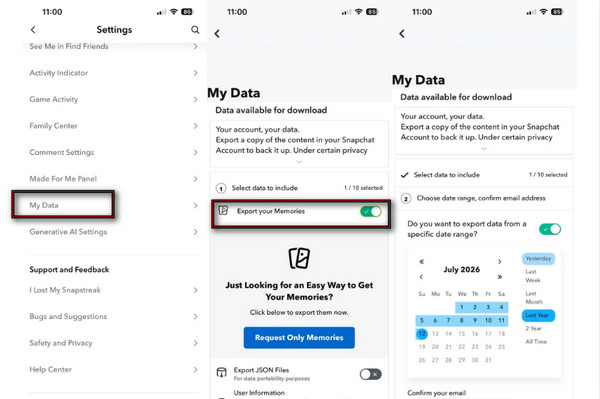
Snapchat har ett alternativ under avsnittet My Data där du kan få en kopia av dina data, inklusive snaps. Den här funktionen kan dock inte hämta bilder i full upplösning.
Gå till din Profil i Snapchat, tryck på appens inställningar, och scrolla ner till Mina data.
Slå på Exportera dina Memories, tryck Request Only Memories, och välj ett tidsintervall.
Bekräfta din e‑post, tryck på Skicka in, och vänta på e‑postmeddelandet med nedladdningslänken till dina data.
Metod 3: Kontrollera My Eyes Only och appcachen
Hur ser man gamla Snapchat‑bilder? Om dina snaps verkar ha försvunnit kan du ha sparat dem av misstag i My Eyes Only eller tillfälligt i appens cache.
Kontrollera My Eyes Only
My Eyes Only är ett lösenordsskyddat avsnitt i Snapchat. Där hålls privata bilder och videor åtskilda från dina vanliga Memories.
Svep upp från kameravyn för att öppna Minnen.
Gå till Endast mina ögon, ange lösenkoden och bläddra bland sparade snaps.
Om du har glömt din lösenkod kan du återställ ditt Snapchat-lösenord.
Tryck länge på den saknade snapen och välj Unhide Snap för att flytta tillbaka den till Memories.
Kontrollera Snapchats appcache
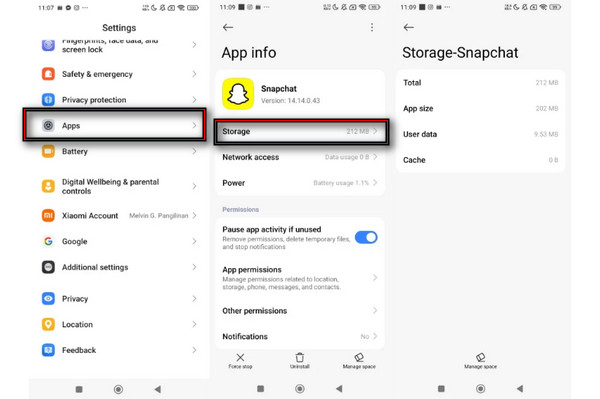
Hur får man tillbaka raderade bilder på Snapchat? På Android lagrar Snapchat bildfiler tillfälligt i sin cache. Cachade filer är dock inte någon garanti för att dina raderade bilder finns kvar.
I den inställningar, gå till Appar, välj Snapchat och tryck på Lagring.
Visa cachestorlek. Tryck inte på Rensa cache om du inte har kontrollerat vilka filer som kan återställas.
Del 2. Återställ från telefonens säkerhetskopior (iPhone & Android)
Om de tidigare metoderna inte fungerar är ditt bästa alternativ att prova telefonens säkerhetskopior eller molntjänster. Med det här tillvägagångssättet kan du återställa en säkerhetskopia som gjordes innan bilden raderades.
Metod 4: Återställ från iCloud‑/iTunes‑säkerhetskopia
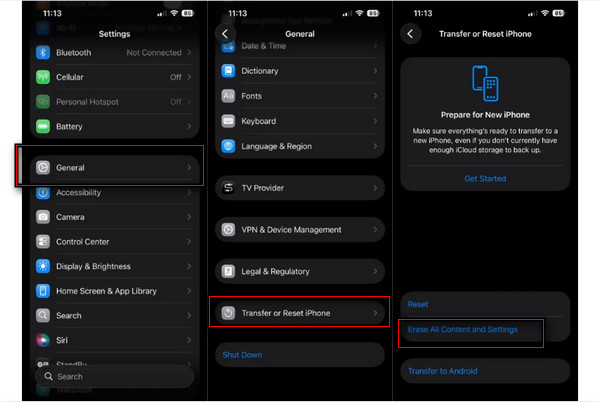
Om du använder iOS kan du återställa snaps från en iCloud‑ eller iTunes‑säkerhetskopia. Så här återställer du Snapchat‑bilder från iCloud:
Öppna Inställningar, tryck på Allmän, och scrolla ner till Överför eller återställ iPhone.
Knacka Radera allt innehåll och alla inställningar till återställ iPhone, starta om den och gå till skärmen Appar & data.
Knacka Återställ från iCloud Backup, logga in med ditt Apple‑ID och välj en säkerhetskopia från ett datum innan bilderna försvann.
Metod 5: Kontrollera molnbibliotek från tredjepart
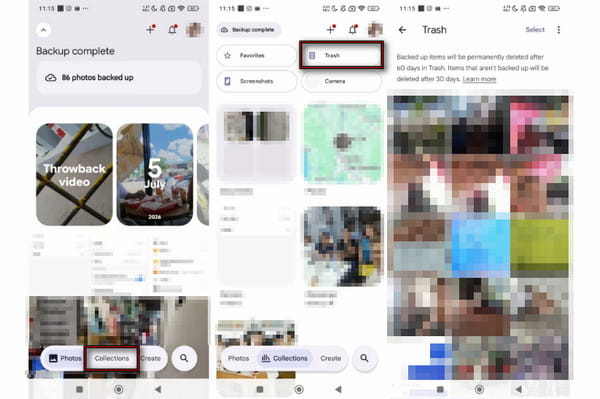
Om du har ställt in din telefon att automatiskt säkerhetskopiera dina snaps till en molntjänst från tredje part kan dina sparade Snapchat‑bilder finnas där. Så här får du tillbaka raderade bilder på Snapchat.
Öppna Google Foto och gå till Samlingar flik.
Tryck på Skräp mappen och kontrollera om snaps nyligen har raderats från enhetens lagring.
Del 3. Professionell programvara för dataåterställning (avancerad metod)
Om du inte kan återställa dina snaps med hjälp av den inbyggda återställningen eller telefonens säkerhetskopior kan de här avancerade metoderna hjälpa. De fungerar bäst om nya filer inte har skrivits över där de raderade snapsen eller datan låg.
Metod 6: Använd imyPass iPhone Data Recovery
imyPass iPhone Data Recovery är ett verktyg för Snapchat‑återställning av bilder som kan hämta förlorad eller raderad data. Det kan hjälpa dig att få tillbaka dina Snapchat‑bilder även utan säkerhetskopia. Det stöder nästan alla iDevices och versioner, inklusive iOS 26 och iOS 27 Beta. Förutom bilder kan det också återställa textmeddelanden, iMessages, röstmeddelanden och över 20 andra typer av data. Se hur verktyget fungerar i de detaljerade stegen nedan.
Ladda ner imyPass iPhone Data Recovery, konfigurera det, installera det och öppna det.
Välj Återställ från iOS-enhet, anslut sedan iPhone till datorn med en USB‑kabel.
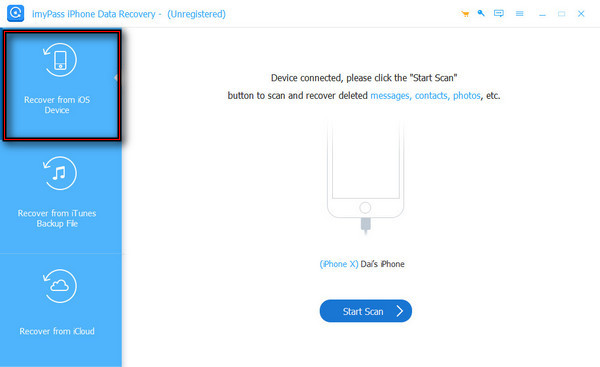
Klick Starta skanning för att skanna all din data. Välj sedan Visa endast raderade för att hitta den snap du vill återställa.
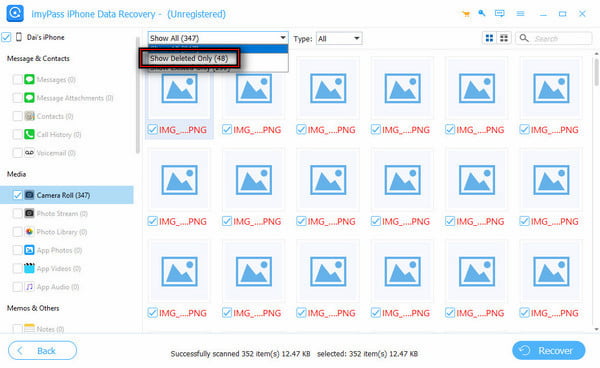
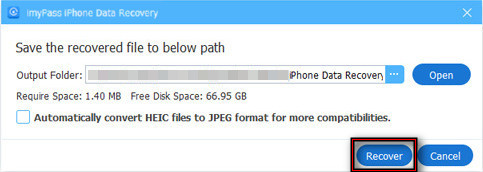
Markera alla snaps och klicka sedan på Återvinna för att börja återställa dem.
Metod 7: Utforska cachemappen och återställningsappar från tredje part (Android)
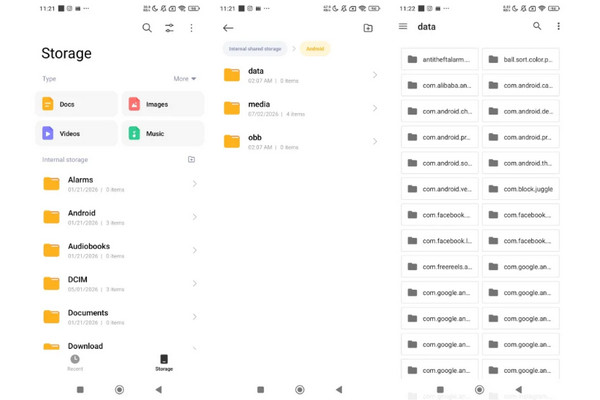
Hur återställer man Snapchat‑bilder på Android? Vissa Android‑enheter tillåter åtkomst till Snapchats cachefiler via en filhanterare. Så här kommer du åt dem:
Öppna din filhanterare, navigera till Intern lagringoch välj Android.
Knacka Data, öppen com.snapchat.android, och gå in i cache mapp.
Notera:
Om du inte hittar fotona i cachen kan du prova någon Android‑återställningsprogramvara. En sådan app kan återställa raderade foton som inte finns kvar i Snapchat eller molnbackup. Återställningschansen minskar dock ju mer ny data som skrivs till enheten.
Del 4. Varför kan jag inte återställa mina Snapchat‑bilder? (den hårda sanningen)
Även efter att ha provat varje återställningsmetod kan vissa Snapchat‑bilder helt enkelt inte återställas. Här är de vanligaste orsakerna till att du inte kan återställa Snapchat‑bilder:
Dataöverskrivning
Efter att en bild raderats tas den inte bort omedelbart från lagringsenheten. Lagringsutrymmet där den fanns markeras helt enkelt som återanvändbart. Därför finns det en chans att återställa bilden under en begränsad tid efter raderingen.
Snapchats grunddesign
Snapchat byggdes kring flyktiga meddelanden. I många fall är bilder avsiktligt utformade för att försvinna. Med andra ord tas visade snaps ofta bort automatiskt. Snapchat raderar utgånget innehåll från sina servrar enligt sina lagringsregler.
Konto‑ och apprelaterade problem
Ibland är bilderna inte raderade alls, de visas bara inte. Detta problem uppstår om du loggar in på fel Snapchat‑konto eller om det pågår en väntande synkronisering av Memories. Kontrollera om du har loggat in på rätt Snapchat‑konto, eller vänta några minuter tills synkroniseringen är klar.
Slutsats
Det här inlägget förklarar hur man hittar raderade Snapchat‑bilder. För att vara ärlig är det aldrig någon garanti att kunna återställa Snapchat‑bilder. Men det skadar ändå inte att testa de olika Snapchat‑återställningsmetoderna, även om du tror att dina bilder är borta för alltid. Börja med inbyggda återställningsalternativ och kontrollera sedan molnleverantörer. Om alla dessa metoder inte fungerade är, imyPass iPhone Data Recovery din sista utväg. Det här verktyget skannar iPhone, hittar de raderade Snapchat‑bilderna och återställer dem. Kom ihåg att ju tidigare du påbörjar återställningsprocessen, desto bättre chans har du att lyckas.
Clara har över 8 års erfarenhet av att hjälpa användare att återställa förlorade filer och överföra data. Hon har tidigare arbetat som dataåterställningstekniker på ett större IT‑serviceföretag. Med certifieringar inom dataåterställning och digital forensik fokuserar hennes artiklar på enkla lösningar som gör komplicerade återställningsuppgifter lättare för vardagsanvändare.
Heta lösningar
-
Återställ data
- AppGeeker iOS Data Recovery Review
- Recension av Disk Drill för iPhone-dataåterställning
- Hur du tar iPhone ur återställningsläge
- Hur du åtgärdar support.apple.com/iphone/restore-felet
- Hur du återställer data från DFU-läge
- Gbyte iPhone Data Recovery Recension
- Hur du återställer raderade iPhone-foton efter 30 dagar
- Hur du återställer raderade foton på iPad
-
Lås upp iOS
-
Överför data
-
iOS-tips

iPhone dataåterställning
Återställ raderad eller förlorad iPhone-data
Gratis nedladdning Gratis nedladdning
