



 Lösning
 Supportcenter
 Om oss
 Kontakt
Hur du återskapar raderade mejl på iPhone: Rädda dina förlorade data
 Clara Prescott publicerad på 9 april 2026Återställ data1 min läsning
Mejl, eller e‑post, är meddelanden som kan skickas och tas emot digitalt. De används ofta i arbetet, skolan osv. Du kan skicka dem från din smartphone, dator, surfplatta och andra enheter. Detta digitala brev kan innehålla text, bilder, videor och andra viktiga bilagor. Därför är det ett stort problem om de försvinner eller raderas av misstag.
Har du ett förlorat eller raderat mejl? Titta här! Den här artikeln visar sex enkla guider om hur du återställer raderade mejl på en iPhone. Du får även extra information, bland annat vad du ska göra när du inte hittar dina mejl, ett tredjepartsverktyg som kan hämta mejl direkt från en iPhone osv. Scrolla nedåt för att läsa alla detaljer.

I den här artikeln:
Del 1. Första stället att kontrollera: Nyligen raderat eller Papperskorg
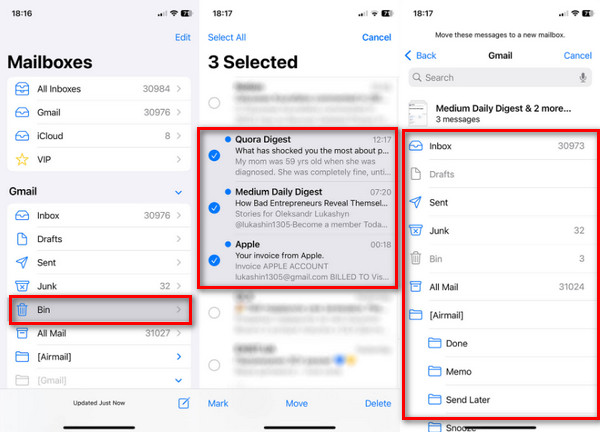
Mejl på din iPhone kan raderas snabbt. Det bra med den här Apple‑enheten är att den behåller raderade mejl i ytterligare 30 dagar. De kan komma från Nyligen raderad eller mappen Papperskorg. Lär dig hur du får tillbaka raderade mejl på iPhone om de nyligen raderats. Stegen finns nedan.
Öppna iPhonen Post appen. Välj sedan Postlådor ‑knappen på huvudsidan. Tryck sedan på Skräp eller Papperskorg knappen i listan med alternativ som visas.
Välj mejlet du vill återställa. Tryck sedan på knappen Brevlåda . Välj en annan brevlåda för att återställa det dit.
Del 2. Serverbaserad återställning (den mest tillförlitliga metoden)
Det finns flera e‑posttjänster som kan användas på din iPhone. Det inkluderar Gmail, Outlook, Yahoo och fler. I det här avsnittet går vi igenom deras inbyggda återställningsmetoder för hur du återställer mejl på en iPhone.
1. För iCloud Mail‑användare
iCloud kan hjälpa dig att återställa dina mejl. Det Apple‑ID som är kopplat till kontot behövs för återställningen. Mejl måste dock ha säkerhetskopierats till iCloud. Alternativt kan du använda programvara för iCloud‑dataåterställning. Se hur du återställer dina mejl med ditt iCloud‑konto nedan.
Besök huvudsidan för iCloud. Välj sedan det alternativ som visas Logga in och ange ditt Apple‑ID‑konto.
Klicka på Post knapp. Välj sedan Skräp knappen. Välj dina mejl och återställ dem sedan.

2. För Gmail‑användare
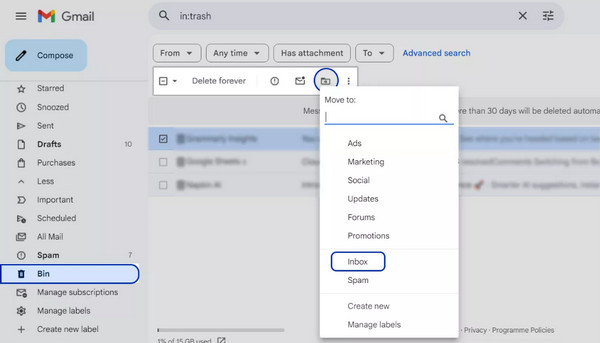
Mejl som nyligen raderats från Gmail‑kontot sparas i mappen Papperskorg. De lagras där i 30 dagar. Du måste återställa dem inom denna tid för att de inte ska raderas permanent. Stegen nedan guidar dig genom hur du gör.
Öppna Gmail och tryck på Papperskorg knappen längst ned till vänster. Om du inte är inloggad anger du ditt Google‑konto på första skärmen.
Välj de mejl du vill återställa. Välj sedan knappen Flytta till och välj en ny mapp för att återställa mejlen.
3. För Outlook/Hotmail/Exchange‑användare
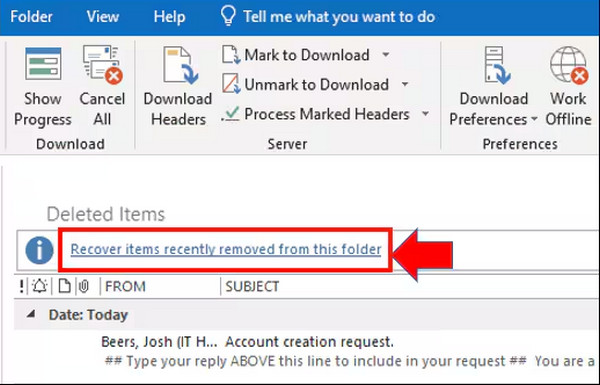
Outlook‑, Hotmail‑ och Exchange‑användare har i princip samma procedurer för att återställa mejl. Det görs via datorn. Nyligen raderade mejl sparas bara i 14–30 dagar. Återställ dem innan de raderas permanent med stegen nedan.
Öppna Syn appen. Klicka sedan på Borttagna objekt knappen på vänster sida av skärmen. Klicka på Återställ objekt som nyligen tagits bort från den här mappen . Välj sedan de filer du vill återställa.
Klicka på OK knappen. Därefter börjar mejlen återställas.
4. För Yahoo Mail‑användare
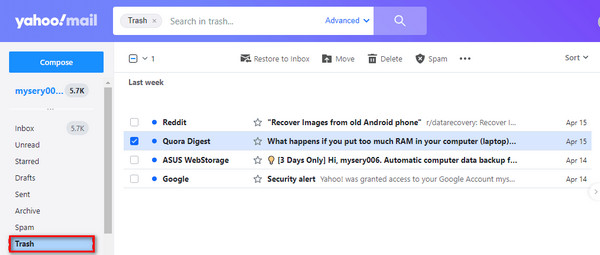
Yahoo har också en egen mapp där du kan hämta raderade mejl. Lär dig hur du hämtar mejl i papperskorgen på iPhone i Yahoo med stegen nedan.
Logga in på ditt Yahoo‑konto. Klicka sedan på Skräp mappen från huvudgränssnittet. Välj sedan de mejl du behöver återställa.
Klicka på Flytta knappen och välj Inkorg knappen. Till sist återställs mejlen.
Del 3. Vad du gör om mejlet är helt borta
Tyvärr kan vissa iPhone‑användare inte hitta sina mejl. En del kan vara dolda i olika mappar i din mejl. Dessutom kan en bugg eller ett fel göra att mejlen verkar helt försvunna.
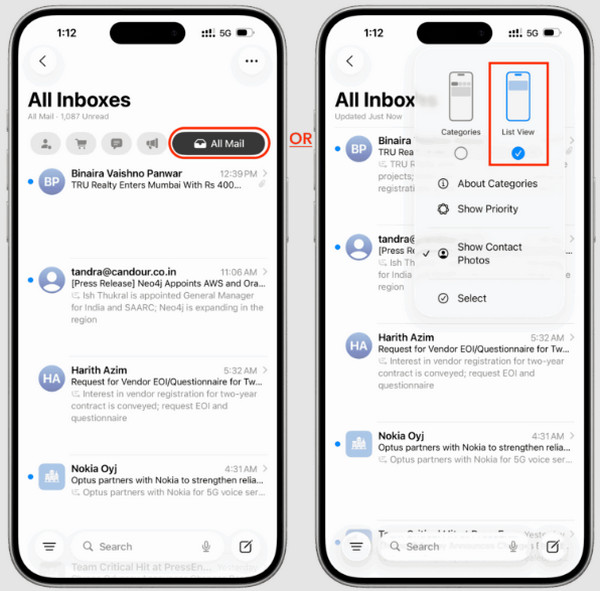
1. Kontrollera All e‑post eller Arkiv
iPhone låter dig använda flera e‑postkonton. Om du inte hittar dina mejl kan det hända att du tittar på ett annat konto. Du kan helt enkelt trycka på avsnittet All e‑post eller Arkiv i Mail‑appen på din iPhone.
2. Använd sökfunktionen i Mail-appen
Alternativt kan du använda sökfältet i Mail-appen för att söka efter ett specifikt mejl. Du kan prova att skriva in e‑postkontot. Det är det bästa alternativet om du har tusentals mejl i appen.
3. Ta bort och lägg till kontot igen på iPhone
E‑postkontot kan ha problem som gör att mejl döljs. I så fall rekommenderas att logga ut från kontot i appen och sedan logga in igen. På så sätt uppdateras kontot på din iPhone.
4. Kontakta din e‑postleverantörs support
Till sist kan du kontakta supportteamet hos din e‑postleverantör. De kan hjälpa dig att hitta eller återställa dina förlorade och raderade mejl.
Del 4. Hur du återställer permanent raderade mejl på iPhone
Det finns dock tillfällen då mejlen från din iPhone är permanent raderade. Det betyder att de inte är säkerhetskopierade eller går att återställa som nyligen raderade. imyPass iPhone Data Recovery kan hjälpa dig! Det är ett tredjartsprogram som låter dig återskapa data direkt från din iPhone utan säkerhetskopia. Å andra sidan kan det här verktyget också återställa från dina iTunes‑ och iCloud‑säkerhetskopior.
E‑post är inte den enda datatypen som stöds av det här verktyget. Du kan också återställa dina dokument, foton, videor, samtalsloggar med mera. Läs vidare för att se hur du återställer permanent raderade mejl på iPhone med det här verktyget med hjälp av stegen nedan.
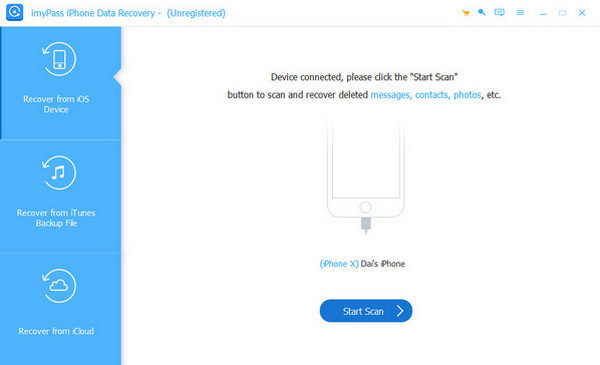
Ladda ner och konfigurera installationsfilen för imyPass iPhone Data Recovery från dess officiella webbplats. Installera sedan programmet och öppna det för att starta processen. På första skärmen klickar du på Återställ från iOS-enhet knapp.
Ta din USB‑kabel och anslut din iPhone till datorn med den. Klicka sedan på alternativet Starta skanning längst ned i mitten. Resultaten visas. Leta upp och välj det mejl du vill återställa.
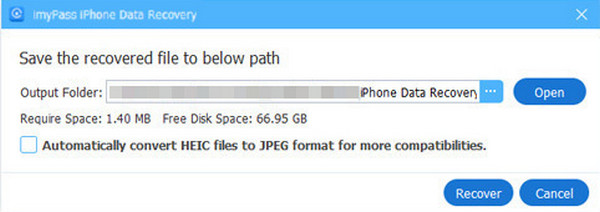
Klicka på Återvinna alternativet och välj målsökvägen för de mejl som ska återställas. Klicka på Återvinna knappen igen för att bekräfta åtgärden.
Slutsats
Hur återställer man raderade mejl på iPhone? Sammanfattningsvis kan du enkelt göra det med de sex metoder som den här artikeln innehåller. imyPass iPhone Data Recovery finns också här för att hjälpa dig att återställa mejl direkt från din iPhone. Det kan dessutom återställa dem från en iTunes-, Finder- och iCloud‑säkerhetskopia. Ladda ner verktyget för att upptäcka fler av dess användbara funktioner.
Clara har över 8 års erfarenhet av att hjälpa användare att återställa förlorade filer och överföra data. Hon har tidigare arbetat som dataåterställningstekniker på ett större IT‑serviceföretag. Med certifieringar inom dataåterställning och digital forensik fokuserar hennes artiklar på enkla lösningar som gör komplicerade återställningsuppgifter lättare för vardagsanvändare.
Heta lösningar
-
Återställ data
- AppGeeker iOS Data Recovery Review
- Recension av Disk Drill för iPhone-dataåterställning
- Hur du tar iPhone ur återställningsläge
- Hur du åtgärdar support.apple.com/iphone/restore-felet
- Hur du återställer data från DFU-läge
- Gbyte iPhone Data Recovery Recension
- Hur du återställer raderade iPhone-foton efter 30 dagar
- Hur du återställer raderade foton på iPad
-
Lås upp iOS
-
Överför data
-
iOS-tips

iPhone dataåterställning
Återställ raderad eller förlorad iPhone-data
Gratis nedladdning Gratis nedladdning
