



 Lösning
 Supportcenter
 Om oss
 Kontakt
Hur du ser och återställer raderade meddelanden på Discord
 Clara Prescott publicerad på 22 juli 2026Återställ data3-min läsning
Discord är ett unikt socialt medium. Det är en populär kommunikationsapp bland spelare. Faktum är att den utformades för spelcommunityt. Spelare kan kommunicera med varandra medan de spelar samt gå med i sina favoritspelsgemenskaper. Om du någonsin har hamnat i en situation där du behöver se raderade meddelanden på Discord, är du inte ensam. Den här guiden delar flera beprövade metoder.

I den här artikeln:
- Del 1. Kan du se raderade meddelanden på Discord
- Del 2. Hur du kontrollerar raderade Discord‑meddelanden via aviseringar
- Del 3. Hur du ser raderade meddelanden på Discord med Dyno Bot
- Del 4. Hur du hittar raderade meddelanden på Discord via BetterDiscord
- Del 5. Hur du återställer raderade Discord‑meddelanden på iPhone
Del 1. Kan du se raderade meddelanden på Discord
Det är viktigt att förstå hur Discord hanterar raderade meddelanden. När du raderar ett meddelande av misstag eller medvetet tas det bort från Discords servrar omedelbart. Till skillnad från andra sociala medieplattformar som har en papperskorg eller liknande funktioner är Discord utformat för att få raderad data att försvinna permanent av integritetsskäl.
Med andra ord har Discord ingen inbyggd funktion för att ångra en radering eller visa historiken över raderade konversationer. Om du behöver visa raderade meddelanden på Discord måste du ta hjälp av tredjepartsverktyg.
Del 2. Hur du kontrollerar raderade Discord‑meddelanden via aviseringar
Ett enkelt sätt att kontrollera raderade meddelanden på Discord är via aviseringar. Detta sätt fungerar dock bara för meddelanden som tagits emot inom 24 timmar. Dessutom kan du bara se förhandsvisningstexten och inte hela meddelandena. Mediefiler visas inte. Viktigare är att förutsättningen är att du har aktiverat aviseringar för Discord på din telefon.
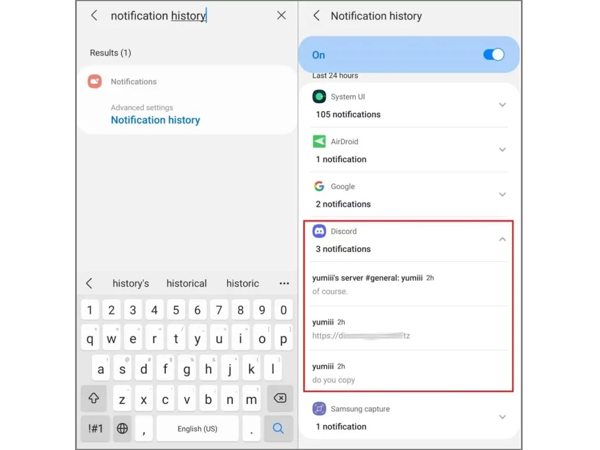
Öppna inställningar appen på din telefon.
Gå till Aviseringar flik och välj Aviseringshistorik.
Hitta Disharmoni i listan.
Visa aviseringar från de senaste 24 timmarna.
Notera:
iPhone har ingen särskild funktion för aviseringshistorik.
Del 3. Hur du ser raderade meddelanden på Discord med Dyno Bot
Som nämnts tidigare sparar Discord inte raderade meddelanden på sina servrar. Lyckligtvis gör Dyno Bot det möjligt att se raderade meddelanden på Discord. Det är en mångsidig Discord‑bot som hjälper till att hantera, moderera och automatisera uppgifter på din server. Självklart är förutsättningen att du har lagt till Dyno Bot på ditt Discord.
Lägg till Dyno Bot i ditt Discord

Gå till Dyno Bots webbplats och klicka på Logga in med Discord.
Klicka på Authorize knappen för att bevilja de önskade behörigheterna.
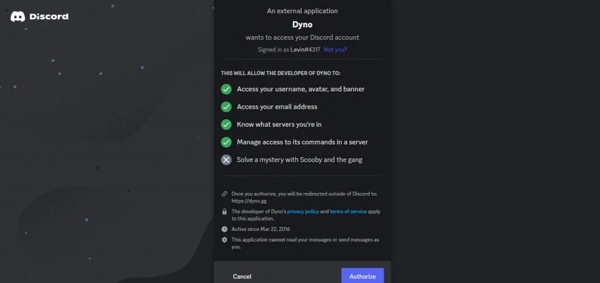
Välj den server där du behöver se raderade meddelanden.
Bevilja sedan de behörigheter som krävs till Dyno.
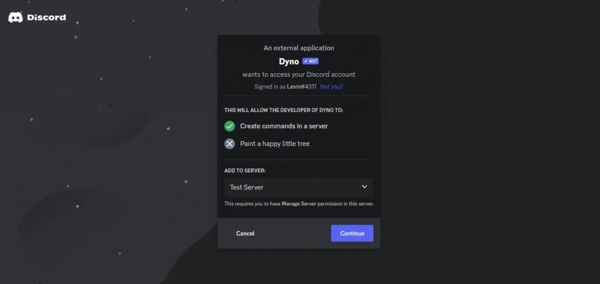
Det fungerar bara om du själv har behörigheten Hantera server (Manage Server). Se därför till att du väljer rätt server.
Därefter slutför du konfigurationen genom att följa instruktionerna på skärmen.
Skapa en textkanal på Discord‑servern
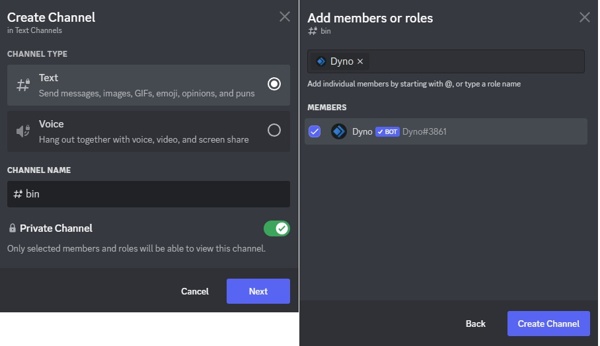
Gå till Discord och klicka på Lägg till bredvid fliken Text Channels på din server.
Ange ett namn för kanalen och slå på Privat kanal.
Add Dyno to this channel.
Kontrollera raderade meddelanden på Discord
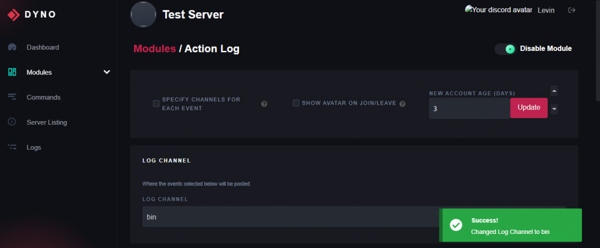
Gå tillbaka till Dynos instrumentpanel.
Gå till Moduler flik.
Öppna Åtgärdslogg modulen och välj kanalen du skapade som Loggkanal.
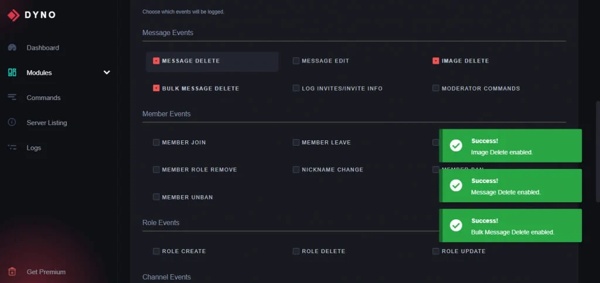
Leta upp Meddelande händelser avsnittet för att kontrollera raderade meddelanden på Discord.
Du kanske också gillar:
Del 4. Hur du hittar raderade meddelanden på Discord via BetterDiscord
Ett annat alternativ är plugins för visning av raderade Discord‑meddelanden, såsom BetterDiscord och MessageLoggerV2. Faktum är att du behöver båda tilläggen för att kunna behålla dina raderade meddelanden. Så här kommer du igång:
Installera BetterDiscord
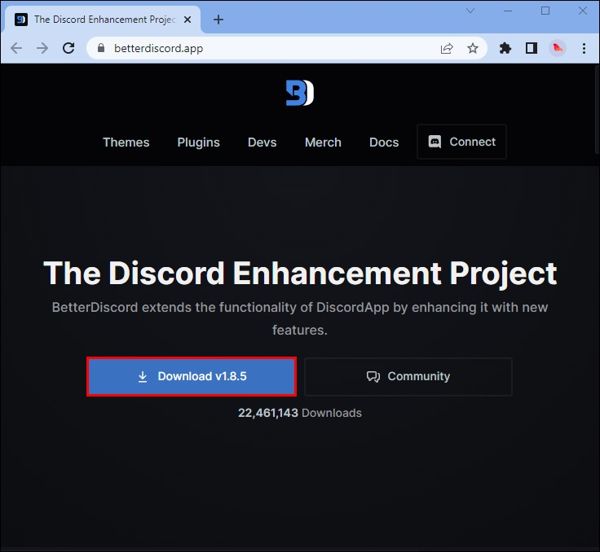
Ladda ner den senaste versionen från den officiella webbplatsen.
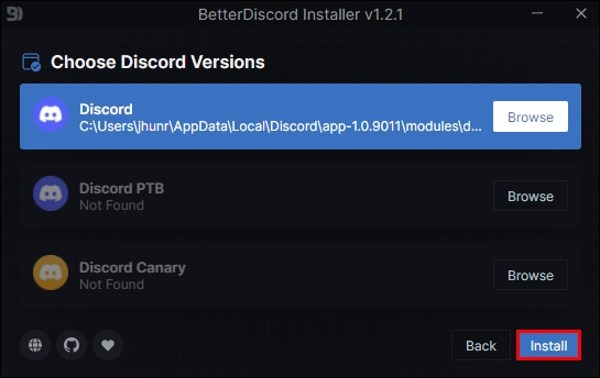
Öppna EXE‑filen och följ anvisningarna för att installera BetterDiscord.
Klicka på den Discord‑version du använder och klicka på Installera.
Ladda ner MessageLoggerV2
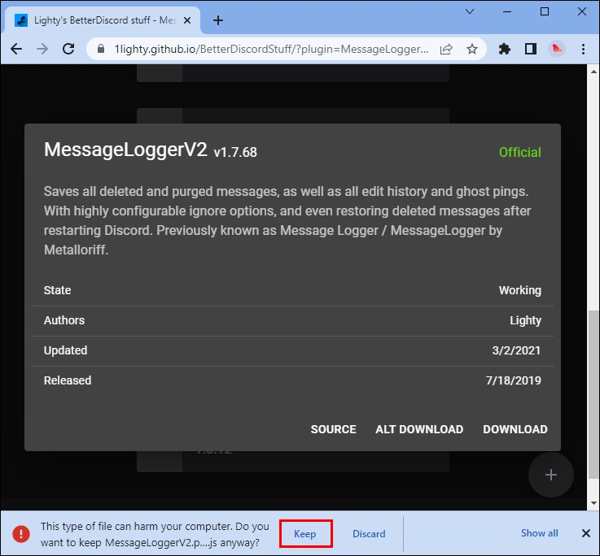
Gå till https://1lighty.github.io/BetterDiscordStuff/?plugin=MessageLoggerV2 och ladda ner pluginet för att läsa raderade meddelanden på Discord.
Efter nedladdning, klicka Behåll.
Lägg till MessageLoggerV2 i Discord
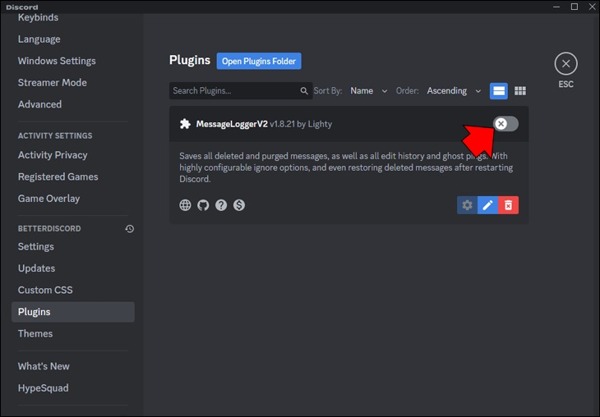
Kör Discord och klicka på inställningar.
Scrolla ner och välj Plugins.

Klick Open Plugin Folder och lägg till pluginet.
Slå sedan på pluginet.
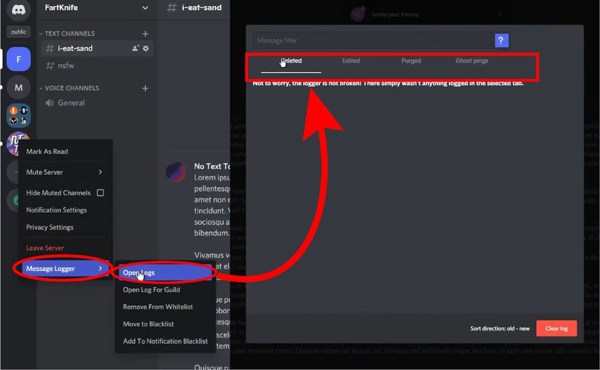
Högerklicka på din server och välj Message Logger, och klicka Lägg till i vitlista.
Hitta raderade meddelanden på Discord
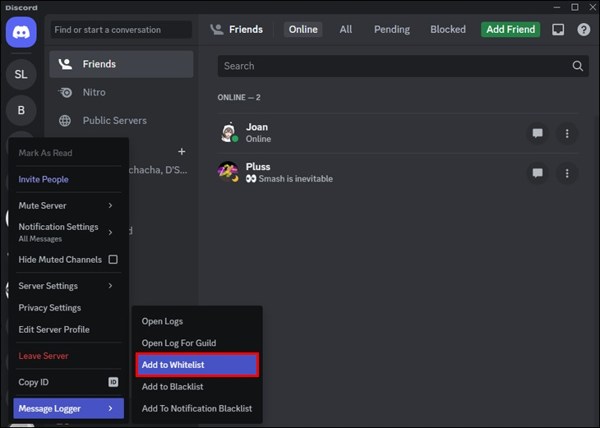
Gå till Meddelandeloggar från startsidan.
Välja Öppna loggar och hitta raderade Discord‑meddelanden under Raderade flik.
Del 5. Hur du återställer raderade Discord‑meddelanden på iPhone
Uppenbarligen är både Discord‑boten och insticksmodulerna komplicerade att konfigurera. Om du använder Discord på en iPhone, prova imyPass iPhone Data Recovery. Den kan återställa raderade meddelanden på Discord på din iPhone eller iPad utan säkerhetskopia.

4 000 000+ nedladdningar
Återställ raderade meddelanden på Discord snabbt.
Extrahera meddelanden från iCloud/iTunes‑säkerhetskopia.
Förhandsgranska raderade meddelanden för selektiv återställning.
Hämta multimediebilagor, som bilder och videor.
Stödjer ett brett utbud av iPhone- och iPad-modeller.
Så här återställer du raderade meddelanden på Discord på din iPhone
Skanna din iPhone
Starta programvaran för meddelandeåterställning för iPhone på din PC. Det finns en annan version för Mac. Välj fliken Återställ från iOS-enhet Om du har en säkerhetskopia väljer du Återställ från iTunes Backup File eller Återställ från iCloud Backup File. Anslut din iPhone till datorn med en Lightning‑kabel. Klicka på Starta skanning knappen för att gå vidare.

Förhandsgranska raderade meddelanden
Efter skanningen kan du visa förlorad data efter typ. Om det finns för många filer väljer du Visa endast raderade från det översta rullgardinsalternativet.

Återställ raderade Discord-meddelanden
Välj slutligen de meddelanden du vill få tillbaka och klicka på knappen Återvinna Ange en utdatamapp och klicka på knappen Återvinna igen. När det är klart kan du hitta de förlorade meddelandena på din hårddisk.

Slutsats
Den här guiden delade flera sätt att kontrollera raderade meddelanden på Discord. Dyno Bot är en Discord‑bot för att utföra olika uppgifter, inklusive att spara dina raderade meddelanden och chattar. Dessutom kan du använda en insticksmodul för att hantera dina Discord‑meddelanden även om de är raderade. imyPass iPhone Data Recovery är ett enkelt sätt att få tillbaka förlorade Discord‑konversationer på din iPhone utan säkerhetskopia.
Clara har över 8 års erfarenhet av att hjälpa användare att återställa förlorade filer och överföra data. Hon har tidigare arbetat som dataåterställningstekniker på ett större IT‑serviceföretag. Med certifieringar inom dataåterställning och digital forensik fokuserar hennes artiklar på enkla lösningar som gör komplicerade återställningsuppgifter lättare för vardagsanvändare.
Heta lösningar
-
Återställ data
- AppGeeker iOS Data Recovery Review
- Recension av Disk Drill för iPhone-dataåterställning
- Hur du tar iPhone ur återställningsläge
- Hur du åtgärdar support.apple.com/iphone/restore-felet
- Hur du återställer data från DFU-läge
- Gbyte iPhone Data Recovery Recension
- Hur du återställer raderade iPhone-foton efter 30 dagar
- Hur du återställer raderade foton på iPad
-
Lås upp iOS
-
Överför data
-
iOS-tips

iPhone dataåterställning
Återställ raderad eller förlorad iPhone-data
Gratis nedladdning Gratis nedladdning
