



 สารละลาย
 ศูนย์สนับสนุน
 เกี่ยวกับเรา
 ติดต่อ
วิธีค้นหารูปภาพที่เพิ่งลบไปบน iPhone ในเวลาเพียงหนึ่งนาที
 คลาร่า เพรสคอตต์ เผยแพร่เมื่อ 23 มกราคม 2569กู้ข้อมูลอ่าน 3 นาที
การลบรูปภาพโดยไม่ได้ตั้งใจเกิดขึ้นบ่อยครั้ง iOS จะเก็บรักษารูปภาพเหล่านั้นไว้ได้ระยะหนึ่ง การรู้วิธีการลบรูปภาพอย่างถูกต้องเป็นสิ่งสำคัญ ลบรูปภาพบน iPhone ล่าสุด แอปนี้ช่วยให้คุณกู้คืนรูปภาพได้ก่อนที่มันจะหายไป รูปภาพที่ถูกลบจะถูกเก็บไว้ในโฟลเดอร์พิเศษชั่วระยะเวลาหนึ่ง คู่มือนี้จะแสดงวิธีการค้นหา กู้คืนอย่างปลอดภัย และตอบคำถามที่พบบ่อย ทำตามขั้นตอนเหล่านี้เพื่อกู้คืนรูปภาพของคุณอย่างรวดเร็วและรักษาข้อมูล iPhone ของคุณให้ปลอดภัย

ในบทความนี้:
ส่วนที่ 1 วิธีค้นหารูปภาพที่เพิ่งลบไปบน iPhone
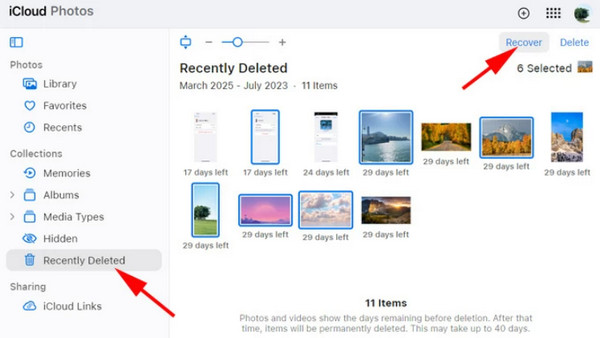
iPhone จะบันทึกภาพทั้งหมดไว้ในแอป Photos ซึ่งเป็นแอปที่ติดตั้งมาล่วงหน้าและไม่สามารถลบออกได้ เมื่อคุณลบรูปภาพ รูปภาพนั้นจะไม่หายไปทันที แต่จะไปอยู่ในโฟลเดอร์ "ลบไปแล้วเมื่อเร็วๆ นี้" ซึ่งจะอยู่ในนั้นชั่วระยะเวลาหนึ่ง
อย่างที่เราได้กล่าวไปก่อนหน้านี้ แอป Photos คือจุดเริ่มต้นที่ดีที่สุดเมื่อคุณต้องการหาวิธีค้นหารูปภาพที่เพิ่งลบไปบน iPhone แอปนี้จะแสดงให้เห็นว่ารูปภาพใดบ้างที่ยังสามารถกู้คืนได้ และคุณมีเวลาเหลืออีกเท่าไรก่อนที่รูปภาพเหล่านั้นจะถูกลบ
เปิดแอปรูปภาพ
เลื่อนดูอัลบั้มต่างๆ แล้วแตะ ลบออกเมื่อเร็วๆ นี้.
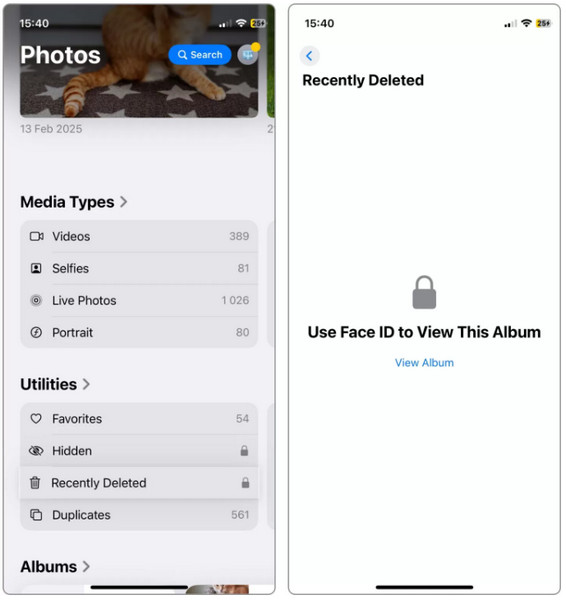
ดูรูปภาพและตรวจสอบจำนวนวันที่เหลืออยู่ก่อนการลบออก
เลือกรูปภาพแล้วแตะ ฟื้นตัว เพื่อกู้คืนกลับไปยังอัลบั้มของคุณ
หากรูปภาพนั้นอยู่ในส่วน "ลบไปแล้วเมื่อเร็วๆ นี้" เกิน 30 วัน ระบบจะลบรูปภาพเหล่านั้นออกจากอุปกรณ์ของคุณอย่างถาวรโดยอัตโนมัติ ดังนั้น หากต้องการกู้คืนรูปภาพที่ถูกลบเหล่านั้น คุณสามารถใช้วิธีการต่างๆ ที่เราได้แนะนำไว้ด้านล่างนี้
ส่วนที่ 2 วิธีการกู้คืนรูปภาพที่เพิ่งลบไป
วิธีที่ 1: imyPass iPhone Data Recovery - โปรแกรมกู้ข้อมูลรูปภาพ iOS ที่ดีที่สุด
บางครั้งโฟลเดอร์ "ลบไปแล้วล่าสุด" อาจไม่แสดงรูปภาพที่คุณต้องการ แม้แต่คำแนะนำเกี่ยวกับวิธีการเข้าถึงรูปภาพที่ลบไปแล้วล่าสุดบน iPhone ก็อาจไม่ช่วยหากไฟล์ถูกซ่อน ลบไปก่อนหน้านี้ หรือสูญหายระหว่างการอัปเดต การกู้คืนข้อมูล iPhone ของ imyPass ถูกสร้างขึ้นมาเพื่อกรณีเหล่านี้โดยเฉพาะ การสแกนเชิงลึกสามารถตรวจจับและกู้คืนรูปภาพที่ไม่ปรากฏบนอุปกรณ์ของคุณได้อีกต่อไป มันมอบวิธีการที่ปลอดภัยและมีประสิทธิภาพในการกู้คืนรูปภาพที่วิธีการอื่นมองข้ามไป
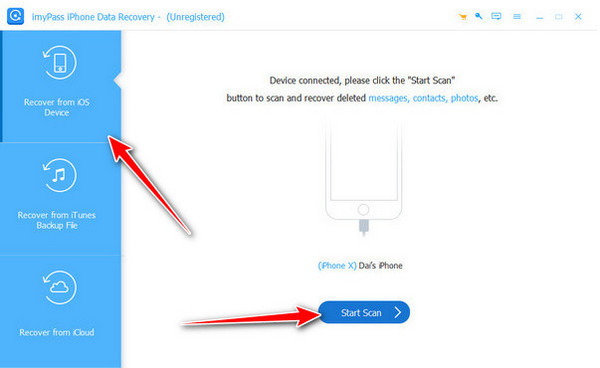
ดาวน์โหลดและติดตั้งแอปพลิเคชันกู้ข้อมูลบนคอมพิวเตอร์ของคุณโดยคลิกปุ่มดาวน์โหลดที่เรามีอยู่ที่นี่ จากนั้น ทำตามขั้นตอนการติดตั้ง เปิดใช้งานเครื่องมือ และเชื่อมต่อกับอุปกรณ์ iOS ของคุณ
เมื่อแอปและคอมพิวเตอร์ตรวจพบอุปกรณ์ iOS ของคุณแล้ว ให้คลิก กู้คืนจากอุปกรณ์ iOS และคลิก เริ่มการสแกน.
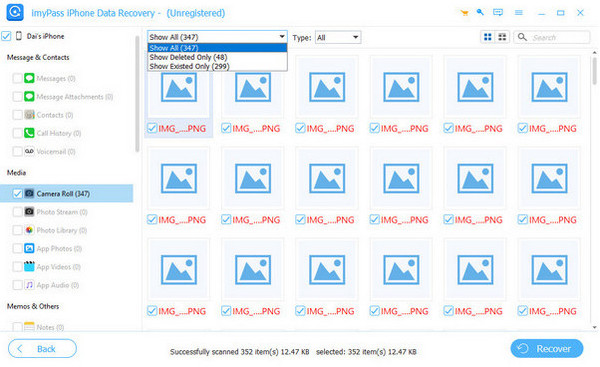
หลังจากสแกนเสร็จ คุณจะเห็นข้อมูลทั้งหมดที่คุณสามารถกู้คืนได้ที่นี่ หากต้องการค้นหาข้อมูลที่ถูกลบ คุณต้องเลือก แสดงเฉพาะที่ถูกลบเท่านั้น และไปที่ สื่อมวลชน, แล้ว ห้องสมุดภาพถ่ายทำเครื่องหมายถูกในช่องของรูปภาพทุกรูปที่คุณต้องการเรียกดู
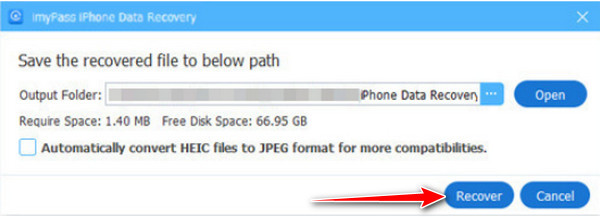
เมื่อคุณเลือกภาพที่ต้องการดึงข้อมูลเรียบร้อยแล้ว ให้คลิกที่... ฟื้นตัว ปุ่ม.
วิธีที่ 2: กู้คืนจากข้อมูลสำรอง iCloud
iCloud มีประโยชน์เมื่อรูปภาพที่ลบไปล่าสุดใน iPhone ของคุณไม่ปรากฏในแอปรูปภาพ ด้วย iCloud คุณสามารถกู้คืนสำเนาสำรองที่จัดเก็บไว้ทั้งหมดได้ กู้คืนไปยัง iCloud แล้ว ตอนไหนก็ได้.
เปิดแอปการตั้งค่า แล้วแตะ Apple ID ของคุณ
เลือก ไอคลาวจากนั้นแตะ จัดการการจัดเก็บข้อมูล.
แตะ ลบออกเมื่อเร็วๆ นี้ เพื่อตรวจสอบไฟล์
ค้นหาไฟล์สำรองที่มีรูปภาพของคุณ แตะที่นี่ คืนค่า เพื่อกู้คืนภาพ
วิธีที่ 3: กู้คืนจากข้อมูลสำรอง iTunes
หากคุณสำรองข้อมูลอุปกรณ์ของคุณบ่อยๆ คุณสามารถใช้ iTunes เพื่อค้นหารูปภาพที่เพิ่งลบไปบน iPhone ของคุณจากข้อมูลสำรองเก่าได้
เชื่อมต่อ iPhone ของคุณกับคอมพิวเตอร์เดสก์ท็อปด้วยสาย USB จากนั้นเปิด iTunes
เลือก iPhone ของคุณแล้วคลิก คืนค่าข้อมูลสำรอง.
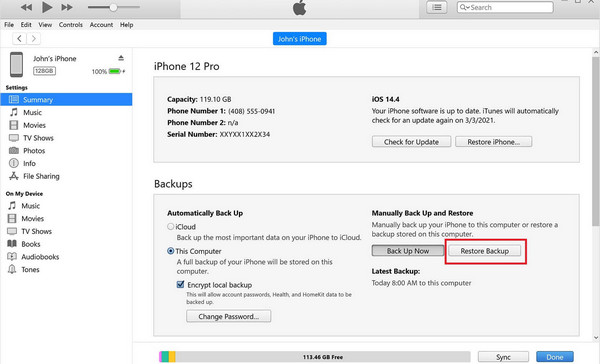
เลือกไฟล์สำรองข้อมูลที่มีรูปภาพที่คุณต้องการ
คลิก คืนค่า เพื่อกู้คืนรูปภาพของคุณ
วิธีที่ 4: กู้คืนโดยใช้ Finder บน Mac
Finder ช่วยให้ผู้ใช้ Mac สามารถกู้คืนรูปภาพที่เพิ่งลบไปจาก iPhone ได้อย่างง่ายดาย เมื่อทำการซิงค์และจัดเก็บข้อมูลสำรองไว้ในคอมพิวเตอร์
เชื่อมต่อ iPhone ของคุณกับ Mac
เปิด Finder แล้วเลือกของคุณ iPhone. คลิก ไฟล์แล้วเลือก การจับภาพ.
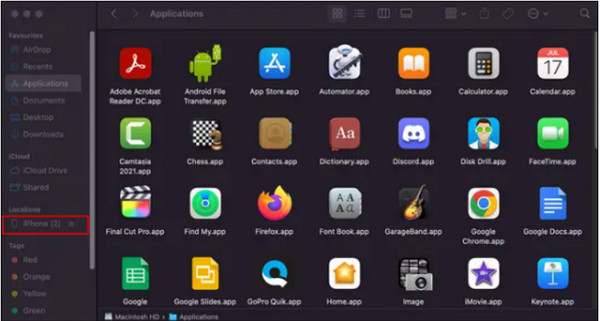
เลือกรูปภาพที่คุณต้องการแล้วทำเครื่องหมายถูก นำเข้า เพื่อฟื้นฟูพวกมัน
วิธีที่ 5: แสดงรูปภาพที่ซ่อนไว้
รูปภาพที่ซ่อนไว้จะไม่ปรากฏในอัลบั้มหลักของคุณ ดังนั้นการตรวจสอบโฟลเดอร์นี้จะช่วยให้คุณยืนยันได้ว่ารูปภาพที่เพิ่งลบไปนั้นอยู่ที่ใดใน iPhone ของคุณ ก่อนที่จะคิดว่ามันหายไปแล้ว
เปิดแอปรูปภาพ แตะ อัลบั้ม และเลือก ที่ซ่อนอยู่.
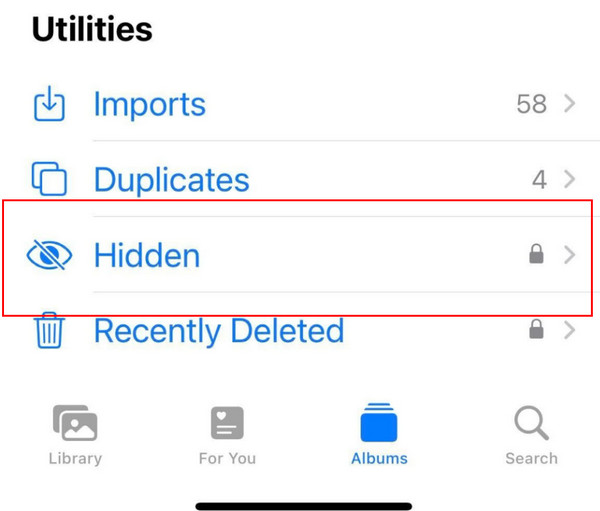
เลือกรูปภาพที่คุณต้องการปรับปรุงแก้ไข
แตะไอคอนแชร์แล้วเลือก ยกเลิกการซ่อน.
วิธีที่ 6: กู้คืนจากที่เก็บข้อมูลบนคลาวด์อื่น
แอปพลิเคชันบนระบบคลาวด์ เช่น Dropbox และ OneDrive สามารถจัดเก็บสำเนาสำรองของรูปภาพ iPhone ที่เพิ่งลบไป ซึ่งไม่ได้เชื่อมโยงกับ iCloud หรือ iTunes
เข้าสู่ระบบบัญชีพื้นที่เก็บข้อมูลบนคลาวด์ของคุณ เปิดโฟลเดอร์ที่มีรูปภาพของคุณ
เลือกภาพที่คุณต้องการกู้คืน
แตะ ดาวน์โหลด เพื่อบันทึกภาพเหล่านั้นลงในแอปรูปภาพ
คำถามที่พบบ่อย
-
คุณสามารถกู้คืนรูปภาพได้หรือไม่หลังจากลบออกจากรายการที่เพิ่งลบไปแล้ว?
เมื่อคุณลบรูปภาพออกจากโฟลเดอร์ "ลบไปแล้วเมื่อเร็วๆ นี้" รูปภาพนั้นจะหายไปจากอุปกรณ์ของคุณ แต่คุณยังมีโอกาสที่จะกู้คืนได้หากคุณใช้การสำรองข้อมูล iCloud หรือ iTunes หรือเครื่องมือการกู้คืนข้อมูล เช่น แอป Disk Drill Data Recoveryไฟล์สำรองเหล่านี้ไม่ได้บันทึกโฟลเดอร์นั้นไว้ แต่ไฟล์เหล่านั้นอาจมีรูปภาพต้นฉบับก่อนที่คุณจะลบไป ซึ่งจะเป็นประโยชน์เมื่อคุณต้องการเรียนรู้วิธีดูรูปภาพที่เพิ่งลบไปใน iPhone จากไฟล์สำรองเก่าๆ
-
ทำไมรูปภาพที่ลบไปเมื่อเร็ว ๆ นี้ใน iPhone ถึงไม่แสดง?
หากโฟลเดอร์ว่างเปล่าหรือหายไป อาจเป็นเพราะหมดเวลา 30 วันแล้ว iOS จะลบรูปภาพอย่างถาวรหลังจากช่วงเวลานี้ นอกจากนี้ คุณอาจปิดใช้งาน iCloud Photos ซึ่งอาจส่งผลต่อลักษณะการแสดงผลของโฟลเดอร์ ในบางกรณี ข้อผิดพลาดของซอฟต์แวร์อาจซ่อนโฟลเดอร์จนกว่าคุณจะรีสตาร์ทอุปกรณ์ ปัญหาเหล่านี้อาจทำให้ผู้ใช้ถามว่า ฉันจะค้นหารูปภาพที่ลบไปแล้วล่าสุดบน iPhone ได้อย่างไร เมื่อโฟลเดอร์ไม่ปรากฏขึ้น
-
การสำรองข้อมูล iCloud และ iTunes รวมรูปภาพในโฟลเดอร์ "ลบไปแล้วล่าสุด" ด้วยหรือไม่?
ไม่ การสำรองข้อมูล iCloud และ iTunes ไม่ได้จัดเก็บรายการใด ๆ ไว้ในโฟลเดอร์ "ลบไปแล้วเมื่อเร็ว ๆ นี้" ระบบจะบันทึกเฉพาะรูปภาพที่ยังอยู่ในคลังภาพหลักของคุณในขณะที่ทำการสำรองข้อมูลเท่านั้น ดังนั้น หากคุณต้องการกู้คืนรูปภาพที่ถูกลบ คุณต้องกู้คืนจากข้อมูลสำรองที่สร้างไว้ก่อนที่คุณจะลบไฟล์นั้น เครื่องมือที่สแกนอุปกรณ์ของคุณอาจช่วยคุณค้นหารูปภาพที่หายไปนอกเหนือจากข้อมูลสำรองได้เช่นกัน
บทสรุป
เป็นเรื่องง่ายที่จะรู้สึกเครียดเมื่อรูปถ่ายหายไป แต่ iPhone ของคุณมีวิธีง่ายๆ ในการกู้คืนรูปถ่ายนั้นกลับมา เมื่อคุณรู้วิธีการแล้ว วิธีค้นหารูปภาพที่เพิ่งลบไปบน iPhoneคุณสามารถกู้คืนภาพที่สูญหายได้อย่างรวดเร็ว คุณสามารถตรวจสอบโฟลเดอร์ "ลบไปแล้วเมื่อเร็วๆ นี้" ดูข้อมูลสำรอง หรือใช้เครื่องมือการกู้คืนหากจำเป็น แต่ละวิธีนั้นรวดเร็วและปลอดภัย ลองใช้เวลาสักครู่เพื่อลองใช้วิธีเหล่านี้เพื่อปกป้องภาพถ่ายของคุณและเก็บความทรงจำไว้ใกล้ตัว
คลาร่าเป็นบรรณาธิการของ imyPass เธอเชี่ยวชาญด้านการกู้คืนข้อมูล คุณสามารถค้นหาบทช่วยสอนและวิธีแก้ปัญหาแบบมืออาชีพสำหรับการกู้คืนข้อมูลที่สูญหายจากอุปกรณ์ทุกชนิด ผู้ใช้หลายคนรายงานว่าบทช่วยสอนของเขาใช้งานง่ายและมีประโยชน์
โซลูชั่นสุดฮอต
-
กู้ข้อมูล
- กู้คืน WhatsApp ดูรูปถ่ายครั้งเดียว
- กู้คืนวิดีโอ TikTok ที่ถูกลบบนมือถือ
- กู้คืนรูปภาพ Facebook ที่ถูกลบ
- กู้คืนข้อความ Viber, รูปภาพ ฯลฯ
- กู้คืนรูปภาพ Snapchat ที่ถูกลบ
- 5 แอปกู้คืนรายชื่อติดต่อที่ดีที่สุด
- กู้คืนข้อความ Discord ที่ถูกลบ
- รีวิวการกู้คืนข้อมูล iOS ของ AppGeeker
- กู้คืนข้อมูลจากโหมด DFU
- ไม่สามารถคืนค่าการสำรองข้อมูล iPhone ได้
-
ปลดล็อก iOS
-
เคล็ดลับ iOS
-
เคล็ดลับรหัสผ่าน

