



 สารละลาย
 ศูนย์สนับสนุน
 เกี่ยวกับเรา
 ติดต่อ
วิธีกู้คืนโน้ตบน iPhone: ครบถ้วนด้วย 5 วิธีง่าย ๆ
 คลาร่า เพรสคอตต์ เผยแพร่เมื่อ ปรับปรุงล่าสุดเมื่อ 06 กุมภาพันธ์ 2026กู้ข้อมูลอ่าน 3 นาที
การทำโน้ตหายอาจทำให้เครียดได้ โดยเฉพาะเมื่อภายในมีงาน แผนการ หรือรายละเอียดสำคัญ คู่มือนี้เกี่ยวกับ วิธีกู้คืนโน้ตที่ลบไปบน iPhone อธิบายวิธีที่เชื่อถือได้มากที่สุดในการกู้คืนโน้ตโดยไม่สับสน คุณจะได้เรียนรู้ว่าเมื่อใดโฟลเดอร์ “ลบล่าสุด” จะช่วยได้ เมื่อใดที่การเข้าถึง iCloud เพียงอย่างเดียวก็เพียงพอ และเมื่อใดที่แบ็กอัปมีความสำคัญ นอกจากนี้เรายังครอบคลุมถึงเครื่องมือกู้คืนที่เชื่อถือได้และข้อจำกัดของมัน เมื่ออ่านจบ คุณจะรู้ว่าตัวเลือกใดปลอดภัยที่สุดสำหรับกรณีของคุณ จากนั้นเราจะพาคุณไล่ดูแต่ละวิธีแบบทีละขั้นตอน.

ในบทความนี้:
เลือกวิธีที่ดีที่สุดในการกู้คืนโน้ตบน iPhone
ก่อนจะเลือกใช้วิธีใดวิธีหนึ่ง การเห็นภาพรวมของทุกตัวเลือกไว้ในที่เดียวจะช่วยได้มาก บทสรุปสั้น ๆ นี้จะอธิบายวิธีการกู้คืนโน้ตบน iPhone ในสถานการณ์ที่พบบ่อย ตั้งแต่การลบไม่นานมานี้ไปจนถึงกรณีข้อมูลหายทั้งเครื่อง แต่ละวิธีต่างกันในด้านความง่าย ความเร็ว และความเสี่ยง ตารางด้านล่างจะช่วยให้คุณเลือกวิธีที่ปลอดภัยที่สุด ก่อนจะไปยังขั้นตอนการทำจริง.
| โซลูชั่น | สถานการณ์ที่เหมาะสมที่สุด | ความต้องการ | ข้อจำกัดหลัก | สะดวกในการใช้ | เวลาที่คาดว่าจะใช้ในการกู้คืนโน้ตได้สำเร็จ |
| โฟลเดอร์ที่เพิ่งลบไป | โน้ตที่ลบไปไม่เกิน 30 วัน ใช้เพียง iPhone เครื่องเดียว | หลังจาก 30 วัน ไฟล์ทั้งหมดจะถูกลบถาวร | ประมาณ 1–2 นาที | ง่าย | โน้ตที่ซิงก์ไว้แต่หายจากบนอุปกรณ์ ต้องมีบัญชี iCloud และเบราว์เซอร์ |
| เว็บ iCloud | Notes synced but missing on the device | iCloud account and browser | ต้องเปิดใช้การซิงค์ iCloud ก่อน | เฉลี่ย | 3 ถึง 5 นาที |
| การกู้คืนข้อมูล iPhone ของ imyPass | โน้ตถูกลบถาวรโดยไม่มีการสำรองข้อมูล | คอมพิวเตอร์และสายชาร์จ USB สำหรับ iPhone | ต้องใช้คอมพิวเตอร์และไลเซนส์แบบชำระเงินเพื่อส่งออกโน้ต | ง่ายที่สุด | 3 ถึง 5 นาที |
| การสำรองข้อมูลไอคราว | โน้ตที่รวมอยู่ในการสำรองข้อมูลล่าสุด | Apple ID และอินเทอร์เน็ต | เขียนทับข้อมูลปัจจุบันบน iPhone | เฉลี่ย | 30 ถึง 60 นาที |
| การสำรองข้อมูลด้วย Finder หรือ iTunes | โน้ตที่จัดเก็บอยู่ในข้อมูลสำรองของคอมพิวเตอร์เครื่องนั้น | Mac หรือ PC พร้อมสายชาร์จ | กู้คืนข้อมูลทั้งเครื่อง ไม่สามารถกู้คืนเฉพาะโน้ตที่คุณต้องการได้ | เฉลี่ย | 30 ถึง 60 นาที |
ตอนนี้เมื่อคุณได้เห็นภาพรวมของแต่ละวิธีแล้ว ให้ไปอ่านต่อ วิธีกู้คืนโน้ตที่ลบบน iPhone, ที่คุณเลือกจากตัวเลือกด้านบน.
วิธีที่ 1 ตรวจสอบโฟลเดอร์เพิ่งลบ (Recently Deleted)
ในการกู้คืนโน้ตที่ลบบน iPhone ให้เริ่มจาก โฟลเดอร์ที่ถูกลบล่าสุด ในแอปโน้ต โดยโฟลเดอร์นี้จะเก็บโน้ตที่ลบไปไว้ชั่วคราว 30 วัน ทำให้สามารถกู้คืนสิ่งที่ลบไปโดยไม่ตั้งใจได้ง่าย เป็นวิธีที่รวดเร็ว ปลอดภัย และไม่ต้องใช้อุปกรณ์เสริมเพิ่มเติม ทำตามขั้นตอนดังนี้:
เปิดแอปโน้ตแล้วไปที่เมนูโฟลเดอร์โดยแตะ ลูกศรถอยกลับ ที่มุมซ้ายบน
แตะที่ ลบออกเมื่อเร็วๆ นี้ เพื่อดูโน้ตที่ถูกลบในช่วง 30 วันที่ผ่านมา.
แตะ แก้ไข ที่มุมขวาบน จากนั้นเลือกโน้ตที่คุณต้องการกู้คืนโดยแตะ วงกลม ข้างแต่ละรายการ.
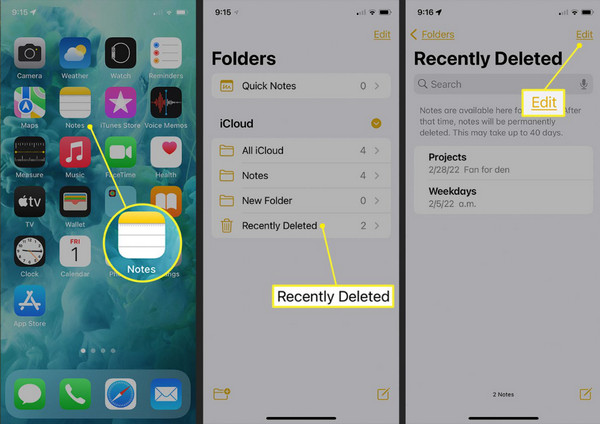
แตะ ย้ายไปยัง… ที่มุมซ้ายล่าง แล้วเลือก “โน้ต” เพื่อกู้คืนให้กลับไปอยู่ในรายการโน้ตหลักของคุณ.
วิธีนี้เป็นวิธีที่รวดเร็วและปลอดภัยที่สุดในการกู้คืนโน้ตที่เพิ่งลบไป แต่ใช้ได้เฉพาะกับโน้ตที่ถูกลบภายใน 30 วันเท่านั้น โน้ตที่ลบนานเกินกว่านั้นหรือถูกลบถาวรจะไม่สามารถกู้คืนได้ด้วยวิธีนี้.
วิธีที่ 2 ตรวจสอบผ่าน iCloud Web
หากคุณหาโน้ตไม่พบในโฟลเดอร์ ลบล่าสุด คุณสามารถพยายามกู้คืนโน้ตบน iPhone ได้โดยใช้ เว็บ iCloud. วิธีนี้ใช้ได้กับโน้ตที่ซิงก์กับ iCloud ก่อนถูกลบ เป็นวิธีที่ปลอดภัยและไม่กระทบกับข้อมูลอื่นบนอุปกรณ์ของคุณ ทำตามขั้นตอนดังนี้:
เปิดเว็บเบราว์เซอร์บนคอมพิวเตอร์หรือ iPhone ของคุณแล้วไปที่ iCloud.com.
ลงชื่อเข้าใช้ด้วย Apple ID ที่เชื่อมกับ iPhone ของคุณ.
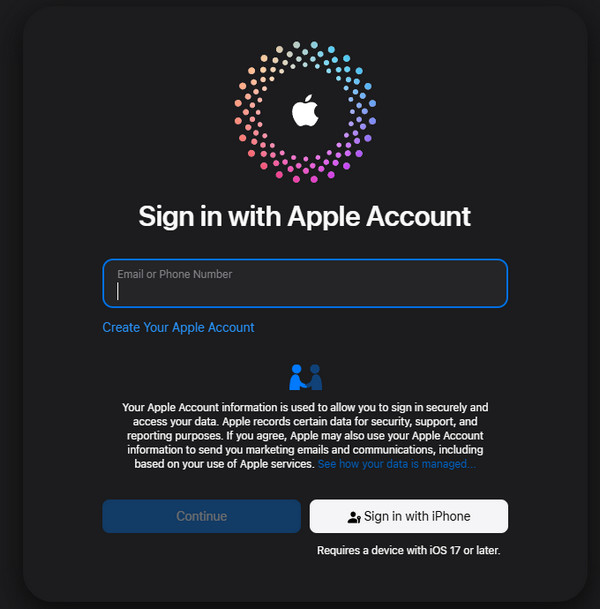
คลิกที่ แอปโน้ต ภายใน iCloud บนเว็บเพื่อดูโน้ตทั้งหมดที่ซิงก์ไว้.
เลือกโน้ตที่คุณต้องการกู้คืน จากนั้นคัดลอกหรือย้ายกลับไปยังแอปโน้ตบน iPhone ของคุณ.
การใช้ iCloud Web ช่วยให้คุณกู้คืนโน้ตที่ซิงก์ไว้โดยไม่กระทบข้อมูลอื่นใน iPhone ข้อจำกัดคือ กู้คืนได้เฉพาะโน้ตที่เคยซิงก์กับ iCloud ก่อนถูกลบเท่านั้น โน้ตที่ไม่เคยซิงก์จะไม่แสดงให้เห็น.
วิธีที่ 3 กู้คืนโน้ต iPhone ด้วยเครื่องมือระดับมืออาชีพ
บางครั้งโน้ตที่ลบไปอาจหายถาวร และโฟลเดอร์ ลบล่าสุด หรือ iCloud ไม่สามารถช่วยได้ หากคุณต้องการกู้คืนโน้ต iPhone ที่ลบถาวรแล้ว การกู้คืนข้อมูล iPhone ของ imyPass เป็นวิธีที่ง่ายและแน่นอนในการดึงข้อมูลคืน โปรแกรมจะสแกนอุปกรณ์ของคุณอย่างละเอียด อนุญาตให้คุณพรีวิวรายการที่สามารถกู้คืนได้ และอ่านเฉพาะโน้ตที่คุณต้องการโดยไม่ไปเขียนทับไฟล์อื่น วิธีนี้จึงปลอดภัยสำหรับงานสำคัญ บันทึกส่วนตัว หรือโน้ตใด ๆ ที่คุณไม่สามารถเสียไปได้ ทำตามขั้นตอนเหล่านี้เพื่อกู้คืนโน้ตที่หายไปของคุณ.
ติดตั้ง imyPass iPhone Data Recovery บนพีซีหรือ Mac แล้วติดตั้งโปรแกรมให้เสร็จ จากนั้นเชื่อมต่อโทรศัพท์ของคุณเข้ากับคอมพิวเตอร์ผ่านสาย USB หรือ Lightning.
เปิดโปรแกรมแล้วเลือก กู้คืนจากอุปกรณ์ iOS. ปลดล็อก iPhone ของคุณและแตะ เชื่อมั่น เมื่อมีการแจ้งเตือน จากนั้นคลิก ต่อไป บนคอมพิวเตอร์ สำหรับอุปกรณ์รุ่นเก่าอย่าง iPhone 4/3GS, iPad 1 หรือ iPod Touch 4 ให้ทำตามขั้นตอนบนหน้าจอเพื่อดาวน์โหลดปลั๊กอินและเข้าสู่โหมดสแกน.
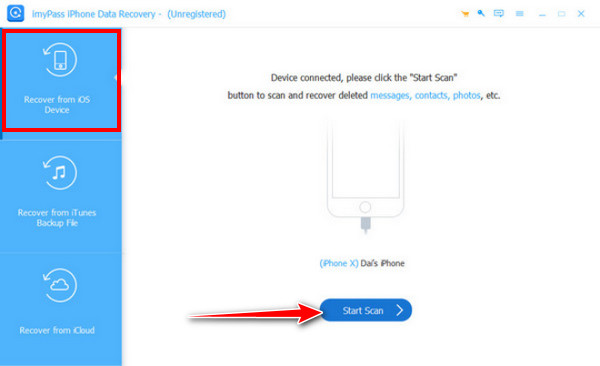
หลังการสแกน ประเภทข้อมูลทั้งหมดจะแสดงในแถบด้านซ้าย สลับไปที่ แสดงทั้งหมด และ แสดงเฉพาะที่ถูกลบเท่านั้น เพื่อค้นหาโน้ตของคุณ พรีวิวโน้ตและทำเครื่องหมายถูกหน้ารายการที่คุณต้องการกู้คืน.
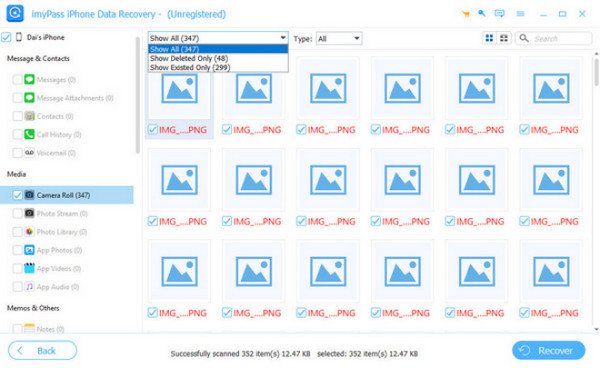
คลิก ฟื้นตัว ที่มุมล่างขวา เลือกตำแหน่งจัดเก็บบนพีซีเพื่อบันทึกโน้ตที่กู้คืน โปรแกรมจะดำเนินการให้เสร็จภายในไม่กี่วินาทีและกู้คืนโน้ตที่หายไปของคุณอย่างปลอดภัย.
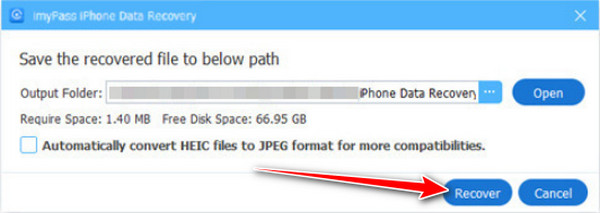
เครื่องมือระดับมืออาชีพอย่าง imyPass iPhone Data Recovery สามารถกู้คืนโน้ตที่ลบถาวรได้แม้ไม่มีไฟล์สำรอง หากคุณมีคอมพิวเตอร์และต้องการสแกนอุปกรณ์อย่างลึก วิธีนี้เหมาะสำหรับคุณ.
วิธีที่ 4 กู้คืนจากการสำรองข้อมูล iCloud
หากวิธีอื่นใช้ไม่ได้ผล คุณสามารถ กู้คืน iPhone จากแบ็กอัป iCloud. ได้ วิธีนี้มีประโยชน์เมื่อต้องกู้คืนโน้ตที่ถูกลบถาวรหรือหายไปเพราะปัญหาเกี่ยวกับอุปกรณ์ หากคุณกำลังสงสัยว่าจะแก้ปัญหาการลบโน้ตบน iPhone ได้อย่างไร การกู้คืนจาก iCloud เป็นทางเลือกที่เชื่อถือได้ เพียงแต่ต้องจำไว้ว่ามันจะเขียนทับข้อมูลปัจจุบันในอุปกรณ์ของคุณด้วยข้อมูลจากแบ็กอัป.
ไปที่ การตั้งค่า > ชื่อบัญชี > iCloud > จัดการพื้นที่จัดเก็บ > แบ็กอัป เพื่อยืนยันว่ามีแบ็กอัปที่รวมโน้ตของคุณอยู่.
กด การตั้งค่า > ทั่วไป > รีเซ็ต > ลบเนื้อหาและการตั้งค่าทั้งหมด เพื่อเตรียมความพร้อมสำหรับการกู้คืน.
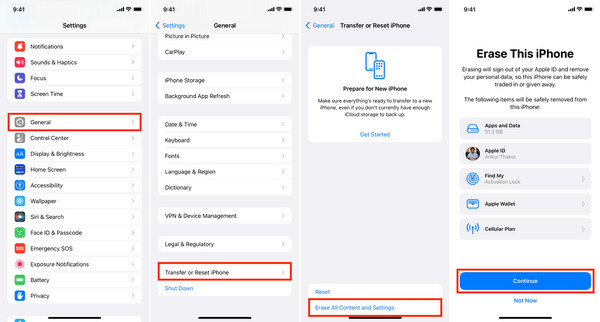
ระหว่างขั้นตอนตั้งค่า ให้เลือก กู้คืนจากข้อมูลสำรอง iCloud แล้วลงชื่อเข้าใช้ จากนั้นเลือกแบ็กอัปที่มีโน้ตที่คุณทำหาย.
รอให้การกู้คืนเสร็จสิ้น เมื่อเสร็จแล้ว ให้เปิดแอปโน้ตเพื่อตรวจสอบว่าโน้ตที่ลบไปถูกกู้คืนกลับมาหรือไม่.
การกู้คืนจาก iCloud Backup สามารถดึงโน้ตกลับมาได้ แม้ในกรณีที่วิธีอื่นทำไม่ได้ ข้อเสียหลักคือข้อมูลปัจจุบันทั้งหมดบน iPhone จะถูกแทนที่ด้วยข้อมูลในไฟล์สำรอง อาจทำให้ข้อมูลใหม่ที่เพิ่มหลังจากนั้นหายไป.
วิธีที่ 5 กู้คืนจากการสำรองข้อมูลใน Finder/iTunes
หากคุณเคยสำรองข้อมูล iPhone ไว้ในคอมพิวเตอร์มาก่อน คุณสามารถกู้คืนจาก ตัวค้นหา หรือ แบ็กอัป iTunes เพื่อกู้คืนโน้ตที่หายไป วิธีนี้มีประโยชน์เมื่อวิธีอื่นไม่ได้ผล และคุณกำลังมองหาวิธีในการกู้คืนโน้ตที่ลบบน iPhone แต่อย่าลืมว่าการกู้คืนแบ็กอัปจะเขียนทับข้อมูลปัจจุบัน ดังนั้นการเปลี่ยนแปลงใด ๆ หลังจากทำแบ็กอัปจะหายไป.
ใช้สาย USB หรือ Lightning ต่อ iPhone ของคุณกับ Mac หรือ PC แล้วเปิด ตัวค้นหา บน macOS Catalina หรือใหม่กว่า หรือเปิด ไอทูนส์ บน macOS รุ่นเก่าและ Windows.
คลิกของคุณ iPhone ปุ่ม iPhone.
ใน การสำรองข้อมูล ส่วนคลิก ในแถบด้านข้างของ Finder หรือในหน้าต่าง iTunes เพื่อเปิดหน้าสรุป. กู้คืนแบ็กอัป….
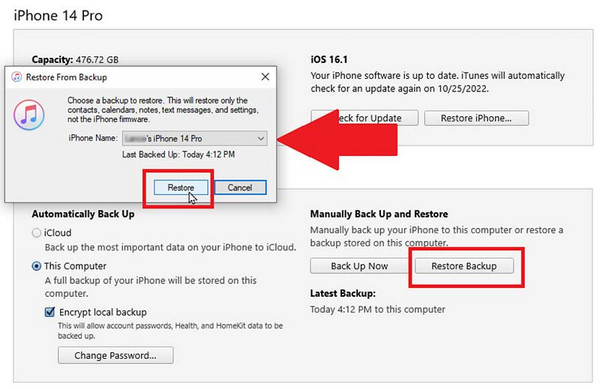
รอจนการกู้คืนเสร็จสิ้น iPhone จะรีสตาร์ตและเชื่อมต่อกับคอมพิวเตอร์อีกครั้ง หลังจากนั้นให้เปิดแอปโน้ตเพื่อตรวจสอบว่าโน้ตที่ลบไปถูกกู้คืนมาหรือไม่.
เลือกแบ็กอัปที่ทำไว้ก่อนที่โน้ตของคุณจะถูกลบ หากแบ็กอัปถูกเข้ารหัส ให้ใส่รหัสผ่าน วิธีนี้จะกู้คืนโน้ตจากการสำรองข้อมูลเต็มบนคอมพิวเตอร์ จึงมีประโยชน์เมื่อวิธีอื่นใช้ไม่ได้ อย่างไรก็ตาม ข้อเสียจะคล้ายกับการใช้แบ็กอัป iCloud คือจะเขียนทับข้อมูลปัจจุบันทั้งหมดบน iPhone ของคุณ ทำให้สิ่งที่เพิ่มเข้ามาหลังแบ็กอัปหายไป นอกจากนี้ หากแบ็กอัปถูกเข้ารหัสและคุณ ลืมรหัสผ่านแบ็กอัป iTunes.
บทสรุป
ตอนนี้คุณรู้แล้ว วิธีกู้คืนโน้ตบน iPhone, คุณสามารถเลือกวิธีที่เหมาะสมที่สุดกับสถานการณ์ของคุณได้ ไม่ว่าจะเป็นโฟลเดอร์ “เพิ่งลบไป” (Recently Deleted), iCloud, การสำรองข้อมูล (backup) หรือเครื่องมือกู้คืนข้อมูล แต่ละวิธีล้วนมีข้อดีและข้อจำกัดของตัวเอง แชร์คู่มือนี้ให้กับคนอื่นที่ต้องการ และอย่าลืมว่า การเลือกวิธีที่ถูกต้องจะช่วยให้การกู้คืนโน้ตที่หายไปของคุณง่ายและปลอดภัยยิ่งขึ้น.
คลาร่าเป็นบรรณาธิการของ imyPass เธอเชี่ยวชาญด้านการกู้คืนข้อมูล คุณสามารถค้นหาบทช่วยสอนและวิธีแก้ปัญหาแบบมืออาชีพสำหรับการกู้คืนข้อมูลที่สูญหายจากอุปกรณ์ทุกชนิด ผู้ใช้หลายคนรายงานว่าบทช่วยสอนของเขาใช้งานง่ายและมีประโยชน์
โซลูชั่นสุดฮอต
-
กู้ข้อมูล
- กู้คืน WhatsApp ดูรูปถ่ายครั้งเดียว
- กู้คืนวิดีโอ TikTok ที่ถูกลบบนมือถือ
- กู้คืนรูปภาพ Facebook ที่ถูกลบ
- กู้คืนข้อความ Viber, รูปภาพ ฯลฯ
- กู้คืนรูปภาพ Snapchat ที่ถูกลบ
- 5 แอปกู้คืนรายชื่อติดต่อที่ดีที่สุด
- กู้คืนข้อความ Discord ที่ถูกลบ
- รีวิวการกู้คืนข้อมูล iOS ของ AppGeeker
- กู้คืนข้อมูลจากโหมด DFU
- ไม่สามารถคืนค่าการสำรองข้อมูล iPhone ได้
-
ปลดล็อก iOS
-
เคล็ดลับ iOS
-
เคล็ดลับรหัสผ่าน

