


 สารละลาย
 ศูนย์สนับสนุน
 เกี่ยวกับเรา
 ติดต่อ
รหัสผ่านสำรอง iTunes: คืออะไร และควรทำอย่างไรหากลืมรหัสผ่าน
 คลาร่า เพรสคอตต์ เผยแพร่เมื่อ อัปเดตเมื่อ 21 ตุลาคม 2026เคล็ดลับ iOSอ่าน 5 นาที
หากคุณใช้ iTunes เพื่อสำรองข้อมูล iPhone ลงคอมพิวเตอร์ คุณอาจเห็นตัวเลือกที่ชื่อว่า "เข้ารหัสข้อมูลสำรองในเครื่อง (Encrypt local backup)" เมื่อคุณเปิดใช้ตัวเลือกนี้ iTunes จะให้คุณสร้างรหัสผ่าน รหัสผ่านนี้ใช้ปกป้องข้อมูลสำรองที่ถูกเข้ารหัส และจำเป็นต้องใช้เมื่อคุณต้องการกู้คืนข้อมูลสำรองนั้น.
ผู้ใช้จำนวนมากมักค้นหาคำต่าง ๆ เช่น iTunes backup password, รหัสผ่านสำหรับการสำรองข้อมูล iTunes, หรือ password on iTunes backup เพราะไม่รู้ว่า iTunes กำลังขอรหัสผ่านใดอยู่ บางคนก็ลืมรหัสผ่านหลังจากสร้างข้อมูลสำรองแบบเข้ารหัสไปแล้ว.
คู่มือนี้จะอธิบายว่ารหัสผ่านข้อมูลสำรอง iTunes คืออะไร วิธีสำรองข้อมูล iPhone ด้วย iTunes วิธีสำรองข้อมูล iPhone บน iTunes และสิ่งที่คุณทำได้หากคุณลืมรหัสผ่านข้อมูลสำรอง iTunes.

ในบทความนี้:
ส่วนที่ 1: รหัสผ่านข้อมูลสำรอง iTunes คืออะไร?
รหัสผ่านข้อมูลสำรอง iTunes คือรหัสที่คุณสร้างขึ้นเมื่อคุณเปิดใช้การเข้ารหัสข้อมูลสำรองสำหรับการสำรองข้อมูล iPhone และ iPad.
การสำรองข้อมูล iOS แบบปกติที่เก็บในเครื่องจะไม่ต้องใช้รหัสผ่านเข้ารหัส แต่เมื่อคุณเลือก "Encrypt local backup" iTunes จะสร้างข้อมูลสำรองที่มีการป้องกันด้วยรหัสผ่าน คุณจำเป็นต้องใช้รหัสผ่านนี้เมื่อต้องการกู้คืนหรือใช้งานข้อมูลสำรองที่ถูกเข้ารหัสนั้น.
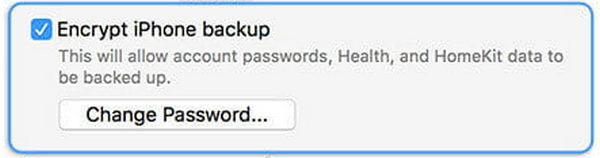
บันทึก:
คุณเป็นคนเลือกเองว่าจะสร้างรหัสผ่านหรือไม่ Apple จะไม่สร้างรหัสผ่านให้อัตโนมัติ.
รหัสผ่านข้อมูลสำรอง iTunes ทำอะไรได้บ้าง?
รหัสผ่านสำหรับข้อมูลสำรอง iTunes แบบเข้ารหัสสามารถปกป้องข้อมูลเพิ่มเติมที่อาจไม่ได้ถูกรวมอยู่ในการสำรองข้อมูลแบบไม่เข้ารหัสบนเครื่อง ตามข้อมูลของ Apple การสำรองข้อมูลคอมพิวเตอร์ที่เข้ารหัสอาจมีรหัสผ่านที่บันทึกไว้ การตั้งค่า Wi‑Fi ประวัติการเข้าชมเว็บไซต์ ข้อมูลสุขภาพ (Health data) และประวัติการโทร Face ID, Touch ID และรหัสผ่านปลดล็อกเครื่องจะไม่ถูกเก็บไว้ในข้อมูลสำรองแบบเข้ารหัส นั่นหมายความว่ารหัสผ่านบนข้อมูลสำรอง iTunes มีความสำคัญหากคุณต้องการใช้ข้อมูลสำรองนั้นต่อไปในภายหลัง.
รหัสผ่านข้อมูลสำรอง iTunes เหมือนกับรหัสผ่าน iPhone ของฉันหรือไม่?
ไม่เหมือน รหัสผ่านข้อมูลสำรอง iTunes นั้นแตกต่างจาก:
รหัสผ่านข้อมูลสำรอง iTunes แบบเข้ารหัสถูกสร้างขึ้นเพื่อใช้กับข้อมูลสำรองที่ถูกเข้ารหัสบนคอมพิวเตอร์โดยเฉพาะ.
หาก iTunes ขอรหัสผ่านเมื่อคุณกู้คืนข้อมูลสำรองที่เข้ารหัส นั่นคือรหัสผ่านสำหรับข้อมูลสำรอง iTunes แบบเข้ารหัส ไม่ใช่รหัสผ่านปลดล็อก iPhone ของคุณตามปกติ.
ส่วนที่ 2: วิธีสำรองข้อมูล iPhone/iPad บน iTunes
หากคุณต้องการสำรองข้อมูล iPhone บน iTunes วิธีการที่แน่นอนจะขึ้นอยู่กับคอมพิวเตอร์ของคุณ.
บนพีซี Windows รุ่นใหม่ Apple แนะนำให้ใช้แอป Apple Devices หากไม่มี Apple Devices ก็ยังสามารถใช้ iTunes ได้ บน Mac จะใช้ Finder สำหรับ macOS เวอร์ชันใหม่ ในขณะที่ iTunes ใช้กับ macOS Mojave หรือรุ่นก่อนหน้า.
หากคุณใช้ iTunes บน Windows โดยเฉพาะ ให้ทำตามขั้นตอนเหล่านี้.
เชื่อมต่อ iPhone ของคุณกับคอมพิวเตอร์
เชื่อมต่อ iPhone กับคอมพิวเตอร์ด้วยสาย USB หรือ USB‑C.
หาก iPhone ของคุณขอให้ใส่รหัสผ่านเครื่องหรือให้เชื่อถือคอมพิวเตอร์ ให้ทำตามคำแนะนำบนหน้าจอ.
เปิด iTunes แล้วเลือก iPhone ของคุณ
เปิด iTunes บนพีซี Windows ของคุณ.
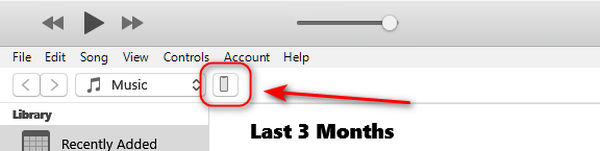
คลิกปุ่ม Device ใกล้ด้านบนของหน้าต่าง iTunes แล้วเลือก iPhone ของคุณ.
เปิดหน้า Summary
คลิก สรุป ใน iTunes.
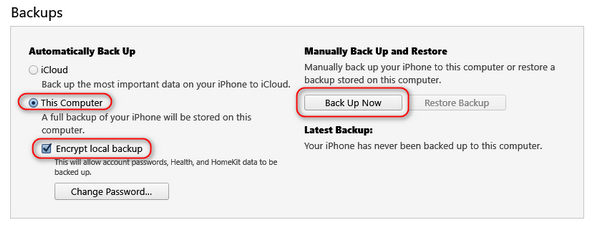
ค้นหา การสำรองข้อมูล ส่วน ที่นี่คุณจะเห็นปุ่ม Back Up Now (สำรองข้อมูลตอนนี้) และการตั้งค่าการสำรองข้อมูลอื่น ๆ บางส่วน.
เลือกประเภทการสำรองข้อมูล
หากคุณต้องการเพียงข้อมูลสำรองแบบปกติในเครื่อง คุณสามารถเลือก คอมพิวเตอร์เครื่องนี้ และคลิก การสำรองข้อมูลในขณะนี้ โดยไม่ต้องเปิดสวิตช์ เข้ารหัสการสำรองข้อมูลในเครื่อง ตัวเลือก.
หากคุณต้องการข้อมูลสำรองแบบเข้ารหัส ให้เลือก เข้ารหัสการสำรองข้อมูลในเครื่อง. จากนั้น iTunes จะให้คุณสร้างรหัสผ่าน.
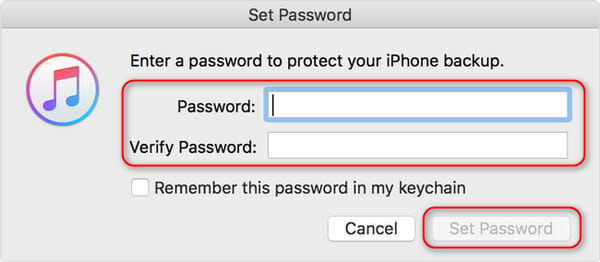
สร้างรหัสผ่านข้อมูลสำรอง iTunes ของคุณ
ใส่รหัสผ่านที่คุณจำได้และเก็บรักษาไว้อย่างปลอดภัย แล้วคลิก ตั้งรหัสผ่าน.
iTunes จะเริ่มสร้างข้อมูลสำรองแบบเข้ารหัส Apple ระบุว่าเมื่อเปิดใช้การเข้ารหัสครั้งแรก ข้อมูลสำรองแบบเข้ารหัสใหม่อาจแทนที่ข้อมูลสำรองก่อนหน้า.
ทำไม iTunes จึงถามหารหัสผ่านเมื่อต้องการสำรองข้อมูล iPhone?
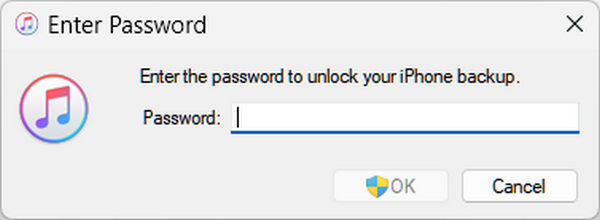
เมื่อคุณต้องการเข้ารหัสข้อมูลสำรองหรือจะปิดตัวเลือกนี้ iTunes อาจขอให้คุณใส่รหัสผ่าน เหตุผลที่พบบ่อยที่สุดคือคุณเคยตั้งรหัสผ่านข้อมูลสำรอง iTunes ไว้แล้ว หากคุณจำไม่ได้ ตามที่ แอปเปิล, ระบุไว้ คุณจะต้องรีเซ็ต iPhone หรือ iPad ในแอปการตั้งค่า การรีเซ็ตนี้จะรีเซ็ตการตั้งค่าทั้งหมด รวมถึงรหัสผ่านข้อมูลสำรอง iTunes เดิม โดยจะไม่ลบข้อมูลของคุณ.
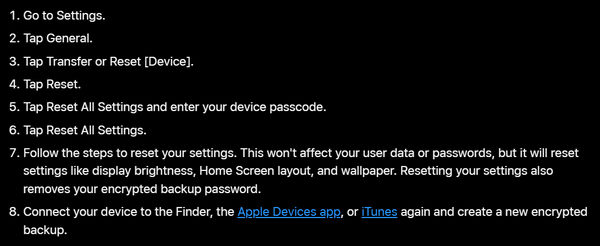
ทำไม iTunes ยังถามหารหัสผ่านเมื่อคุณสร้างข้อมูลสำรองใหม่
รหัสผ่านข้อมูลสำรอง iTunes ป้องกันไม่ให้ใครก็ตามที่เข้าถึงไฟล์ข้อมูลสำรองสามารถใช้ฟังก์ชันกู้คืนข้อมูลสำรองได้โดยไม่ได้รับอนุญาต ข้อมูลสำรองแบบเข้ารหัสถูกออกแบบมาเพื่อปกป้องข้อมูลที่มีความอ่อนไหวซึ่งถูกเก็บไว้ในข้อมูลสำรองในเครื่อง เช่น อาจมีรหัสผ่านที่บันทึกไว้ การตั้งค่า Wi‑Fi ข้อมูลสุขภาพ (Health data) ประวัติการเข้าชมเว็บไซต์ และประวัติการโทร.
ส่วนที่ 3: รหัสผ่านที่ iTunes ขอเวลาสำรองข้อมูลคือรหัสอะไร?
หากคุณเห็นหน้าต่างให้ใส่รหัสผ่านขณะกู้คืนข้อมูลสำรอง iPhone ที่เข้ารหัส รหัสผ่านที่ถูกขอคือตัวเดียวกับที่ถูกสร้างขึ้นเมื่อเปิดใช้ เข้ารหัสการสำรองข้อมูลในเครื่อง หากมีผู้อื่นเป็นคนสร้างข้อมูลสำรองแบบเข้ารหัสบนคอมพิวเตอร์เครื่องนั้นในตอนแรก เขาอาจเป็นคนตั้งรหัสผ่านไว้ ในกรณีนั้น คุณอาจต้องเปลี่ยนไฟล์ข้อมูลสำรองจากประวัติเดิมก่อนจะกู้คืน โดยลองหาไฟล์ที่คุณเป็นคนสร้างเอง.
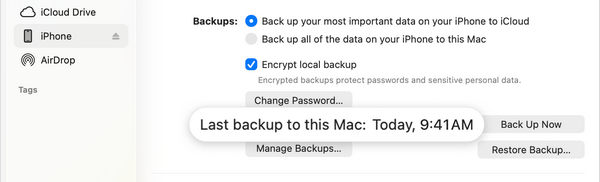
ส่วนที่ 4: ลืมรหัสผ่านข้อมูลสำรอง iTunes: ทำอะไรได้บ้าง?
หากคุณลืมรหัสผ่านข้อมูลสำรอง iTunes สิ่งแรกที่ต้องเข้าใจคือไม่มีวิธีมาตรฐานของ Apple ในการแสดงหรือกู้คืนรหัสผ่านเดิม Apple ระบุว่าคุณไม่สามารถกู้คืนข้อมูลสำรองแบบเข้ารหัสได้หากไม่มีรหัสผ่าน หากคุณใช้เครื่องที่มี iOS 11 หรือใหม่กว่า หรือ iPadOS คุณสามารถรีเซ็ตรหัสผ่านข้อมูลสำรองและสร้างข้อมูลสำรองแบบเข้ารหัสใหม่ได้ อย่างไรก็ตาม รหัสผ่านใหม่จะไม่ทำให้คุณเข้าถึงข้อมูลสำรองแบบเข้ารหัสเก่าได้.
ในกรณีนั้น คุณจะต้องใช้ imyPass iPassGo. iPassGo สามารถลบรหัสผ่านข้อมูลสำรอง iTunes ที่ตั้งไว้บนอุปกรณ์ iOS ของคุณได้ในคลิกเดียว เพื่อที่คุณจะสามารถสร้างข้อมูลสำรองใหม่บน iTunes หรือ Finder ในพีซีหรือ Mac ได้ คุณจะไม่ถูกรบกวนจากการลืมรหัสผ่าน iTunes หรือรหัสที่ผู้อื่นเป็นผู้ตั้งไว้อีกต่อไป.

ดาวน์โหลดมากกว่า 4,000,000+ ครั้ง
รีเซ็ตรหัสผ่านการเข้ารหัส iTunes ที่ลืมไปได้ด้วยการคลิกเพียงครั้งเดียว.
ลบข้อจำกัดบน iPhone และ iPad ของคุณได้อย่างง่ายดายและรวดเร็ว.
สามารถข้ามรหัสล็อกหน้าจอที่ลืมไปและ รหัสผ่านเวลาหน้าจอ.
ใช้งานง่ายมากด้วยอินเทอร์เฟซแบบมีคำแนะนำอย่างเรียบง่าย.
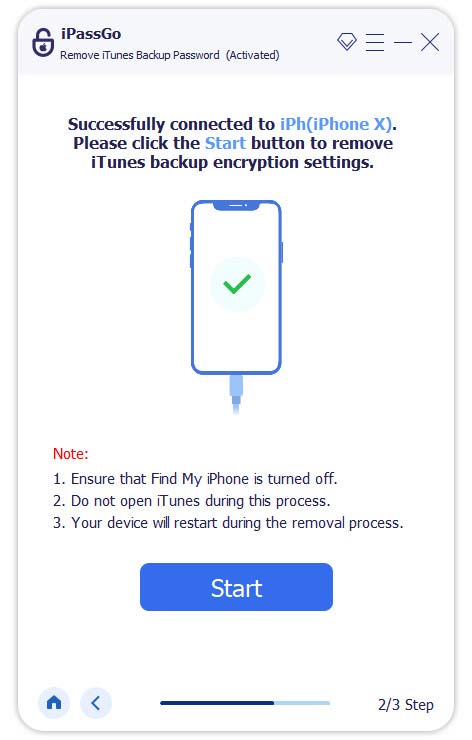
ดาวน์โหลด ติดตั้ง และเปิดใช้งาน imyPass iPassGo บน PC หรือ Mac ของคุณ จากนั้นเชื่อมต่อ iPhone หรือ iPad เข้ากับคอมพิวเตอร์ของคุณ แล้วเลือก ลบการตั้งค่าการเข้ารหัสข้อมูลสำรอง บนอินเทอร์เฟซหลัก
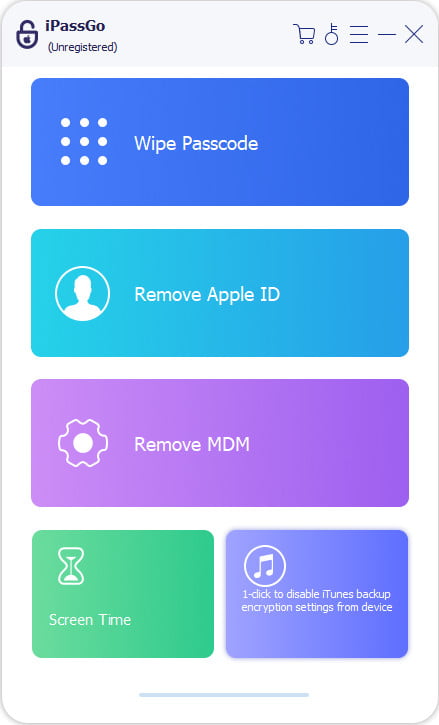
เมื่อโปรแกรมตรวจพบอุปกรณ์ของคุณแล้ว ให้คลิกปุ่ม เริ่มเลย จากนั้นคุณอาจต้องปิด Find My บนอุปกรณ์ของคุณหากมีการแจ้งเตือน จากนั้น iPassGo จะลบรหัสผ่าน iTunes ที่คุณลืมให้คุณอย่างรวดเร็ว.
การอ่านเพิ่มเติม:
ส่วนที่ 5: คำถามที่พบบ่อยเกี่ยวกับรหัสผ่านข้อมูลสำรอง iTunes
คำถามที่พบบ่อย
-
ฉันจะดูรหัสผ่าน iTunes ของตัวเองได้อย่างไร?
หากคุณลืมรหัสผ่านและไม่มีการสำรองรหัสผ่านไว้เลย คุณจะไม่สามารถทราบได้ว่ารหัสคืออะไร อย่างไรก็ตาม คุณสามารถรีเซ็ต iPhone ของคุณได้ในแอปการตั้งค่า หรือใช้ imyPass iPassGo โดยตรงเพื่อรีเซ็ตรหัสผ่าน iTunes.
-
จะลบรหัสผ่านของการสำรองข้อมูล iTunes แบบเข้ารหัสได้อย่างไร?
หากคุณจำรหัสผ่านได้ คุณสามารถสลับปิดตัวเลือก Encrypt local file ใน iTunes ได้โดยตรงเพื่อเอาออก หากคุณลืมรหัสผ่าน คุณสามารถใช้ imyPass iPassGo เพื่อรีเซ็ต แทนที่จะลบออกโดยตรง.
-
รหัสผ่านสำหรับแบ็กอัป iTunes เป็นรหัสคนละอย่างกับรหัสปลดล็อก iPhone ของฉันใช่ไหม?
ไม่ใช่ครับ/ค่ะ รหัสนี้คือรหัสผ่านที่สร้างขึ้นตอนที่คุณสำรองข้อมูลอุปกรณ์ iOS ด้วย iTunes หรือ Finder.
บทสรุป
ดิ รหัสผ่านสำรอง iTunes คือรหัสผ่านที่คุณสร้างขึ้นสำหรับการสำรองข้อมูล iPhone แบบเข้ารหัสในเครื่อง ซึ่งแยกจากรหัสผ่านหน้าจอ iPhone และรหัสผ่าน Apple Account หากคุณลืมรหัสผ่านสำรองข้อมูล iTunes จะไม่มีตัวเลือกง่ายๆ ให้แสดงรหัสผ่านเก่า โชคดีที่คุณสามารถใช้ imyPass iPassGo เพื่อรีเซ็ตรหัสผ่านการเข้ารหัส iTunes ได้อย่างง่ายดายเมื่อคุณลืม.
Clara มีประสบการณ์มากกว่า 8 ปีในการช่วยผู้ใช้กู้คืนไฟล์ที่สูญหายและถ่ายโอนข้อมูล เธอเคยทำงานเป็นช่างเทคนิคกู้ข้อมูลให้กับบริษัทผู้ให้บริการด้านไอทีรายใหญ่ ด้วยการได้รับการรับรองด้านการกู้ข้อมูลและนิติวิทยาศาสตร์ดิจิทัล บทความของเธอจึงมุ่งเน้นไปที่วิธีแก้ปัญหาง่าย ๆ ที่ช่วยทำให้งานกู้คืนข้อมูลที่ซับซ้อนกลายเป็นเรื่องง่ายสำหรับผู้ใช้ทั่วไป.
โซลูชั่นสุดฮอต
-
เคล็ดลับ iOS
- วิธีดาวน์โหลดแอพที่ไม่มี Apple ID
- วิธีรีเซ็ต iPhone เป็นค่าโรงงาน
- วิธีการรีเซ็ต iPad เป็นค่าโรงงาน
- วิธีแก้ปัญหาเชื่อมต่อกับเซิร์ฟเวอร์ Apple ID ไม่ได้
- วิธีแก้ปัญหา iPhone ขึ้นข้อความ “ไม่สามารถใช้งานได้”
- วิธีแก้ไขปัญหา “ซิมไม่รองรับ” อย่างรวดเร็ว
- วิธีเข้าโหมดการกู้คืน (Recovery Mode) บน iPhone
- Apple ID กับ iCloud ID เหมือนกันไหม
-
ปลดล็อก iOS
-
ตำแหน่ง GPS
-
เคล็ดลับของ Windows


