



 สารละลาย
 ศูนย์สนับสนุน
 เกี่ยวกับเรา
 ติดต่อ
การเข้าสู่ระบบ Apple iTunes คืออะไรและจะเข้าสู่ระบบ iTunes ได้อย่างไร
 เพนนี วอร์เรน เผยแพร่เมื่อ 25 พฤษภาคม 2026ปลดล็อก iOSอ่าน 3 นาที
บน macOS Catalina และใหม่กว่า iTunes ถูกแทนที่ด้วยแอปแยกต่างหาก เช่น Music, TV และ Podcasts อย่างไรก็ตาม iTunes ยังมีให้ใช้งานบน Windows, macOS Mojave, iPhone และ iPad อยู่ ซึ่งมันไม่ใช่แค่ตัวจัดการไฟล์มีเดียสำหรับ iOS เท่านั้น แต่ยังเป็นร้านค้าเนื้อหาสำหรับซื้อไฟล์มัลติมีเดียอีกด้วย ในการใช้ iTunes การซื้อคอนเทนต์ หรือเข้าถึงคอนเทนต์ที่คุณซื้อไว้ข้ามอุปกรณ์ คุณจำเป็นต้องลงชื่อเข้าใช้ iTunes บทความนี้อธิบายวิธีการ เข้าสู่ระบบบัญชี Apple iTunes ของคุณ บน Windows, macOS และ iOS

ในบทความนี้:
ส่วนที่ 1: Apple iTunes Login คืออะไร
การเข้าสู่ระบบ Apple iTunes คือการลงชื่อเข้าใช้ iTunes ด้วย Apple ID ของคุณ เพื่อเข้าถึงคอนเทนต์ที่คุณซื้อไว้และบริการสื่อของ Apple โดย Apple ID ของคุณทำหน้าที่เป็นบัญชี iTunes ช่วยให้คุณเข้าถึงไม่เพียงแค่ iTunes แต่รวมถึง App Store, Apple Music, iCloud และบริการอื่น ๆ ของ Apple ด้วย.
เมื่อคุณตั้งค่าอุปกรณ์ Apple เครื่องใหม่ คุณจำเป็นต้องลงชื่อเข้าใช้ด้วย Apple ID ของคุณเพื่อใช้ iTunes และบริการอื่น ๆ ของ Apple บน Windows และ macOS Mojave หรือเวอร์ชันก่อนหน้า iTunes ยังเป็นแอปแบบสแตนด์อโลน บน macOS Catalina และใหม่กว่า iTunes ถูกแทนที่ด้วยแอปแยกต่างหาก แต่ยังคงใช้ Apple ID เดียวกันในการลงชื่อเข้าใช้และเข้าถึงคอนเทนต์ของคุณ.
ส่วนที่ 2: วิธีการสร้างบัญชี iTunes
วิธีการสร้างบัญชี iTunes บน iPhone
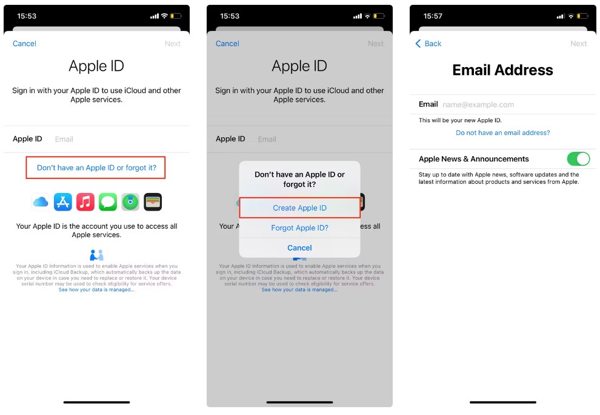
เปิด การตั้งค่า แอพ แตะ ลงชื่อเข้าใช้ iPhone ของคุณ, เลือก ไม่มี Apple ID หรือลืมไปแล้วและแตะ สร้างแอปเปิ้ลไอดี.
ป้อนชื่อ นามสกุล และวันเกิดของคุณ จากนั้นแตะ ต่อไปจากนั้นกรอกที่อยู่อีเมลหลักของคุณ
ขั้นตอนต่อไป ให้สร้างรหัสผ่านสำหรับ Apple ID ของคุณ แล้วแตะ ดำเนินการต่อแล้วแตะ เห็นด้วย ที่จะยอมรับ ข้อกำหนดและเงื่อนไข.
ยืนยันอีเมลของคุณโดยเปิดอีเมลยืนยันแล้วแตะที่ลิงก์ยืนยัน ตรวจสอบตอนนี้.
วิธีการสร้างบัญชี iTunes บน Mac
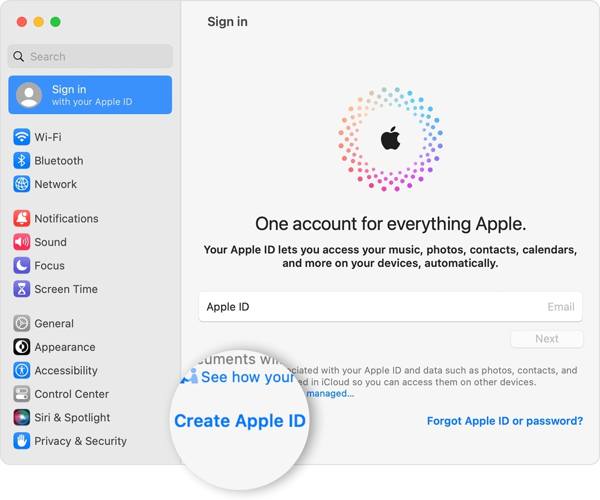
เลือก ค่ากำหนดของระบบ จาก แอปเปิล เมนู คลิก เข้าสู่ระบบและเลือก สร้างแอปเปิ้ลไอดี.
กรอกข้อมูลส่วนตัวของคุณลงในแบบฟอร์ม สร้างรหัสผ่าน และคลิก ต่อไป.
กรอกหมายเลขโทรศัพท์ของคุณ และเลือกวิธีตรวจสอบข้อมูลประจำตัว จากนั้นคลิก เห็นด้วย หลังจากที่คุณอ่านผ่าน ข้อกำหนดและเงื่อนไข.
ต่อไป คลิก ยืนยันที่อยู่อีเมลอ่านอีเมลยืนยันและยืนยันการสร้างบัญชี iTunes
วิธีการสร้างบัญชี iTunes ออนไลน์
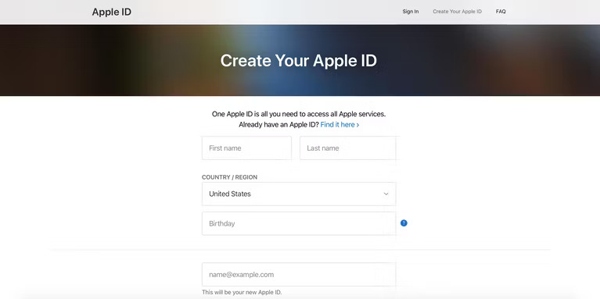
เยี่ยมชม appleid.apple.com/account ในเบราว์เซอร์ของคุณ
กรอกข้อมูลของคุณและสร้างรหัสผ่าน
กรอกหมายเลขโทรศัพท์ของคุณและยืนยันตัวตนผ่าน SMS หรือโทรศัพท์
เมื่อคุณพร้อมที่จะสร้างบัญชี iTunes คลิก ดำเนินการต่อและตรวจสอบที่อยู่อีเมล
ส่วนที่ 3: วิธีการเข้าสู่ระบบบัญชี Apple iTunes
วิธีเข้าสู่ระบบบัญชี Apple iTunes บน Windows
หากต้องการเข้าสู่ระบบบัญชี Apple iTunes บนพีซีของคุณ โปรดดาวน์โหลด iTunes เวอร์ชันล่าสุดจากเว็บไซต์ของ Apple
เปิด iTunes ไปที่ บัญชี เมนูแล้วเลือก เข้าสู่ระบบ.
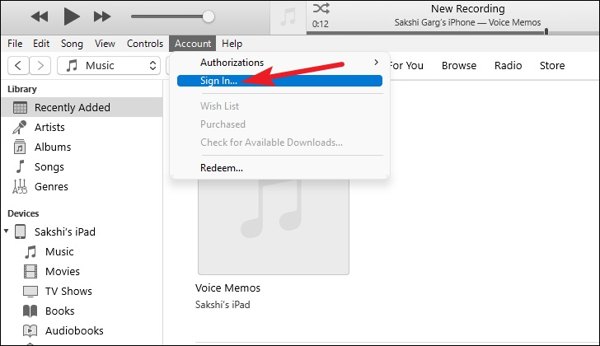
ป้อน Apple ID และรหัสผ่านของคุณบน ลงชื่อเข้าใช้ iTunes Store กล่องโต้ตอบ คลิกที่ เข้าสู่ระบบ ปุ่มสำหรับเข้าสู่ระบบบัญชี Apple iTunes ของคุณบนพีซี
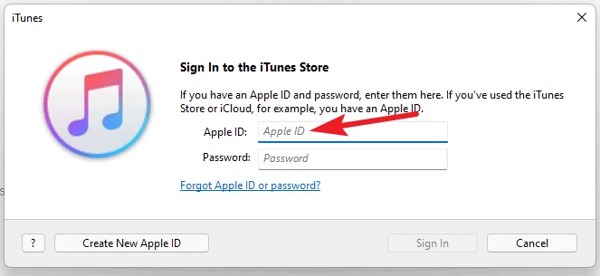
บันทึก:หากคุณไม่มีบัญชี Apple iTunes ให้คลิก สร้าง Apple ID ใหม่ และปฏิบัติตามคำแนะนำดังต่อไปนี้ สร้าง Apple ID ใหม่.
วิธีเข้าสู่ระบบบัญชี Apple iTunes บน Mac
ไปที่เมนู Apple เลือก การตั้งค่าระบบ หรือ ค่ากำหนดของระบบและคลิกที่ เข้าสู่ระบบ ปุ่ม.
ป้อน Apple ID และรหัสผ่านของคุณ หากได้รับแจ้ง ให้ป้อนรหัสยืนยันหกหลักที่คุณได้รับบนอุปกรณ์ที่เชื่อถือได้เพื่อเข้าสู่ระบบบัญชี Apple iTunes บน Mac ของคุณ หาก Apple ID ไม่ได้ใช้งาน,คุณไม่สามารถเข้าสู่ระบบได้
วิธีเข้าสู่ระบบบัญชี Apple iTunes บน iPhone/iPad
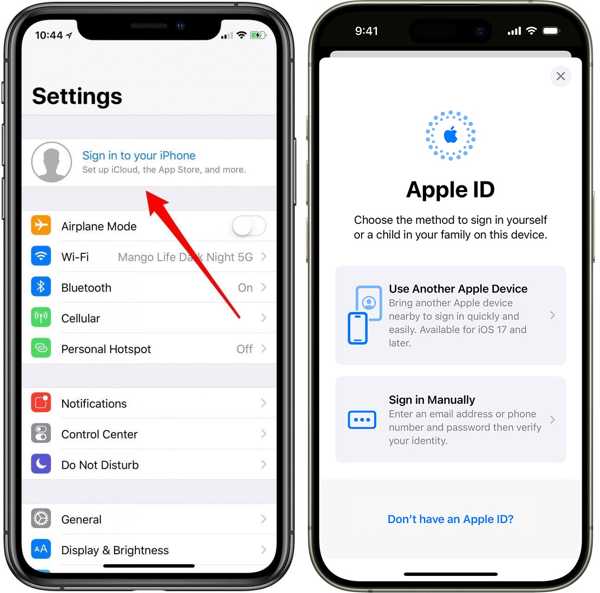
เรียกใช้แอปการตั้งค่า แตะ ลงชื่อเข้าใช้ iPhone ของคุณและเลือกวิธีลงชื่อเข้าใช้ ที่นี่เราเลือก ลงชื่อเข้าใช้งานด้วยตนเอง.
ป้อน Apple ID และรหัสผ่านของคุณ เมื่อได้รับแจ้ง ให้ป้อนรหัสยืนยันที่ส่งไปยังอุปกรณ์ที่เชื่อถือได้ของคุณเพื่อเข้าสู่ระบบบัญชี Apple iTunes บน iPhone ของคุณให้เสร็จสมบูรณ์
วิธีเข้าสู่ระบบบัญชี Apple iTunes ทางออนไลน์
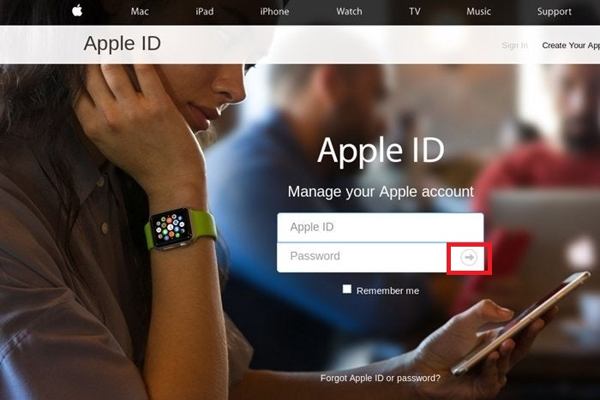
เข้าถึง appleid.apple.com/ ในเว็บเบราว์เซอร์ และคลิก เข้าสู่ระบบ ปุ่ม.
ป้อน Apple ID และรหัสผ่านของคุณ จากนั้นคลิก เข้าสู่ระบบ ปุ่มเพื่อเข้าสู่ระบบบัญชี Apple iTunes ของคุณทางออนไลน์
ส่วนที่ 4: วิธีแก้ปัญหาเมื่อเข้าสู่ระบบ Apple iTunes ไม่สำเร็จ
บางครั้งคุณกรอก Apple ID และรหัสผ่านถูกต้องแล้ว แต่ยังไม่สามารถเข้าสู่ระบบ iTunes หรือบริการอื่น ๆ ของ Apple ได้ ปัญหานี้อาจเกิดจากหลายสาเหตุ ในการแก้ไข ให้ลองวิธีต่อไปนี้:
1. อัปเดตอุปกรณ์และ iTunes
การอัปเดตอุปกรณ์ของคุณเป็นเวอร์ชัน iOS ล่าสุด จะช่วยให้ระบบรองรับโปรโตคอลความปลอดภัยและฟีเจอร์การเชื่อมต่อใหม่ ๆ ที่จำเป็นสำหรับการเข้าสู่ระบบ iTunes.
2. ตรวจสอบการตั้งค่าวันที่และเวลา
หาก iPhone หรือ iPad ของคุณตั้งค่าวันที่หรือเวลาไม่ถูกต้อง การเข้าสู่ระบบอาจล้มเหลว ในการแก้ไข ให้ไปที่ การตั้งค่า > ทั่วไป > วันเวลา และเปิดใช้งาน ตั้งค่าอัตโนมัติ.
3. รีสตาร์ตอุปกรณ์ของคุณ
การรีสตาร์ตอย่างง่ายสามารถแก้ไขปัญหาขัดข้องของระบบหรือบั๊กเล็กน้อยได้ ปิดเครื่องอุปกรณ์ของคุณ รอสักครู่ จากนั้นเปิดเครื่องใหม่ แล้วลองลงชื่อเข้าใช้อีกครั้ง.
4. ตรวจสอบการเชื่อมต่อเครือข่าย
ตรวจสอบให้อุปกรณ์ของคุณมีการเชื่อมต่ออินเทอร์เน็ตที่เสถียร ลองสลับระหว่าง Wi‑Fi และเครือข่ายมือถือเพื่อแก้ปัญหาการเชื่อมต่อ.
5. รีเซ็ตการตั้งค่าเครือข่าย
หากยังเข้าสู่ระบบไม่ได้ ให้ไปที่ การตั้งค่า > ทั่วไป > ถ่ายโอนหรือรีเซ็ต iPhone > รีเซ็ตการตั้งค่าเครือข่าย. วิธีนี้จะล้างรหัสผ่าน Wi‑Fi และการตั้งค่าเครือข่ายทั้งหมด.
ส่วนที่ 5: วิธีจัดการบัญชี iTunes บน iPhone
การจัดการ Apple ID และรหัสผ่านบัญชี iTunes ของคุณเป็นสิ่งสำคัญต่อความปลอดภัยของบัญชีและการเข้าถึงบริการของ Apple อย่างราบรื่น หากคุณมักลืมรหัสผ่านอยู่เสมอ, imyPass ตัวจัดการรหัสผ่าน iPhone สามารถช่วยคุณจัดเก็บและจัดการข้อมูลบัญชีผู้ใช้หลายบัญชีได้อย่างปลอดภัย ทำให้สามารถกู้คืนรหัสผ่านที่ลืมสำหรับเว็บไซต์และแอปพลิเคชันต่างๆ รวมถึงบัญชีเข้าสู่ระบบ Apple iTunes ของคุณได้ อีกทั้งยังสามารถใช้งานร่วมกับอุปกรณ์ iOS ได้ทุกรุ่นและทุกเวอร์ชัน รวมถึง iOS 27 เวอร์ชันล่าสุดด้วย.

ดาวน์โหลดมากกว่า 4,000,000+ ครั้ง
จัดการรหัสผ่าน iPhone บนคอมพิวเตอร์ของคุณ
รองรับประเภทรหัสผ่านหลากหลาย
สำรองรหัสผ่านของคุณจาก iPhone ไปยังคอมพิวเตอร์
ใช้งานได้กับ iOS และ iPhone เวอร์ชั่นล่าสุด
นี่คือขั้นตอนในการจัดการและสำรองข้อมูลบัญชี iTunes บน iPhone ของคุณ:
สแกนไอโฟนของคุณ
เปิดตัวจัดการรหัสผ่าน iPhone ที่ดีที่สุดหลังจากที่คุณติดตั้งลงในคอมพิวเตอร์ของคุณแล้ว โปรแกรมใช้งานได้ทั้งบน Windows และ macOS จากนั้นเชื่อมต่อ iPhone ของคุณเข้ากับคอมพิวเตอร์ด้วยสาย Lightning แล้วคลิก เริ่ม ปุ่มสำหรับเริ่มสแกนรหัสผ่านบนอุปกรณ์ของคุณ
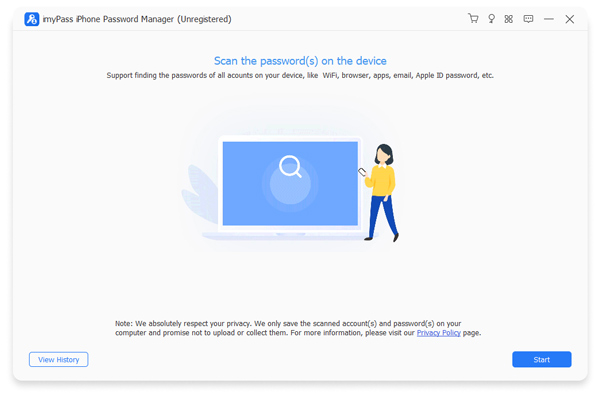
ดูรหัสผ่าน iPhone
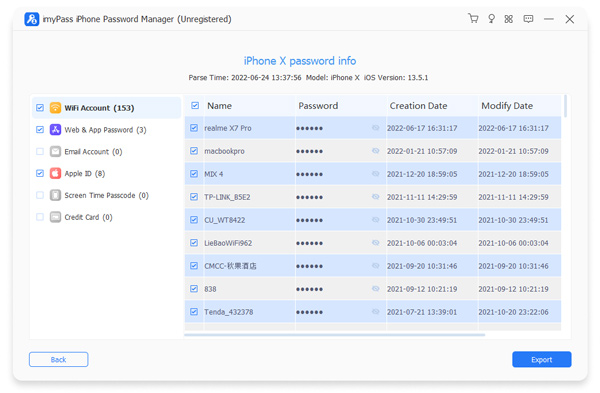
เมื่อการสแกนรหัสผ่านเสร็จสิ้น คุณสามารถดูรหัสผ่านทั้งหมดตามประเภทได้ ตัวอย่างเช่น หากต้องการดูบัญชี iTunes ให้เลือก Apple ID แล้วคลิก ดวงตา ปุ่มสำหรับแสดงรหัสผ่าน
สำรองรหัสผ่าน iPhone
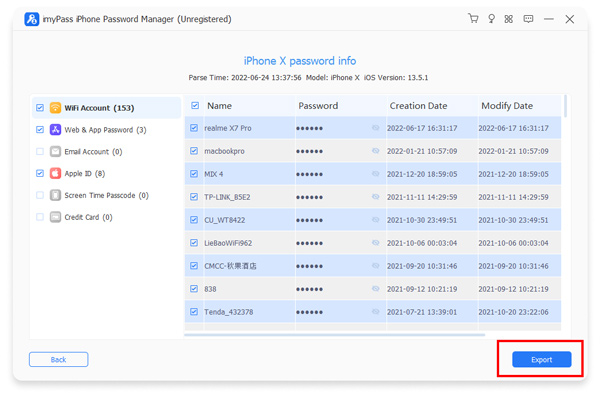
เลือกรายการทั้งหมดที่คุณต้องการสำรองข้อมูลไปยังคอมพิวเตอร์ของคุณ คลิก ส่งออก ที่มุมขวาล่าง เลือกไดเรกทอรีที่จะบันทึกไฟล์สำรองข้อมูล และส่งออกไปยังฮาร์ดดิสก์ของคุณ จากนั้นคุณสามารถคลิกปุ่ม ดูประวัติ ปุ่มบนหน้าจอหลักเพื่อค้นหาไฟล์สำรองข้อมูล
ส่วนที่ 6: คำถามที่พบบ่อยเกี่ยวกับการเข้าสู่ระบบ Apple iTunes
คำถามที่พบบ่อย
-
การเข้าสู่ระบบ iTunes ของฉันเหมือนกับ Apple ID หรือไม่
ใช่ สำหรับผู้ใช้ทั่วไป การเข้าสู่ระบบ iTunes ของคุณจะเหมือนกับ Apple ID โดยใช้ Apple ID เดียวบัญชีเดียว คุณสามารถเข้าถึง iTunes, App Store, Apple Music, iCloud และบริการอื่น ๆ ทั้งหมดของ Apple ได้.
-
ฉันจะสร้างบัญชี iTunes ใหม่ได้อย่างไร
หากต้องการสร้างบัญชี iTunes ใหม่ คุณต้องตั้งค่า Apple ID ใหม่ คุณสามารถทำได้โดยตรงบน iPhone, iPad หรือ Mac ของคุณ หรือทำแบบออนไลน์ผ่าน appleid.apple.com ระหว่างขั้นตอน คุณจะต้องกรอกข้อมูลส่วนตัว สร้างรหัสผ่านที่ปลอดภัย และยืนยันที่อยู่อีเมลของคุณ.
-
ทำไมถึงไม่ให้ฉันเข้าสู่ระบบ iTunes
แม้คุณจะใช้รหัสผ่านถูกต้อง แต่อาจยังไม่สามารถเข้าสู่ระบบ iTunes ได้ สาเหตุที่พบบ่อย ได้แก่ เวอร์ชัน iOS หรือ iTunes ล้าสมัย การตั้งค่าวันที่และเวลาในอุปกรณ์ไม่ถูกต้อง ปัญหาการเชื่อมต่อเครือข่าย หรือข้อขัดข้องชั่วคราวของซอฟต์แวร์.
บทสรุป
ตอนนี้คุณควรเข้าใจ การเข้าสู่ระบบ Apple iTunes คืออะไรวิธีสร้างบัญชี iTunes และวิธีการเข้าสู่ระบบบัญชี Apple iTunes บนอุปกรณ์ต่างๆ คุณสามารถทำตามคำแนะนำของเราทีละขั้นตอนเพื่อดำเนินการตามที่คุณต้องการ เพื่อหลีกเลี่ยงการลืมรหัสผ่านบัญชี iTunes ของคุณ เราขอแนะนำให้ใช้ imyPass iPhone Password Manager
เพนนีเชี่ยวชาญด้านการแก้ปัญหา GPS และการปรับแต่งระบบปฏิบัติการ Windows ให้ทำงานได้อย่างมีประสิทธิภาพ เดิมทีเธอเคยทำงานเป็นวิศวกรซัพพอร์ตด้านเทคนิค คอยช่วยลูกค้าแก้ไขปัญหาที่เกี่ยวกับตำแหน่งที่ตั้งและระบบต่าง ๆ อย่างรวดเร็วและมีประสิทธิผล ด้วยประสบการณ์ด้านงานซัพพอร์ตไอที เธอจึงสามารถนำเสนอวิธีแก้ปัญหาที่ใช้งานได้จริงและเห็นผล ในเวลาว่างเธอชื่นชอบการเดินป่าและเล่นจีโอแคชลิง เพื่อนำเทคโนโลยี GPS ไปทดลองใช้ในสถานการณ์จริง.
โซลูชั่นสุดฮอต
-
ปลดล็อก iOS
-
เคล็ดลับ iOS
-
ปลดล็อค Android
-
เคล็ดลับรหัสผ่าน


