



 สารละลาย
 ศูนย์สนับสนุน
 เกี่ยวกับเรา
 ติดต่อ
จะแก้ไขปัญหา iPhone/iPad ค้างที่หน้าจอ "กำลังอัปเดตการตั้งค่า Apple ID" ได้อย่างไร
 คลาร่า เพรสคอตต์ เผยแพร่เมื่อ มิถุนายน 24, 2026เคล็ดลับ iOSการอ่าน 4 นาที
"ฉันเปลี่ยนหมายเลขโทรศัพท์ที่เชื่อถือได้สำหรับ Apple ID และอัปเดตการตั้งค่าบน iPhone แล้ว แต่เครื่องกลับค้าง ต้องทำอย่างไรจึงจะแก้ปัญหานี้ได้?" หลังจากคุณเปลี่ยนข้อมูลบัญชีแล้ว ควรอัปเดตการเปลี่ยนแปลงนั้นบนอุปกรณ์ Apple ทุกเครื่องของคุณเพื่อให้ใช้งานบัญชีได้ตามปกติ อย่างไรก็ตาม ข้อความ กำลังอัปเดตการตั้งค่า Apple ID ค้าง ทำให้การใช้งานอุปกรณ์ของคุณหยุดชะงักอย่างไม่คาดคิด ทำตามวิธีแก้ไขของเราเพื่อจัดการกับปัญหานี้ได้เลย.

ในบทความนี้:
ส่วนที่ 1 ทำไมการอัปเดตการตั้งค่า Apple ID จึงค้าง
หาก iPhone ของคุณค้างอยู่ที่หน้าจอ กำลังอัปเดตการตั้งค่า Apple ID คุณจะไม่สามารถทำกระบวนการอัปเดตให้เสร็จสมบูรณ์ได้ ส่งผลให้คุณไม่สามารถเข้าถึงบัญชีบนอุปกรณ์ iOS ของคุณได้ สาเหตุหลัก ๆ ของข้อผิดพลาดนี้ ได้แก่:
- 1.การเชื่อมต่ออินเทอร์เน็ตไม่ดี.
- 2.เซิร์ฟเวอร์ของ Apple ล่ม.
- 3.บัญชีของคุณมีปัญหา.
- 4.พื้นที่จัดเก็บข้อมูลไม่เพียงพอ.
- 5.ปัญหาบั๊กของซอฟต์แวร์.
ส่วนที่ 2 วิธีแก้ไขปัญหาการอัปเดตการตั้งค่า Apple ID ค้าง
วิธีแก้ไขที่ 1: รีสตาร์ทอุปกรณ์ของคุณ
การรีสตาร์ท iPhone เป็นวิธีง่าย ๆ ในการแก้ปัญหาข้อผิดพลาดการอัปเดตการตั้งค่า Apple ID ค้าง ช่วยปิดแอปทั้งหมดที่ทำงานเบื้องหลัง เพิ่มพื้นที่ว่าง ปิดแอปที่ขัดแย้งกัน และเปิดโอกาสให้คุณใช้วิธีแก้ไขอื่น ๆ ได้.
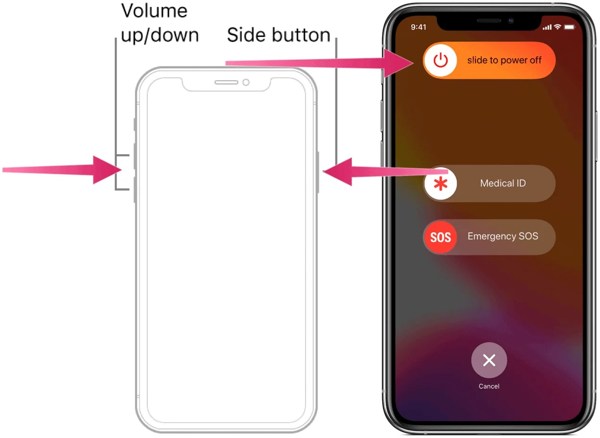
กดปุ่มใดปุ่มหนึ่งค้างไว้ ปริมาณ ปุ่ม + ด้านข้าง ปุ่ม บน iPhone ที่มี Face ID กดปุ่มค้างไว้ ด้านข้าง หรือ พลัง ปุ่ม บน iPhone ที่ไม่มี Face ID.
ปล่อยปุ่มทั้งหมดหรือปุ่มเดียวเมื่อหน้าจอปิดเครื่องปรากฏขึ้น.
เลื่อนแถบเลื่อนและปิดอุปกรณ์ของคุณ
สักครู่ต่อมา ให้กดปุ่มค้างไว้อีกครั้ง ด้านข้าง หรือ พลัง จนกว่าคุณจะเห็นโลโก้ Apple
วิธีแก้ไขที่ 2 ตรวจสอบ Wi‑Fi
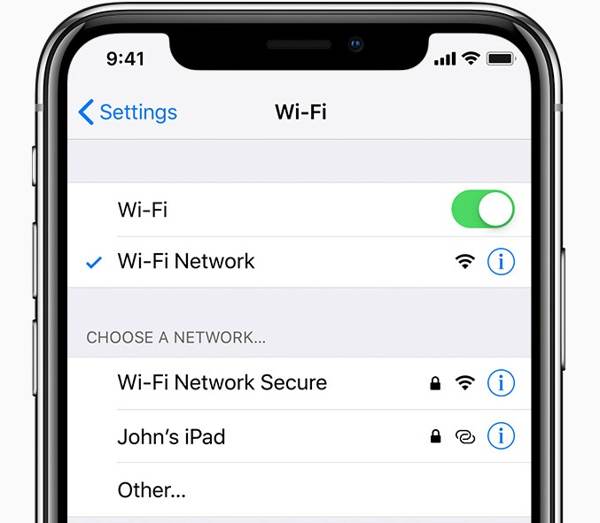
การเปลี่ยนการตั้งค่า Apple ID ต้องอาศัยการเชื่อมต่ออินเทอร์เน็ตที่เสถียร หาก iPhone ของคุณเชื่อมต่อกับ Wi‑Fi ที่สัญญาณไม่ดี ให้สลับไปใช้เครือข่ายมือถือ หรือกลับกัน จากนั้นลองอัปเดตการตั้งค่า Apple ID อีกครั้งเพื่อดูว่าปัญหาหายไปหรือไม่.
วิธีแก้ไขที่ 3 ลงชื่อเข้าใช้ Apple ID ใหม่
หากหน้าจอของคุณค้างเมื่อแตะ “อัปเดตการตั้งค่า Apple ID” คุณสามารถออกจากระบบบัญชี แล้วลงชื่อเข้าใช้ Apple ID อีกครั้งเพื่ออัปเดตการเปลี่ยนแปลงด้วยตนเอง ทำตามขั้นตอนเหล่านี้เพื่ออัปเดตบัญชีของคุณ:
แตะที่โปรไฟล์ของคุณในแอปการตั้งค่า
เลื่อนลงและแตะปุ่ม ลงชื่อออก ที่ด้านล่าง.
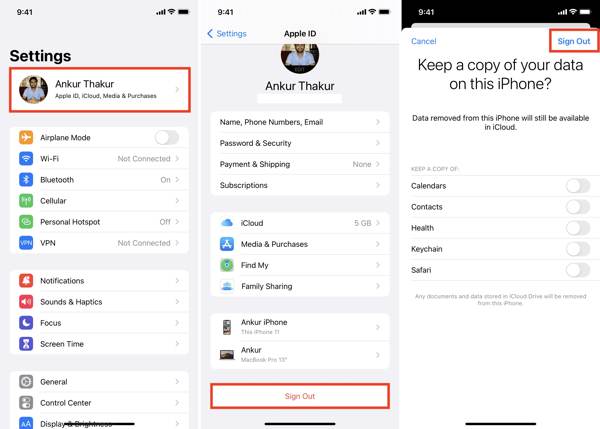
ป้อนรหัสผ่าน Apple ID ของคุณเพื่อปิดใช้งาน ค้นหา iPhone ของฉัน (Find My).
แตะ ปิด ปุ่ม.
เลือกว่าจะเก็บสำเนาข้อมูลไว้ในเครื่องหรือไม่ แล้วแตะ ออกจากระบบ.
ย้อนกลับไปที่ การตั้งค่า แอปและแตะ บัญชีแอปเปิ้ล.
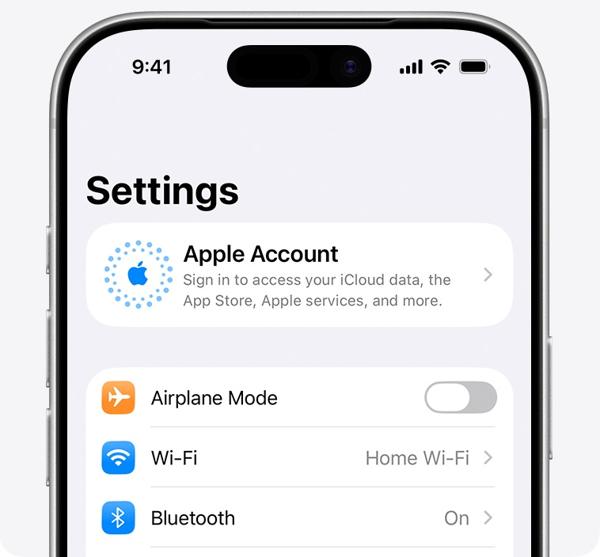
เลือก ลงชื่อเข้าใช้งานด้วยตนเอง, จากนั้นป้อน Apple ID และรหัสผ่านของคุณเพื่อลงชื่อเข้าใช้อีกครั้ง.
วิธีแก้ไขที่ 4 ตรวจสอบเซิร์ฟเวอร์ของ Apple
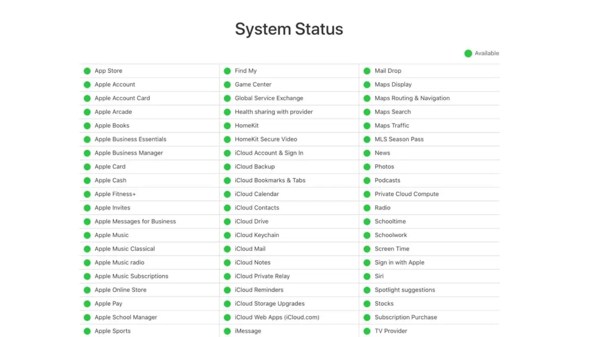
เมื่อหน้าจอของคุณค้างที่หน้าจอ กำลังอัปเดตการตั้งค่า Apple ID ให้ไปที่ https://www.apple.com/support/systemstatus/ ในเบราว์เซอร์ ตรวจสอบสถานะของบัญชี Apple และเซิร์ฟเวอร์ที่เกี่ยวข้อง หากมีรายการใดล่ม ให้รอจนกว่าระบบจะกลับมาทำงานตามปกติ.
วิธีแก้ไขที่ 5 เปลี่ยนรหัสผ่าน Apple ID ของคุณ
อีกวิธีหนึ่งในการแก้ปัญหาการอัปเดตการตั้งค่า Apple ID ค้าง คือการเปลี่ยนรหัสผ่านบัญชี วิธีนี้ต้องใช้อุปกรณ์ iPhone ที่ยังเข้าใช้งานได้ และรหัสผ่านหน้าจอล็อกของ iPhone นอกจากนี้ บัญชีของคุณต้องเปิดใช้การยืนยันตัวตนแบบสองปัจจัย (Two-factor Authentication).
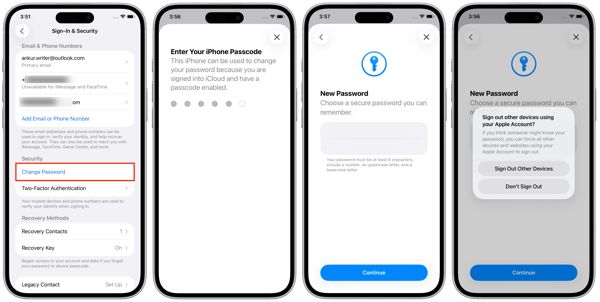
แตะที่โปรไฟล์ของคุณใน การตั้งค่า.
ไปที่ การลงชื่อเข้าใช้และความปลอดภัย.
แตะ เปลี่ยนรหัสผ่าน ปุ่ม.
ป้อนรหัสผ่าน iPhone ของคุณ
ตั้งรหัสผ่านใหม่และยืนยันรหัสผ่าน.
เลือก ลงชื่อออกจากอุปกรณ์อื่น หรือ ไม่ต้องออกจากระบบ.
การอ่านที่เกี่ยวข้อง:
ส่วนที่ 3 วิธีอัปเดตการตั้งค่า Apple ID
หากคุณต้องการอัปเดตการตั้งค่า Apple ID บน iPhone หลังจากที่ลืมรหัสผ่าน, imyPass iPassGo สามารถตอบสนองความต้องการของคุณได้ โดยสามารถลบบัญชีปัจจุบันออกจากอุปกรณ์ iOS ของคุณได้โดยไม่ติดข้อจำกัดใด ๆ จากนั้นคุณก็สามารถลงชื่อเข้าใช้บัญชีของคุณได้อีกครั้ง.

ดาวน์โหลดมากกว่า 4,000,000+ ครั้ง
ลบบัญชี Apple เก่าโดยไม่ต้องใช้รหัสผ่าน.
ทำกระบวนการให้เสร็จได้ในสามขั้นตอน.
รองรับบัญชี Apple ที่ถูกล็อกและถูกปิดใช้งาน.
รองรับ iPhone และ iPad หลากหลายรุ่น.
วิธีอัปเดตการตั้งค่า Apple ID บน iPhone ของคุณ
ติดตั้งเครื่องมือลบ Apple ID
รันซอฟต์แวร์ลบ Apple ID หลังติดตั้งบนพีซีของคุณ มีเวอร์ชันสำหรับ Mac ให้เลือกใช้งานด้วย เลือก ลบ Apple ID โหมด.

เชื่อมต่อกับอุปกรณ์ของคุณ
เชื่อมต่อ iPhone ของคุณกับพีซีด้วยสาย Lightning เมื่อซอฟต์แวร์ตรวจพบ iPhone ของคุณแล้ว ให้คลิก เริ่มเลย ปุ่ม.

อัปเดตการตั้งค่า Apple ID
หากปิดใช้ ค้นหา iPhone ของฉัน (Find My) อยู่ ซอฟต์แวร์จะเริ่มลบบัญชีเก่าโดยอัตโนมัติ หากเปิดใช้ Find My ให้รีเซ็ตการตั้งค่าทั้งหมดบนอุปกรณ์ของคุณ จากนั้นคลิก ยืนยันอีกครั้ง และตรวจสอบข้อมูลอุปกรณ์ของคุณเพื่อเริ่มกระบวนการ.

เมื่อเสร็จสิ้นแล้ว ให้ตั้งค่า iPhone ของคุณใหม่และลงชื่อเข้าใช้บัญชี Apple ของคุณอีกครั้ง.
บทสรุป
บทความนี้ได้แบ่งปันสิ่งที่ควรทำ หากหน้าจอสัมผัสของคุณ ค้างที่หน้าจอ กำลังอัปเดตการตั้งค่า Apple ID. โชคดีที่คุณสามารถลองทำตามวิธีแก้ไขของเราไปทีละข้อเพื่อกำจัดข้อผิดพลาดนี้บน iPhone หรือ iPad จากนั้นคุณก็จะสามารถใช้งานบัญชี Apple บนอุปกรณ์ iOS ของคุณได้ตามปกติ. imyPass iPassGo ช่วยให้คุณลบบัญชีเก่าและลงชื่อเข้าใช้บัญชีนั้นอีกครั้งได้.
Clara มีประสบการณ์มากกว่า 8 ปีในการช่วยผู้ใช้กู้คืนไฟล์ที่สูญหายและถ่ายโอนข้อมูล เธอเคยทำงานเป็นช่างเทคนิคกู้ข้อมูลให้กับบริษัทผู้ให้บริการด้านไอทีรายใหญ่ ด้วยการได้รับการรับรองด้านการกู้ข้อมูลและนิติวิทยาศาสตร์ดิจิทัล บทความของเธอจึงมุ่งเน้นไปที่วิธีแก้ปัญหาง่าย ๆ ที่ช่วยทำให้งานกู้คืนข้อมูลที่ซับซ้อนกลายเป็นเรื่องง่ายสำหรับผู้ใช้ทั่วไป.
โซลูชั่นสุดฮอต
-
เคล็ดลับ iOS
- วิธีดาวน์โหลดแอพที่ไม่มี Apple ID
- วิธีรีเซ็ต iPhone เป็นค่าโรงงาน
- วิธีการรีเซ็ต iPad เป็นค่าโรงงาน
- วิธีแก้ปัญหาเชื่อมต่อกับเซิร์ฟเวอร์ Apple ID ไม่ได้
- วิธีแก้ปัญหา iPhone ขึ้นข้อความ “ไม่สามารถใช้งานได้”
- วิธีแก้ไขปัญหา “ซิมไม่รองรับ” อย่างรวดเร็ว
- วิธีเข้าโหมดการกู้คืน (Recovery Mode) บน iPhone
- Apple ID กับ iCloud ID เหมือนกันไหม
-
ปลดล็อก iOS
-
ตำแหน่ง GPS
-
เคล็ดลับของ Windows


