



 สารละลาย
 ศูนย์สนับสนุน
 เกี่ยวกับเรา
 ติดต่อ
วิธีใช้ vnROM FRP Bypass APK: ดาวน์โหลดฟรี ทดสอบ และตัวเลือกทางเลือก
 กิเดียน ไบรอน เผยแพร่เมื่อ กันยายน 14, 2026ปลดล็อค Androidอ่าน 3 นาที
หลังจากทำการรีเซ็ตเป็นค่าโรงงานบนโทรศัพท์ Android ของคุณ คุณอาจพบกับการล็อก Google FRP (Factory Reset Protection). vnROM Bypass คือ หนึ่งในเครื่องมือที่อ้างว่าสามารถข้าม Google FRP เพื่อกู้คืนการเข้าถึงอุปกรณ์ของคุณได้แบบเต็มรูปแบบโดยไม่เสียค่าใช้จ่าย แต่ vnROM ใช้งานได้จริงตามที่โฆษณาไว้หรือไม่? บทความนี้จะอธิบายอย่างละเอียดว่า vnROM คืออะไร วิธีใช้งาน รวมถึงข้อดีและข้อเสีย นอกจากนี้ หาก vnROM ไม่ตอบโจทย์ เรายังมีเครื่องมือทางเลือกอีกสองตัวมาแนะนำให้คุณพิจารณา.

ในบทความนี้:
- ส่วนที่ 1. vnROM Net Bypass คืออะไร?
- ส่วนที่ 2. การทดสอบความเข้ากันได้ของอุปกรณ์กับ vnROM Bypass
- ส่วนที่ 3. ดาวน์โหลด vnROM APK ได้จากที่ไหน
- ส่วนที่ 4 วิธีใช้ vnROM FRP Bypass APK เพื่อลบล็อก FRP
- ส่วนที่ 5. vnROM FRP Bypass ใช้งานไม่ได้? สาเหตุและวิธีแก้ไข
- ส่วนที่ 6. ทางเลือกอื่นแทน vnROM FRP Bypass [รองรับ Android 17]
- ส่วนที่ 7. คำถามที่พบบ่อยเกี่ยวกับ vnROM Bypass APK
ส่วนที่ 1. vnROM Net Bypass คืออะไร?
vnROM Bypass (ใช้งานได้ที่ vnrom.net/bypass/) มีเครื่องมือช่วยให้ผู้ใช้ Android ข้ามหน้าจอยืนยันตัวตนของ Google หลังจากรีเซ็ตเครื่องเป็นค่าโรงงาน โดยมีไฟล์ APK, ไดรเวอร์, เครื่องมือแฟลช และทรัพยากรอื่น ๆ ที่ช่วยตั้งค่าโทรศัพท์ Android ได้โดยไม่ต้องใช้บัญชี Google เดิม.
วิธีการทำงานของ vnROM Bypass
vnROM Bypass ทำงานโดยใช้ ทอล์คแบ็ค และ ทางลัดของเบราว์เซอร์ใน Android เพื่อข้ามหน้าจอ Google FRP หลังจากรีเซ็ตเครื่อง คุณสามารถเปิดใช้ TalkBack เพื่อไปยังเบราว์เซอร์และดาวน์โหลด vnROM APK เมื่อทำการติดตั้งแล้ว APK จะช่วยลบการยืนยันบัญชี Google ทำให้คุณสามารถตั้งค่าอุปกรณ์ได้โดยไม่ต้องใช้ข้อมูลบัญชีเดิม.
คุณสมบัติหลักของ vnROM Bypass
- 1.ข้าม FRP บน Android ด้วยไฟล์และ APK ต่าง ๆ.
- 2.มีคู่มือผู้ใช้หรือวิดีโอสอนการข้าม FRP.
- 3.รองรับระบบปฏิบัติการ Android หลายเวอร์ชันและหลายยี่ห้อโทรศัพท์.
- 4.มีทิปด้านเทคโนโลยีและไฟล์อื่น ๆ ในสายงานมือถือ.
- 5.อัปเดตเครื่องมือ, APK, ไฟล์ และคู่มืออยู่เป็นประจำ.
ข้อดีและข้อเสียของการบายพาส vnROM
ข้อดี
- ใช้งานได้ฟรี และทำงานได้ดีบน Android เวอร์ชัน 5.0-10.0.
- ไม่จำเป็นต้องใช้คอมพิวเตอร์หากใช้คีย์บอร์ดหรือทางลัดของเบราว์เซอร์.
- มีการอัปเดตสม่ำเสมอและรองรับอุปกรณ์ได้กว้าง โดยเฉพาะรุ่นเก่า.
ข้อเสีย
- อัตราความสำเร็จต่ำบน Android 10-17 เนื่องจากการอัปเดตด้านความปลอดภัย.
- ไม่มีการซัพพอร์ตหรือการรับรองอย่างเป็นทางการ ผู้ใช้ต้องแก้ปัญหาด้วยตนเอง.
- กระบวนการข้ามล็อกมีความซับซ้อนและอาจต้องทำหลายขั้นตอน ซึ่งอาจก่อให้เกิดความเสี่ยงด้านความปลอดภัย.
ส่วนที่ 2. การทดสอบความเข้ากันได้ของอุปกรณ์กับ vnROM Bypass
เครื่องมือ vnROM Bypass สามารถใช้งานได้กับสมาร์ทโฟน Android หลากหลายรุ่น เช่น Samsung, Redmi, Oppo, LG, Motorola เป็นต้น เราได้ทดสอบประสิทธิภาพบน Android เวอร์ชันและแบรนด์ต่าง ๆ ด้านล่างคือผลการทำงานโดยละเอียด.
| เวอร์ชัน Android | โอกาสสำเร็จ | หมายเหตุ |
| Android 5.0-7.0 | สูง | มีไฟล์และ APK รองรับเวอร์ชันเก่าเหล่านี้จำนวนมาก แต่อความปลอดภัยจะต่ำกว่า. |
| Android 8.0-9.0 | ปานกลาง | ไฟล์สำหรับข้าม FRP มีความปลอดภัยมากขึ้น แต่ขั้นตอนอาจเยอะกว่า. |
| Android 10-13 | ต่ำ | ต้องใช้แอดออนเสริมบ่อยครั้ง และอาจข้าม FRP ไม่สำเร็จอย่างสม่ำเสมอ. |
| Android 14-17 | ต่ำมาก | แพตช์ความปลอดภัยจาก Google อาจปิดกั้นความพยายามในการข้ามล็อกทั้งหมด. |
ผลการทดสอบบนอุปกรณ์เฉพาะรุ่น:
- vnROM Samsung: vnROM ถูกออกแบบมาสำหรับรุ่น Samsung เป็นหลัก มีไฟล์และคู่มือจำนวนมากสำหรับข้าม FRP บนอุปกรณ์ Samsung อย่างไรก็ตาม อาจใช้งานไม่ได้ดีกับแพตช์ความปลอดภัยรุ่นล่าสุดของ Samsung.
- vnROM Motorola: รุ่น Motorola เก่าบางรุ่น (Android 7.0-10) ทำงานได้ค่อนข้างดีกับ vnROM คุณสามารถใช้คีย์บอร์ดหรือฟังก์ชันการช่วยการเข้าถึงผ่านเบราว์เซอร์เพื่อติดตั้ง APK ที่จำเป็นและข้าม FRP อย่างไรก็ตาม เครื่องมือนี้ไม่สามารถทำงานได้กับ Android เวอร์ชันใหม่กว่า.
บันทึก:
เครื่องมือ vnROM Bypass รวมถึงไฟล์และ APK ต่าง ๆ ไม่มีการซัพพอร์ตหรือการรับรองอย่างเป็นทางการ ผู้ใช้จึงต้องรับความเสี่ยงเอง ในการใช้ vnROM Bypass คุณจะต้องมีแฟลชไดรฟ์ USB และสาย OTG เพื่อดาวน์โหลดและโอนย้ายไฟล์ที่จำเป็นไปยังอุปกรณ์ Android ที่ถูกล็อก.
ส่วนที่ 3. ดาวน์โหลด vnROM APK ได้จากที่ไหน
เพื่อเริ่มต้น ข้ามการล็อก Google FRP ด้วย vnROM Bypass คุณจำเป็นต้องดาวน์โหลด APK และไฟล์ที่ต้องใช้ไปยังโทรศัพท์ที่ถูกล็อก FRP ก่อน หน้าทางการของ vnROM bypass สามารถเข้าได้ที่ vnrom.net/bypass/ ขั้นตอนการเข้าเว็บไซต์มีดังนี้.
เทคนิคการใช้งานเบราว์เซอร์
ตอนนี้คุณไม่สามารถเข้าถึงหน้าจอหลักบนโทรศัพท์ของคุณได้ ดังนั้นคุณต้องใช้วิธีพิเศษเพื่อเข้าถึงเบราว์เซอร์ คุณสามารถแตะซ้ำๆ ที่ ทอล์คแบ็ค ตั้งค่าต่างๆ แล้วจึงวาด เหมือนตัว L ใช้ท่าทางบนหน้าจอเพื่อเปิด ช่วย เมนูที่คุณสามารถเข้าถึง Google Search หรือ YouTube ได้
ดาวน์โหลด vnROM Bypass APK
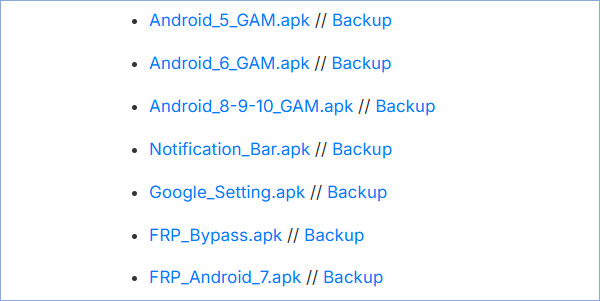
เมื่อคุณอยู่บนเบราว์เซอร์แล้ว ให้เข้าไปที่ vnrom.net/bypass/ ที่นี่จะมีลิงก์ดาวน์โหลดหลายรายการ ให้ค้นหาไฟล์ FRP_Bypass.apk และดาวน์โหลดโดยตรง.
บันทึก:
นอกจากนี้ คุณยังสามารถดาวน์โหลดไฟล์ APK ของ vnROM Bypass ลงบนพีซีหรือโทรศัพท์เครื่องอื่นได้ จากนั้นเตรียมสาย OTG หรือแฟลชไดรฟ์ USB แบบ Dual แล้วถ่ายโอนไฟล์ APK ไปยังโทรศัพท์ที่ล็อก FRP ไว้ คุณจะใช้ไฟล์นี้ในขั้นตอนการบายพาส
ส่วนที่ 4 วิธีใช้ vnROM FRP Bypass APK เพื่อลบล็อก FRP
หลังดาวน์โหลดแล้ว คุณต้องติดตั้งไฟล์ vnROM bypass APK ให้ถูกต้อง ทำตามแต่ละขั้นตอนอย่างระมัดระวังเพื่อหลีกเลี่ยงข้อผิดพลาดหรือการรีสตาร์ตที่ไม่คาดคิด.
อย่างไรก็ตาม โปรดจำไว้ว่าวิธีนี้ไม่ได้ใช้ได้กับทุกเครื่อง เนื่องจากการอัปเดตความปลอดภัยของ Google วิธีนี้อาจใช้ไม่ได้กับบางอุปกรณ์ที่รัน Android 10 หรือใหม่กว่า หาก vnROM ใช้งานไม่ได้ในโทรศัพท์ของคุณ คุณสามารถข้ามไปดูส่วนที่ 6 เพื่อทดลองใช้วิธีอื่นแทนได้.
เมื่อหน้าจอยืนยันของ Google ปรากฏขึ้น ให้เชื่อมต่อไดรฟ์ USB ที่มีไฟล์ APK ของ vnROM Bypass เข้ากับโทรศัพท์ที่ล็อกอยู่ของคุณโดยใช้สาย OTG หากคุณดาวน์โหลดไฟล์ APK ของ vnROM Bypass ลงในโทรศัพท์แล้ว โปรดไปที่ขั้นตอนที่ 2
เปิด Talkback: เชื่อมต่อโทรศัพท์กับเครือข่าย WiFi และแตะและกดปุ่มโฮมหรือปุ่มเพิ่มและลดระดับเสียงพร้อมกันเพื่อเปิด Talkback
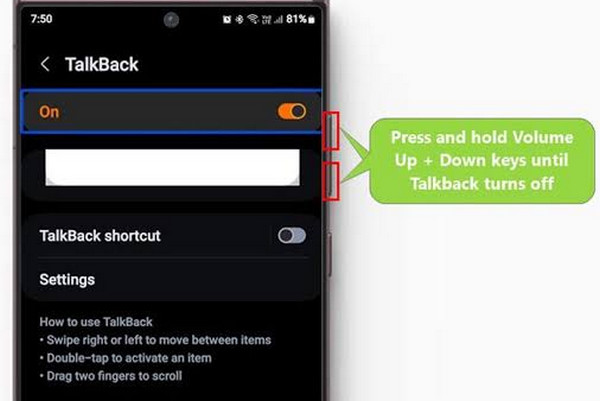
เปิดแผงวิธีใช้และข้อเสนอแนะ: ปัดไปทางซ้ายและขึ้น (เหมือนตัว L ที่พลิกกลับ) จากนั้นกดปุ่มเดิมอีกครั้ง
เปิด YouTube: แตะหรือพูดว่า "เริ่มต้นใช้งานการเข้าถึงด้วยเสียง" และเล่นวิดีโอ
เปิดเบราว์เซอร์: แตะไอคอนโปรไฟล์ผู้ใช้ที่มุมขวาบน ไปที่ข้อกำหนดและนโยบายความเป็นส่วนตัว แล้วยกเลิก กลับมาแล้วแตะที่บุ๊กมาร์ก
ติดตั้ง APK: กดแท็บ Bookmarks จากนั้นไปที่ Download History (ประวัติการดาวน์โหลด) แล้วแตะ My Files (ไฟล์ของฉัน) จากนั้นติดตั้ง APK ที่คุณดาวน์โหลดมา
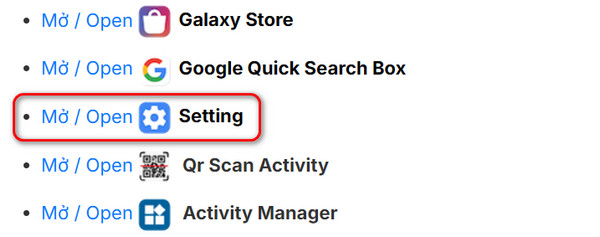
เปิดการตั้งค่า: ไปที่ vnrom.net/bypass/ แล้วแตะลิงก์เพื่อเปิดการตั้งค่า จากนั้นอนุญาตให้ติดตั้งแอปที่ไม่รู้จัก
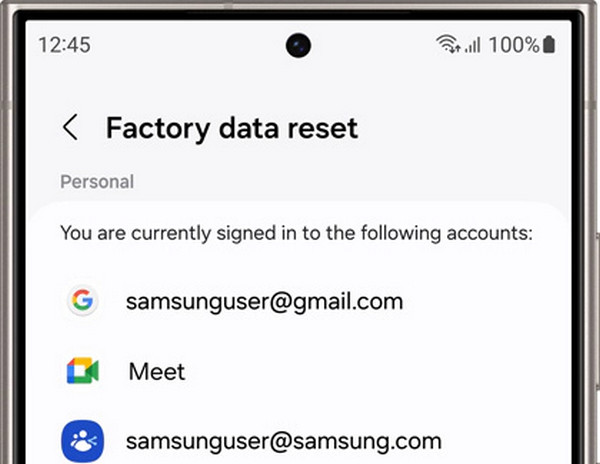
รีเซ็ตอุปกรณ์: เมื่อติดตั้งสำเร็จแล้ว ให้ไปที่ การตั้งค่า > การจัดการทั่วไป > รีเซ็ต > รีเซ็ตข้อมูลเป็นค่าโรงงาน ยืนยันโดยแตะตัวเลือก รีเซ็ต จากนั้นโทรศัพท์ Android ของคุณจะรีสตาร์ท และคุณสามารถตั้งค่าได้โดยไม่ต้องป้อนข้อมูลรับรองบัญชี Google ใดๆ
ส่วนที่ 5. vnROM FRP Bypass ใช้งานไม่ได้? สาเหตุและวิธีแก้ไข
แม้ว่า vnROM Bypass จะใช้ได้กับอุปกรณ์ Android รุ่นเก่า ๆ บางรุ่น แต่ก็อาจใช้ไม่ได้กับมือถือรุ่นใหม่เนื่องจากการอัปเดตความปลอดภัยและปัญหาความเข้ากันได้ โปรดดูตารางด้านล่างสำหรับปัญหาที่พบบ่อยและแนวทางแก้ไข.
| ปัญหา | สาเหตุที่เป็นไปได้ | สารละลาย |
| ไม่สามารถเปิดเบราว์เซอร์ด้วยทางลัด TalkBack ได้ | ทริก TalkBack ถูกบล็อกโดยแพตช์ความปลอดภัยของอุปกรณ์ | รีสตาร์ทโทรศัพท์ของคุณแล้วลองใหม่อีกครั้ง |
| โทรศัพท์ไม่สามารถตรวจพบไดรฟ์ OTG | แฟลชไดรฟ์ USB สาย OTG หรือความเข้ากันได้กับอุปกรณ์มีปัญหาจนไม่สามารถเข้าถึงไฟล์ได้ | ลองใช้สาย OTG หรือแฟลชไดรฟ์ USB อันอื่น หรือหากเป็นไปได้ให้ดาวน์โหลดไฟล์ APK โดยตรงในโทรศัพท์ |
| ไม่สามารถติดตั้ง vnROM APK ได้ | การติดตั้งแอปจากแหล่งที่ไม่รู้จักถูกบล็อก หรือไฟล์ APK ไม่รองรับกับอุปกรณ์ | เปิดสิทธิ์อนุญาตให้ติดตั้งแอป และดาวน์โหลดไฟล์ APK ที่รองรับกับอุปกรณ์ |
| ล็อก FRP แสดงขึ้นมาอีกครั้งหลังจากรีเซ็ต | แพตช์ความปลอดภัยของอุปกรณ์ป้องกันไม่ให้การบายพาสทำงานได้ | ตรวจสอบความเข้ากันได้ของอุปกรณ์หรือใช้เครื่องมือ FRP ตัวอื่นแทน |
คุณยังสามารถลองขั้นตอนการแก้ปัญหาทั่วไป เช่น เริ่มขั้นตอนการตั้งค่าใหม่ สลับไปใช้เครือข่าย Wi‑Fi อื่น หรือทำขั้นตอน TalkBack ซ้ำอีกครั้ง.
ส่วนที่ 6. ทางเลือกอื่นแทน vnROM FRP Bypass [รองรับ Android 17]
แม้ว่า vnROM APK จะใช้งานได้ดีบน Android เวอร์ชันเก่า เช่น Android 5 ถึง 9 แต่ก็ใช้งานไม่ได้กับ Android เวอร์ชันใหม่กว่าแล้ว vnROM Bypass และ addROM ก็ไม่สามารถใช้งานร่วมกับอุปกรณ์ในปัจจุบันได้ อีกทั้งขั้นตอนการทำงานก็ซับซ้อนและเสียเวลามากเกินไป มีทางเลือกอื่นที่เร็วกว่าและง่ายกว่า vnROM หรือไม่? โปรดตรวจสอบสองตัวเลือกนี้
1. imyPass AnyPassGo
หากคุณใช้อุปกรณ์ Android รุ่นใหม่ เช่น Android 17 แล้ว vnROM bypass ใช้งานไม่ได้ คุณสามารถใช้ imyPass เอนี่พาสโก เป็นทางเลือกแทน เครื่องมือนี้รองรับการบายพาส FRP บน Android 5–17 และใช้ได้กับยี่ห้อโทรศัพท์เกือบทั้งหมด นอกจากนี้ยังช่วยปลดล็อกหน้าจอบนโทรศัพท์ Android ได้ด้วย ไม่ว่าจะเป็น PIN รหัสผ่าน ล็อกแบบวาดลาย ใบหน้า หรือสแกนลายนิ้วมือ.
ต่างจากวิธีบายพาสแบบทำเองที่ต้องใช้ทริกซับซ้อนหรือการติดตั้ง APK เครื่องมือนี้ช่วยให้คุณปลดล็อก Google FRP ได้เพียงไม่กี่คลิก โดยมีคำแนะนำทีละขั้นตอน คุณจึงปลดล็อก Android ได้อย่างง่ายดายแม้ไม่มีความรู้ด้านเทคนิค.
ข้อดี
- ข้ามขั้นตอน FRP ได้ง่ายๆ ด้วยเพียงคอมพิวเตอร์และสาย USB
- อินเทอร์เฟซใช้งานง่ายและเป็นระเบียบเรียบร้อย และขั้นตอนการทำงานก็ง่ายมาก
- ให้การสนับสนุนอย่างเป็นทางการและคู่มือการใช้งานโดยละเอียด
- รองรับได้ดีกับระบบ Android เกือบทุกเวอร์ชัน ตั้งแต่ Android 5 ถึง 17.
ข้อเสีย
- มันต้องใช้คอมพิวเตอร์
- มีเวอร์ชันทดลองใช้งานฟรี แต่หากต้องการฟังก์ชันเต็มรูปแบบจำเป็นต้องซื้อ.
มาดูวิธีการใช้ imyPass AnyPassGo เพื่อหลีกเลี่ยงการล็อก Google FRP กัน
คลิก ดาวน์โหลดฟรี กดปุ่มด้านล่างเพื่อดาวน์โหลด imyPass เอนี่พาสโกจากนั้น ติดตั้งและเรียกใช้เครื่องมือทางเลือก vnROM นี้
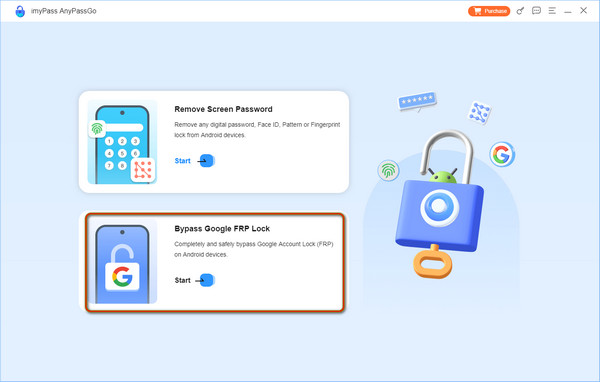
เชื่อมต่ออุปกรณ์ของคุณกับคอมพิวเตอร์เครื่องนี้ผ่านสาย USB จากนั้นเลือก บายพาส Google Lock.
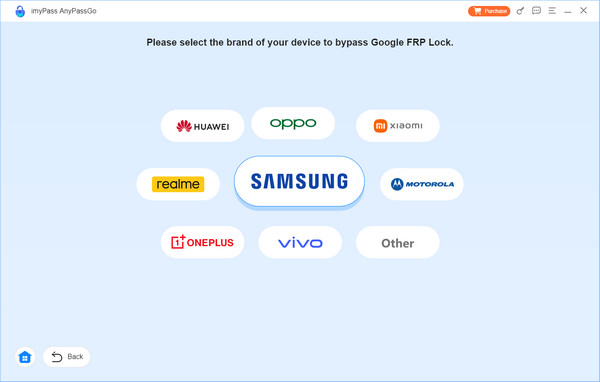
เลือกยี่ห้อโทรศัพท์ของคุณ เช่น Samsung, Motorola, OPPO หรือ ยี่ห้ออื่นๆ:
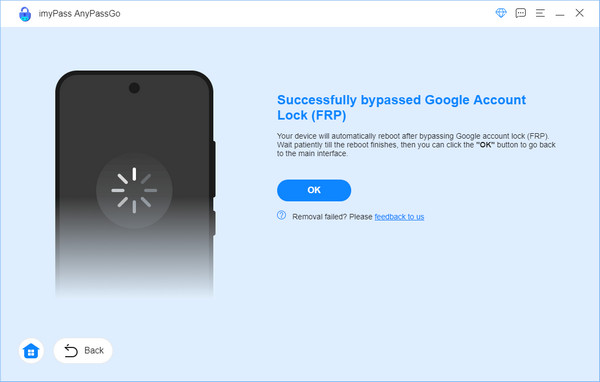
เตรียมโทรศัพท์ Android ของคุณโดยทำตามคำแนะนำบนหน้าจออย่างละเอียด เมื่อเสร็จสิ้น ให้ถอดปลั๊กโทรศัพท์ของคุณและตรวจสอบว่าคุณสามารถเข้าถึงโทรศัพท์ได้สำเร็จหรือไม่
2. Tenorshare 4uKey สำหรับ Android
Tenorshare 4uKey สำหรับ Android เป็นทางเลือกอื่นสำหรับ vnROM Bypass APK ในการบายพาส FRP โดยใช้งานได้กับระบบปฏิบัติการ Android เวอร์ชันล่าสุด 11-14 คุณสามารถใช้โปรแกรมนี้เพื่อปลดล็อก Google FRP บน Samsung, Huawei, Vivo, Motorola, Xiaomi, Redmi, Oppo, Realme และ OnePlus
ข้อดี
- Tenorshare ให้คำแนะนำโดยละเอียดเพื่อให้คุณปฏิบัติตาม
- คุณสามารถติดต่อทีมสนับสนุนได้เมื่อคุณมีคำถาม
ข้อเสีย
- คุณต้องชำระเงินสำหรับคุณสมบัติบายพาส FRP
- ต้องใช้คอมพิวเตอร์ในการใช้งาน ไม่สามารถใช้โดยตรงบนโทรศัพท์ได้.
วิธีใช้ 4uKey สำหรับ Android เพื่อปลดล็อค FRP
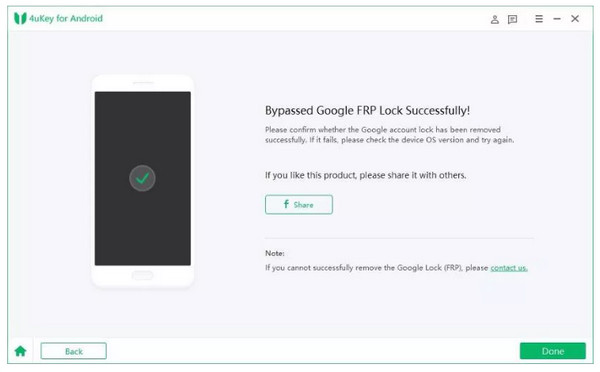
ดาวน์โหลดและติดตั้งลงในคอมพิวเตอร์ของคุณจากเว็บไซต์อย่างเป็นทางการ เปิดและเสียบโทรศัพท์ที่ล็อคไว้เข้ากับคอมพิวเตอร์ คลิก ลบ Google Lock (FRP) บนอินเทอร์เฟซหลัก
หลังจากที่ซอฟต์แวร์ตรวจพบรุ่น Android ของคุณแล้ว คุณจะเห็นอินเทอร์เฟซที่เกี่ยวข้อง เลือก ลบตอนนี้ เพื่อติดตั้งไดรเวอร์
เมื่อติดตั้งไดรเวอร์เรียบร้อยแล้ว ให้ทำตามขั้นตอนบนหน้าจอเพื่อควบคุมโทรศัพท์ Android ที่ถูกล็อก จากนั้นระบบจะข้ามการล็อกของ Google โดยอัตโนมัติ
ตารางเปรียบเทียบเครื่องมือ
| คุณสมบัติ | imyPass เอนี่พาสโก | Tenorshare 4uKey สำหรับ Android | vnROM บายพาส |
| เวอร์ชัน Android ที่รองรับ | Android 5.0-17.0 | Android 11.0-14.0 | Android 5.0-10.0 (รองรับ 11-17 แบบจำกัด) |
| โอกาสสำเร็จ | สูง | สูง | ต่ำสำหรับ Android 10-17 |
| สะดวกในการใช้ | ง่าย | ง่าย | ซับซ้อน |
| ต้องใช้คอมพิวเตอร์ | ใช่ | ใช่ | เลขที่ |
| ราคา | แบบเสียเงิน (มีให้ทดลองใช้งานฟรี) | จ่าย | ฟรี |
การอ่านเพิ่มเติม:
คำถามที่พบบ่อย
-
การบายพาส FRP นั้นถูกกฎหมายหรือไม่?
โดยทั่วไปแล้วการกระทำดังกล่าวถูกกฎหมาย อย่างไรก็ตาม การบายพาส FRP บนโทรศัพท์ที่ไม่ใช่ของคุณนั้นผิดกฎหมาย
-
ฉันสามารถใช้ AddROM Bypass บน Android 11 ได้หรือไม่
คุณไม่สามารถใช้ AddROM bypass บน Android 11 เนื่องจากรองรับเฉพาะ Android เวอร์ชัน Lollipop 5.0 ถึง Pie 9.0 ดังนั้นคุณจึงสามารถใช้ imyPass AnyPassGo เพื่อปลดล็อก FRP บน Android 5-17 ได้.
-
vnROM FRP bypass รองรับแบรนด์ใดบ้าง?
vnROM FRP bypass ใช้งานได้กับ Android หลายยี่ห้อ โดยมักจะประสบความสำเร็จ โดยเฉพาะกับแบรนด์ยอดนิยมอย่าง Samsung, Xiaomi/Redmi, Huawei, OPPO/Realme, Vivo, Motorola และ OnePlus
บทสรุป
โดยการอ่านบทวิจารณ์ฉบับเต็มนี้ vnROM FRP Bypass ด้วยเครื่องมือนี้ คุณจะได้เรียนรู้วิธีใช้ vnROM ในการข้ามบัญชี Google พร้อมทั้งข้อดีและข้อเสีย หากโทรศัพท์ที่ถูกล็อกของคุณใช้ Android เวอร์ชันใหม่อย่าง Android 10 ถึง 17 คุณสามารถหันมาใช้ทางเลือก vnROM ที่ใช้ง่ายกว่าและรองรับได้ดีกว่า คือ imyPass เอนี่พาสโกมันสามารถช่วยให้คุณข้ามระบบ FRP ได้อย่างง่ายดายในไม่กี่คลิก คุณไม่จำเป็นต้องใช้เทคนิค Talkback หรือ VoiceOver ที่ซับซ้อน และสามารถเข้าถึงโทรศัพท์ของคุณได้อย่างรวดเร็ว
Gideon เขียนเนื้อหาเกี่ยวกับการปลดล็อกอุปกรณ์ iOS, Android และ Windows ก่อนหน้านี้เขาเคยทำงานเป็นผู้เชี่ยวชาญด้านอุปกรณ์พกพาในศูนย์ซ่อม คอยช่วยลูกค้าที่อุปกรณ์ถูกล็อกและกู้คืนรหัสผ่าน ในเวลาว่าง เขาทดสอบเครื่องมือปลดล็อกรุ่นใหม่ ๆ ปรับแต่งอุปกรณ์อัจฉริยะ และทำให้กระบวนการปลดล็อกที่ซับซ้อนกลายเป็นเรื่องง่ายและปลอดภัย.
โซลูชั่นสุดฮอต
-
ปลดล็อค Android
-
ปลดล็อก iOS
-
เคล็ดลับรหัสผ่าน
-
เคล็ดลับ iOS

