



 สารละลาย
 ศูนย์สนับสนุน
 เกี่ยวกับเรา
 ติดต่อ
วิธีเลี่ยงผ่าน Google Lock บนโทรศัพท์และแท็บเล็ต Android
 กิเดียน ไบรอน เผยแพร่เมื่อ ตุลาคม 23, 2026ปลดล็อค Androidอ่าน 3 นาที
การล็อก FRP มักสร้างความสับสนให้กับผู้ใช้จำนวนมากและขัดขวางไม่ให้พวกเขาเข้าถึงโทรศัพท์ Android ของตนเอง หากไม่มีรายละเอียดบัญชีที่ถูกต้อง โทรศัพท์ Android ของคุณก็แทบจะใช้งานไม่ได้เลยหากตั้งค่าการล็อก Google บนอุปกรณ์ คู่มือนี้จะบอกคุณ วิธีเลี่ยงการล็อคของ Google บนโทรศัพท์หรือแท็บเล็ต Android ของคุณได้ 3 วิธี

ในบทความนี้:
ส่วนที่ 1 Google FRP บน Android คืออะไร
FRP หมายถึงอะไรและทำงานอย่างไร
FRP หรือที่เรียกว่า Factory Reset Protection เป็นฟังก์ชันความปลอดภัยที่ติดตั้งมาในระบบ Android ใช้เพื่อปกป้องข้อมูลในโทรศัพท์ของคุณเมื่อโทรศัพท์สูญหายหรือถูกขโมย ล็อกนี้ช่วยเพิ่มความยากให้ผู้อื่นไม่สามารถเข้าถึงโทรศัพท์ของคุณได้โดยไม่ได้รับอนุญาต ดูวิธีการทำงานของ FRP:
- แม้จะทำการรีเซ็ตเป็นค่าโรงงานแล้ว อุปกรณ์ก็จะยังไม่ถูกปลดล็อก.
- จะต้องยืนยันบัญชี Google ที่เคยลงชื่อเข้าใช้บนเครื่องมาก่อนเท่านั้นจึงจะปลดล็อกได้.
- หากไม่สามารถยืนยันได้ คุณจะไม่สามารถใช้งานโทรศัพท์ได้.
FRP ทำงานเมื่อใด?
โดยทั่วไป FRP จะถูกเปิดใช้งานโดยอัตโนมัติเมื่อคุณเพิ่มบัญชี Google ลงในอุปกรณ์ Android ที่รองรับ โดยปกติคุณไม่จำเป็นต้องเปิดใช้งานแยกต่างหาก หากต้องการดูว่าการยืนยัน FRP ทำงานอย่างไร คุณสามารถลองทำตามขั้นตอนต่อไปนี้:
ลงชื่อเข้าใช้บัญชี Google บนโทรศัพท์ Android ของคุณ.
เก็บบัญชีนี้ไว้ในอุปกรณ์ จากนั้นทำการรีเซ็ตเป็นค่าโรงงาน.
โทรศัพท์จะขอให้คุณยืนยันบัญชี Google ที่เคยซิงก์กับเครื่องมาก่อน.
ป้อนรายละเอียดบัญชีเพื่อทำการยืนยันให้เสร็จสมบูรณ์และดำเนินการตั้งค่าอุปกรณ์ต่อไป.
ส่วนที่ 2 วิธีกู้คืนบัญชี Google ของคุณ – วิธีการอย่างเป็นทางการ
ควรทำอย่างไรหากคุณลืมรหัสผ่านบัญชี Google? หากโทรศัพท์ Android ของคุณให้ยืนยันบัญชี Google หลังจากรีเซ็ตเป็นค่าโรงงานแล้ว ให้ลองกู้คืนบัญชีก่อน คุณไม่จำเป็นต้องข้าม Google Lock หากคุณสามารถเข้าถึงบัญชี Google กลับมาได้.
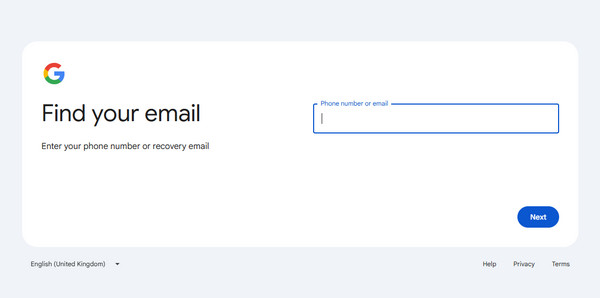
ไปที่หน้า Google Account Recovery ป้อนที่อยู่อีเมลหรือหมายเลขโทรศัพท์ที่เชื่อมโยงกับบัญชีของคุณ.
Google อาจขอให้คุณตอบคำถามหรือป้อนรหัสยืนยันเพื่อยืนยันว่าบัญชีนั้นเป็นของคุณ.
หากคุณลืมรหัสผ่านและ Google ยืนยันตัวตนของคุณแล้ว ให้ทำตามคำแนะนำเพื่อสร้างรหัสผ่านใหม่ หากคุณลืมที่อยู่อีเมล ให้แตะ ลืมอีเมล์? ที่มุมล่างขวา คุณจะต้องใช้หมายเลขโทรศัพท์สำหรับกู้คืนหรืออีเมลสำหรับกู้คืนที่คุณเคยตั้งไว้ก่อนหน้านี้เพื่อค้นหาบัญชี Google ของคุณกลับมา.
ส่วนที่ 3 3 วิธีในการข้าม Google Lock บน Android
หากคุณไม่สามารถกู้คืนบัญชี Google ของคุณด้วยวิธีการอย่างเป็นทางการได้ คุณจำเป็นต้องข้าม Google Lock ต่อไปนี้คือ 3 วิธีในการลบหน้าจอล็อก FRP ออกจากโทรศัพท์ Android ของคุณ แต่อย่าลืมว่าบางวิธีการข้ามล็อกมีข้อจำกัดและใช้ได้เฉพาะกับ Android เวอร์ชันเก่าเท่านั้น.
ข้าม FRP ใช้เครื่องมือข้าม FRP ระดับมืออาชีพ [ง่าย]
imyPass เอนี่พาสโก เป็นเครื่องมือข้าม FRP ที่ใช้งานง่าย ช่วยให้คุณลบ Google Lock ได้อย่างไม่ยุ่งยาก ลืมรหัสผ่านหรือที่อยู่อีเมลบัญชี Google ใช่ไหม? ไม่ต้องกังวล iPassGo สามารถปลดล็อก Google Lock ได้โดยไม่ต้องใช้ข้อมูลบัญชีเหล่านั้น ยังช่วยลบล็อกหน้าจอ Android ได้ด้วย รวมถึง PIN รูปแบบ (Pattern) และรหัสผ่าน รองรับ Android 5–17 และแบรนด์โทรศัพท์ยอดนิยมหลากหลายรุ่น.

ดาวน์โหลดมากกว่า 4,000,000+ ครั้ง
ข้ามการล็อค Google FRP ก่อนและหลังการรีเซ็ตเป็นค่าจากโรงงาน
ทำงานได้กับเวอร์ชัน Android และอุปกรณ์รุ่นล่าสุด.
ใช้งานง่ายแม้กระทั่งผู้เริ่มต้นก็สามารถใช้งานได้
ใช้งานได้กับโทรศัพท์หลากหลายรุ่น
มาดูวิธีการหลีกเลี่ยง Google Lock บนโทรศัพท์ Android กันดีกว่า
ติดตั้งตัวปลดล็อค FRP
เปิด imyPass AnyPassGo หลังจากที่คุณติดตั้งบนคอมพิวเตอร์ของคุณแล้ว จากนั้นเสียบโทรศัพท์ Android ของคุณเข้ากับคอมพิวเตอร์ด้วยสาย USB จากนั้นเลือก ข้ามการล็อค Google FRP เพื่อก้าวต่อไป

เลือกยี่ห้อโทรศัพท์
เมื่อได้รับแจ้ง ให้เลือกยี่ห้ออุปกรณ์ของคุณ ตัวอย่างเช่น หากต้องการข้ามการล็อก Google บน Samsung ให้เลือก ซัมซุง.

ข้ามการล็อคของ Google
จากนั้นคลิกที่ ลบตอนนี้ ปุ่มเพื่อเริ่มข้ามการล็อกของ Google สำหรับอุปกรณ์ยี่ห้ออื่น ให้ทำตามคำแนะนำบนหน้าจอเพื่อตั้งค่าโทรศัพท์ของคุณให้อยู่ในโหมดการกู้คืน แล้วกด ลบตอนนี้.

นอกจากการข้ามการล็อกของ Google แล้ว คุณยังสามารถใช้เครื่องมือนี้เพื่อ: ปลดล็อค PIN สำหรับ Android.
ข้าม Google Lock ด้วย TalkBack
TalkBack เป็นฟีเจอร์ในตัวของ Android 11 และ 12 ทำหน้าที่อ่านข้อความบนหน้าจอออกเสียงและให้ผู้ใช้ควบคุมอินเทอร์เฟซผ่านเสียงตอบสนองและท่าทางสัมผัส คุณจะต้องติดตั้ง จีเอสเอ็มนีโอ เอฟอาร์พี แอปบนโทรศัพท์ของคุณ อย่างไรก็ตาม ขั้นตอนการใช้งานอาจซับซ้อนและแตกต่างกันไปตามแต่ละยี่ห้อ โปรดตรวจสอบให้แน่ใจว่าคุณทำทุกขั้นตอนอย่างถูกต้อง
ไปที่หน้าจอสวัสดีและวางนิ้วสองนิ้วบนหน้าจอเพื่อเปิด ทอล์คแบ็คจากนั้นไม่ว่าข้อความในประโยคบนหน้าจอจะเป็นอะไรก็ตาม ให้วาด รูปตัวแอลจากนั้นคุณค้นหาและแตะ การตั้งค่า TalkBack บนหน้าจอใหม่
แตะ บทช่วยสอน TalkBack > ความช่วยเหลือและข้อเสนอแนะ > เงื่อนไขและนโยบายความเป็นส่วนตัวหน้าข้อกำหนดจะเปิดขึ้นในเบราว์เซอร์ เข้าไปที่ จีเอสเอ็มนีโอ เว็บไซต์อย่างเป็นทางการและดาวน์โหลด เอเพ็กซ์ และ เทคโนแคร์.
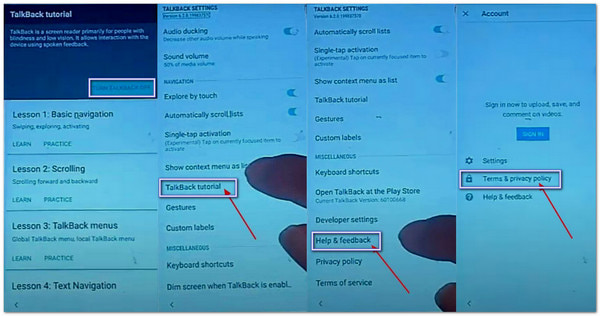
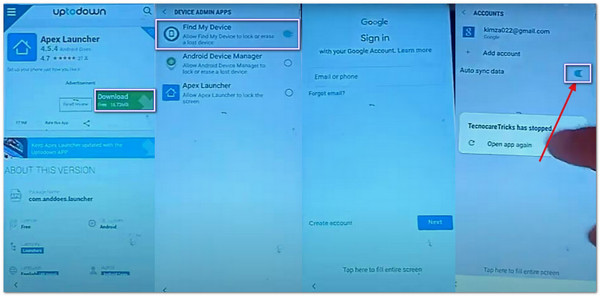
ตอนนี้คุณสามารถเข้าถึงได้ แอปการดูแลระบบอุปกรณ์ การปิดการใช้งาน ค้นหาอุปกรณ์ของฉัน และไปที่ แอพ การปิดการใช้งาน บริการ Google Play.
จากนั้นไปที่ การตั้งค่า หน้าจอและค้นหา คลาวด์และบัญชี. เพิ่มบัญชีและเปิดใช้งาน ซิงค์. เปิดใช้งานบริการที่ถูกปิดใช้งานก่อนหน้านี้ และทำตามขั้นตอนทั้งหมดเสร็จสิ้น
ข้าม Google Lock ผ่านคำสั่ง ADB
ADB (Android Debug Bridge) เป็นเครื่องมือบรรทัดคำสั่งที่ช่วยให้คอมพิวเตอร์สื่อสารกับอุปกรณ์ Android ได้ บทแนะนำการข้าม FRP บางแบบในเวอร์ชันเก่าจะใช้คำสั่ง ADB เพื่อข้าม Google Lock วิธีนี้ต้องใช้ทักษะด้านเทคนิคและไม่เหมาะสำหรับผู้ใช้ทั่วไป แต่ก็เร็วกว่าวิธีผ่านไฟล์ APK ต่าง ๆ เช่น การข้าม vnROM หรือ addROM
ดาวน์โหลด Android SDK Platform-Tools จากเว็บไซต์นักพัฒนา Android อย่างเป็นทางการ.
แตกไฟล์ ZIP ของ Platform-Tools ที่คุณดาวน์โหลดมา แล้วเปิดโฟลเดอร์ที่แตกไฟล์ ซึ่งภายในจะมีไฟล์ adb.exe และ fastboot.exe.
เชื่อมต่อโทรศัพท์ที่ล็อคเข้ากับคอมพิวเตอร์ด้วยสาย USB
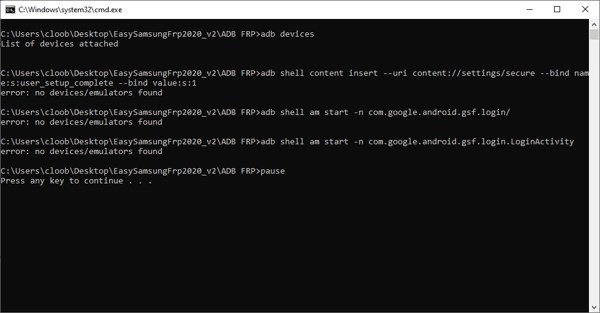
กดค้าง กะ กดแป้น เปิดในเทอร์มินัล คลิกขวาบริเวณที่ว่างภายในโฟลเดอร์ แล้วเลือก.
(หรือเลือกตัวเลือกหน้าต่างคำสั่งที่มีให้) เข้า หลังแต่ละคำสั่ง
เชลล์ adb กำลังเริ่มต้น -n com.google.android.gsf.login/
adb เชลล์ am start -n com.google.android.gsf.login.LoginActivity
การแทรกเนื้อหาเชลล์ adb --uri เนื้อหา://settings/secure --bind name:s:user_setup_complete --bind value:s:1
คำถามที่พบบ่อย
-
การรูทจะลบ FRP บนโทรศัพท์หรือไม่
ไม่ การรูทด้วยตัวเองจะไม่ผ่านการล็อค FRP แต่คุณสามารถติดตั้ง APK การปลดล็อค FRP และรับเครื่องมือปลดล็อคเพิ่มเติมได้หลังจากการรูทโทรศัพท์ Android ของคุณ
-
การรีเซ็ตเป็นค่าจากโรงงานข้าม Google ล็อคบน Android หรือไม่
ไม่ หากคุณเพียงแค่ทำการรีเซ็ตเป็นค่าเริ่มต้นจากโรงงานบนโทรศัพท์ Android ของคุณในแอปการตั้งค่า คุณจะต้องป้อนบัญชี Google และรหัสผ่านเมื่อตั้งค่าอุปกรณ์ของคุณ หากต้องการยกเลิกการล็อกของ Google คุณต้องรีเซ็ตอุปกรณ์ในโหมดการกู้คืน
-
จะหลีกเลี่ยงการล็อคของ Google ด้วยรหัสผ่านของฉันได้อย่างไร?
เมื่อ Android เข้าสู่ FRP แล้ว คุณจะไม่สามารถลบออกด้วยรหัสผ่านหน้าจอโทรศัพท์ได้ สิ่งที่คุณทำได้คือบัญชี Google และรหัสผ่าน หรือคุณสามารถใช้เครื่องมือเพื่อข้ามขั้นตอนนี้ได้เท่านั้น
บทสรุป
ป้อนคำสั่งด้านล่างทีละบรรทัด แล้วกด ข้ามการล็อก FRP คู่มือนี้ได้อธิบาย 3 วิธีในการ.
Gideon เขียนเนื้อหาเกี่ยวกับการปลดล็อกอุปกรณ์ iOS, Android และ Windows ก่อนหน้านี้เขาเคยทำงานเป็นผู้เชี่ยวชาญด้านอุปกรณ์พกพาในศูนย์ซ่อม คอยช่วยลูกค้าที่อุปกรณ์ถูกล็อกและกู้คืนรหัสผ่าน ในเวลาว่าง เขาทดสอบเครื่องมือปลดล็อกรุ่นใหม่ ๆ ปรับแต่งอุปกรณ์อัจฉริยะ และทำให้กระบวนการปลดล็อกที่ซับซ้อนกลายเป็นเรื่องง่ายและปลอดภัย.
โซลูชั่นสุดฮอต
-
ปลดล็อค Android
-
ปลดล็อก iOS
-
เคล็ดลับรหัสผ่าน
-
เคล็ดลับ iOS

