



 สารละลาย
 ศูนย์สนับสนุน
 เกี่ยวกับเรา
 ติดต่อ
วิธีปลดล็อกโทรศัพท์ Android โดยไม่ใช้รหัส PIN: วิธีแก้ปัญหาแบบสากล
 กิเดียน ไบรอน เผยแพร่เมื่อ ตุลาคม 09, 2026ปลดล็อค Androidอ่าน 3 นาที
ลืมรหัส PIN ของ Android ใช่ไหม? เรื่องแบบนี้เกิดขึ้นกับคนจำนวนมาก หลายคนเคยติดอยู่ที่หน้าจอล็อกหลังจากใส่รหัสผิดหลายครั้ง อย่าเพิ่งตื่นตระหนก ยังมีวิธีที่ใช้ได้จริงอยู่หลายวิธีให้คุณ ปลดล็อกโทรศัพท์ Android เมื่อลืม PIN.
คู่มือนี้รวบรวมวิธีหลัก ๆ ไล่จากวิธีที่ไม่กระทบข้อมูลมากที่สุดไปจนถึงทางเลือกสุดท้าย เลือกวิธีที่ตรงกับสถานการณ์ของคุณแล้วทำตามขั้นตอนให้ละเอียด.

ในบทความนี้:
- ส่วนที่ 1 ปลดล็อก Android ของ Samsung ด้วยรหัส PIN เดิม
- ส่วนที่ 2 ปลดล็อก Android รุ่นเก่าโดยไม่ใช้ PIN ผ่านบัญชี Google
- ส่วนที่ 3 วิธีสากล: ปลดล็อก PIN ของ Android ด้วย imyPass AnyPassGo
- ส่วนที่ 4 ทางเลือกสุดท้าย: รีเซ็ตโทรศัพท์ Android เป็นค่าเริ่มต้นจากโรงงาน
- ส่วนที่ 5 ป้องกันการล็อกเครื่องในอนาคต: สำรองข้อมูล Android
ส่วนที่ 1 ปลดล็อก Android ของ Samsung ด้วยรหัส PIN เดิม
Samsung เพิ่มตัวเลือกกู้คืนที่มีประโยชน์ในอุปกรณ์ที่ใช้ One UI 6.1 ขึ้นไป หากคุณเปลี่ยน PIN รูปแบบ (pattern) หรือรหัสผ่านภายใน 72 ชั่วโมงที่ผ่านมา คุณมักจะสามารถใช้รหัสเดิมเพื่อปลดล็อกเครื่องได้.
เข้าสู่โหมดลืม PIN
ใส่รหัสผิดอย่างน้อยห้าครั้งจนกว่าจะมีตัวเลือก "ลืม PIN/รหัสผ่าน/รูปแบบ" ปรากฏขึ้น จากนั้นแตะเลือก.
พิมพ์รหัสเดิม
ใส่วิธีล็อกหน้าจอแบบเดิม ไม่ว่าจะเป็นรหัส PIN หรือรหัสผ่านชีวมิติ หากถูกต้อง เครื่องจะปลดล็อกและให้คุณตั้งรหัสใหม่ได้ทันที.
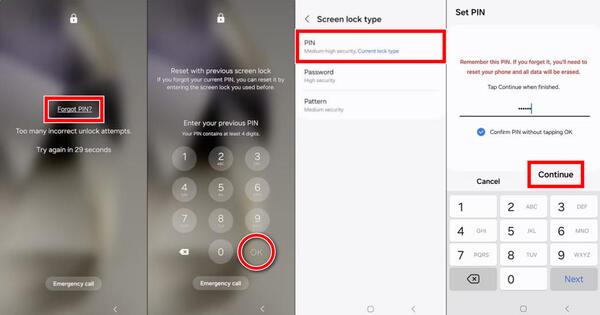
หน้าต่างเวลานี้มีผลแค่ 72 ชั่วโมงหลังเปลี่ยนรหัสเท่านั้น หลังจากนั้น หรือถ้าคุณลบวิธีล็อกเดิมออกจากการตั้งค่าการล็อกที่ปลอดภัยแล้ว ตัวเลือกนี้จะหายไป วิธีนี้ใช้ได้กับ Galaxy S ซีรีส์รุ่นใหม่ ๆ รุ่น Z Fold และ Flip และมือถือ A ซีรีส์บางรุ่น ชื่อเมนูอาจต่างกันเล็กน้อยตามรุ่นและเวอร์ชันซอฟต์แวร์.
หากวิธีนี้ใช้ได้กับคุณ ให้ตั้งรหัสล็อกใหม่ทันทีและเก็บไว้ในที่ปลอดภัย.
ส่วนที่ 2 ปลดล็อก Android รุ่นเก่าโดยไม่ใช้ PIN ผ่านบัญชี Google
วิธีนี้ส่วนใหญ่จำกัดเฉพาะเครื่องรุ่นเก่ามาก ๆ ที่ใช้ Android 4.4 KitKat หรือต่ำกว่า เวอร์ชัน Android ที่ใหม่กว่านี้ได้ตัดเส้นทางกู้คืนแบบนี้ออกไปนานแล้วด้วยเหตุผลด้านความปลอดภัย สำหรับมือถือที่ออกตั้งแต่ประมาณปี 2015 เป็นต้นมา ตัวเลือกนี้จะไม่โผล่ขึ้นมาเลย หากอุปกรณ์ของคุณเป็นรุ่นใหม่ ข้ามส่วนนี้ไปได้เลย เพราะจะไม่ช่วยอะไร.
เรียกใช้โหมดลืม PIN
ใส่รหัสผ่านผิด 5 ครั้งจนกว่าหน้าจอล็อกจะแสดงปุ่มอย่างเช่น ลืมรูปแบบ, ลืมรหัส PIN, หรือปุ่มที่คล้ายกัน แตะปุ่มนั้น.
ลงชื่อเข้าใช้ด้วยบัญชี Google
เลือกตัวเลือกลงชื่อเข้าใช้ด้วยบัญชี Google ของคุณ จากนั้นลงชื่อเข้าใช้ด้วยบัญชี Google ที่เชื่อมกับโทรศัพท์เครื่องนั้น แล้วรีเซ็ตการล็อกหน้าจอได้.
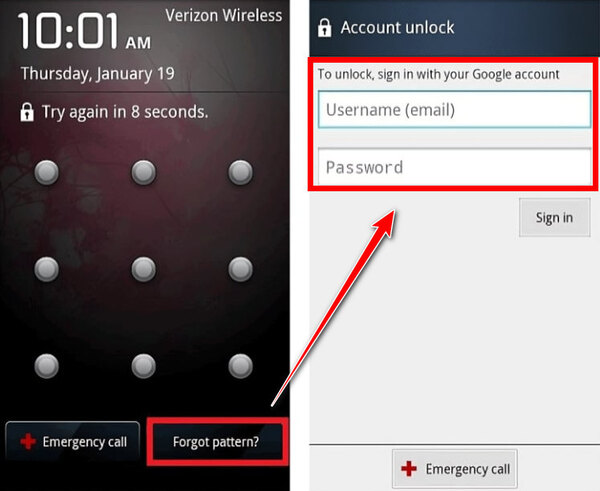
หากคุณยังมีโทรศัพท์เก่ามาก ๆ ที่แสดงตัวเลือก “ลืมรหัสผ่าน” ให้ใส่ข้อมูลบัญชี Google ที่เคยซิงก์กับเครื่องนั้น แล้วตั้งรหัสล็อกใหม่ อุปกรณ์รุ่นเก่าเหล่านี้ก็มีช่องโหว่มากกว่าโดยรวมด้วย จึงควรอัปเดตหรือเปลี่ยนเครื่องใหม่เมื่อมีโอกาส.
ส่วนที่ 3 วิธีสากล: ปลดล็อก PIN ของ Android ด้วย imyPass AnyPassGo
imyPass เอนี่พาสโก สามารถลบการล็อกหน้าจอทุกแบบ รวมถึง PIN รูปแบบ (pattern) รหัสผ่าน และลายนิ้วมือ จากโทรศัพท์ทุกรุ่นที่ใช้ Android 5 ถึง Android 17 ได้ คุณสามารถเชื่อมต่อโทรศัพท์กับพีซีระบบ Windows ด้วยสาย USB แล้วรันซอฟต์แวร์นี้ ซึ่งจะลบการล็อกให้ หมายเหตุ: ข้อมูลอื่น ๆ ในโทรศัพท์จะถูกลบทิ้งด้วย ยกเว้น Samsung รุ่นเก่าบางรุ่น.

ดาวน์โหลดมากกว่า 4,000,000+ ครั้ง
ลบการล็อกได้หลากหลายประเภท เช่น PIN รูปแบบ (pattern) รหัสผ่าน และการล็อกด้วยข้อมูลชีวมิติ.
ปลดล็อกหน้าจอของ Samsung, Pixel, Xiaomi, OnePlus, Sony, Motorola และอื่น ๆ ได้.
ทำงานกับ Samsung รุ่นเก่าโดยไม่ลบข้อมูลได้ รวมถึง Note 3, Galaxy S5 เป็นต้น.
ใช้งานง่ายด้วยอินเทอร์เฟซเรียบง่าย.
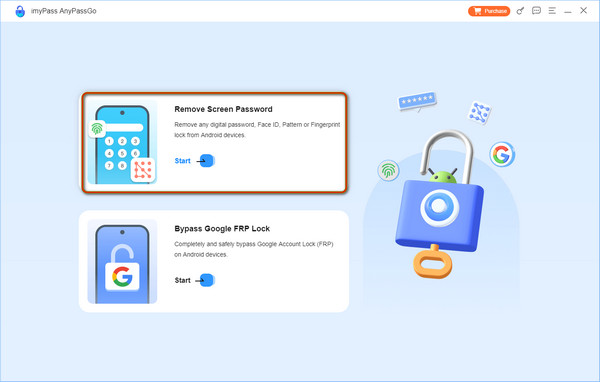
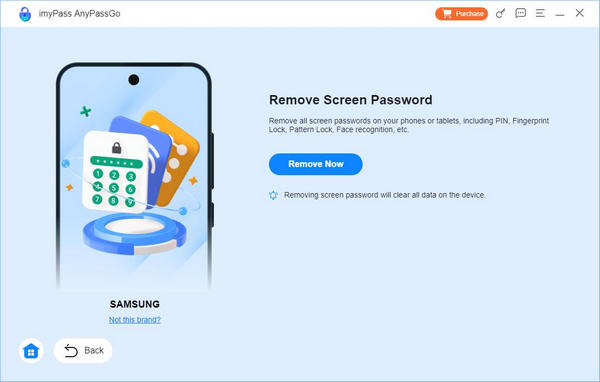
เลือกลบรหัสผ่านหน้าจอ
หลังติดตั้งและเปิดโปรแกรมแล้ว ให้เลือกตัวเลือก ลบรหัสผ่านหน้าจอ และเลือกยี่ห้อของเครื่องเพื่อให้โปรแกรมรู้ว่ากำลังจัดการกับรุ่นใด.
เชื่อมต่อ Android กับพีซี
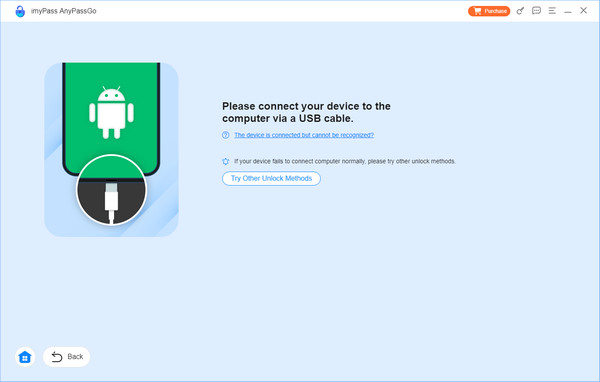
หลังเลือกยี่ห้อแล้ว ให้เชื่อมต่อโทรศัพท์เข้ากับคอมพิวเตอร์ด้วยสายชาร์จที่คุณมีอยู่ หากเชื่อมต่ออุปกรณ์มีปัญหา ให้คลิก อุปกรณ์เชื่อมต่อแล้วแต่ไม่สามารถจดจำได้.
ปลดล็อก PIN ของ Android
คลิกที่นี่ ลบตอนนี้ เพื่อทำการลบรหัสล็อกที่ใช้งานอยู่บนโทรศัพท์ของคุณ เมื่อปลดล็อกสำเร็จแล้ว คุณจะได้รับการแจ้งเตือนบนหน้าจอ ให้คลิก ตกลง.
ส่วนที่ 4 ทางเลือกสุดท้าย: รีเซ็ตโทรศัพท์ Android เป็นค่าเริ่มต้นจากโรงงาน
เมื่อไม่มีอะไรใช้ได้ผลอีกต่อไป การรีเซ็ตเป็นค่าเริ่มต้นจากโรงงานคือทางเลือกสุดท้าย วิธีนี้จะลบข้อมูลในเครื่องทั้งหมด: รูปภาพ แอป ข้อความ การตั้งค่า ทุกอย่างที่เก็บไว้ในเครื่อง โทรศัพท์จะกลับสู่สภาพเหมือนใหม่ แต่ข้อมูลใด ๆ ที่ไม่ได้สำรองไว้จะหายไปอย่างถาวร.
โหมด Recovery (ใช้ได้กับโทรศัพท์ Android ทุกเครื่อง)
เข้าสู่โหมดการกู้คืน
ปิดเครื่องให้สนิท จากนั้นกดปุ่มผสมให้ถูกต้องค้างไว้จนกว่าเมนู recovery จะปรากฏ ชุดปุ่มที่พบบ่อยได้แก่:
- โทรศัพท์ Pixel และเครื่อง Android แบบ stock ส่วนใหญ่: ปุ่มเปิด/ปิดเครื่อง + ลดเสียง Pixel 5 และก่อนหน้านั้นใช้ปุ่มเพิ่มเสียง.
- รุ่น Samsung ส่วนใหญ่: ปุ่มเปิด/ปิดเครื่อง + เพิ่มเสียง รุ่นใหม่อาจต้องต่อกับคอมพิวเตอร์ผ่านสาย USB ด้วย.
หากไม่แน่ใจ ให้ตรวจสอบชุดปุ่มที่ถูกต้องจากศูนย์ช่วยเหลือของแบรนด์คุณ.
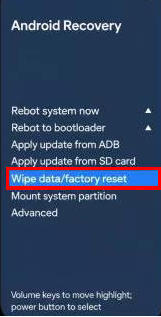
ลบข้อมูลใน Android
ใช้ปุ่มเพิ่ม/ลดเสียงเพื่อเลื่อนดูตัวเลือกและปุ่มเปิด/ปิดเครื่องเพื่อยืนยัน เลือก "ล้างข้อมูล / ตั้งค่าตามโรงงาน" หรือเมนูที่คล้ายกัน ยืนยัน จากนั้นเลือก รีบูตเครื่อง.
เปิดเว็บไซต์ Samsung SmartThings Find
ไปที่ SmartThings Find
บนโทรศัพท์ Galaxy ให้เปิดเบราว์เซอร์จากอุปกรณ์เครื่องอื่นแล้วไปที่เว็บไซต์ SmartThings Find.
เข้าสู่ระบบ
ลงชื่อเข้าใช้ด้วยบัญชี Samsung ที่เชื่อมกับโทรศัพท์ที่ถูกล็อก.
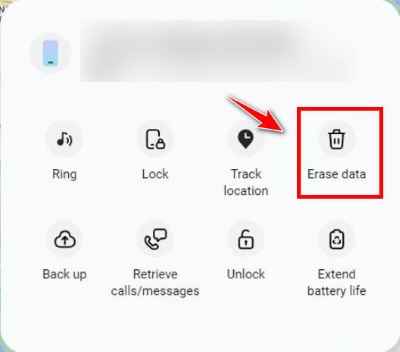
ลบข้อมูล
เลือกอุปกรณ์แล้วเลือก ลบข้อมูล.
Google ค้นหาอุปกรณ์ของฉัน
เข้าสู่ระบบ
ไปที่ android.com/find จากอุปกรณ์หรือคอมพิวเตอร์เครื่องอื่น ลงชื่อเข้าใช้ด้วยบัญชี Google ที่เคยใช้ในโทรศัพท์เครื่องนั้น.
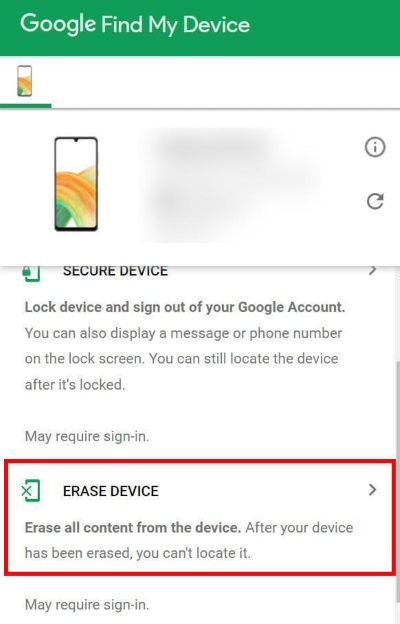
ล้างข้อมูล
เลือกอุปกรณ์ที่ถูกล็อกแล้วเลือก ลบข้อมูลในอุปกรณ์.
บันทึก:
หลังจากการคืนค่าโรงงาน (Factory Reset) ในเกือบทุกกรณี ระบบป้องกันการคืนค่าโรงงานของ Google (Factory Reset Protection หรือ FRP) จะถูกเปิดใช้งาน ระหว่างการตั้งค่าเริ่มต้น โทรศัพท์จะต้องใช้ข้อมูลบัญชี Google เดิมในการลงชื่อเข้าใช้ หากไม่มีข้อมูลดังกล่าว คุณจะไม่สามารถตั้งค่าเครื่องให้เสร็จสมบูรณ์ได้ นี่เป็นระบบป้องกันการขโมยโดยเจตนา และยังคงทำงานอยู่แม้จะลบข้อมูลแล้ว หากคุณลืมบัญชี Google หรือรหัสผ่าน คุณสามารถกู้คืนได้ผ่านกระบวนการกู้คืนบัญชีของ Google หรือ บายพาส FRP.
ส่วนที่ 5 ป้องกันการล็อกเครื่องในอนาคต: สำรองข้อมูล Android
วิธีที่ฉลาดที่สุดคือหลีกเลี่ยงไม่ให้เกิดสถานการณ์นี้ในครั้งต่อไป.
1. เปิดการสำรองข้อมูลอัตโนมัติ
ไปที่ การตั้งค่า > Google > การสำรองข้อมูล, หรือ ระบบ > การสำรองข้อมูลและเปิดใช้งาน การสำรองข้อมูลโดย Google One. ซึ่งจะช่วยป้องกันการสูญหายของข้อมูลเมื่อต้องคืนค่าโรงงานบน Android ของคุณ.
2. จัดเก็บรหัส PIN ของคุณอย่างปลอดภัย
จดบันทึกรหัส PIN ไว้ในที่ปลอดภัย หรือบันทึกไว้ใน โปรแกรมจัดการรหัสผ่านสำหรับ Android ของคุณ. ใช้ลายนิ้วมือหรือการจดจำใบหน้าเป็นวิธีปลดล็อกสำรอง แต่ควรเก็บรหัส PIN ที่ใช้งานได้เสมอเป็นวิธีสำรองหลัก.
3. ตั้งค่าตัวเลือกการสำรองเพิ่มเติมหากจำเป็น
สำรองข้อมูลสื่อ: เปิด Google รูปภาพ และเปิดเครื่อง สำรอง & ซิงก์ เพื่อให้รูปภาพและวิดีโอของคุณถูกเก็บไว้อย่างปลอดภัยบนคลาวด์.
เฉพาะ Samsung: ใช้ Smart Switch หรือ ซัมซุงคลาวด์ เป็นวิธีสำรองข้อมูลเพิ่มเติม.
4. เปิดใช้ Extend Unlock
ใน การตั้งค่าเปิดเครื่อง ขยายการปลดล็อก (หรือที่เรียกว่า สมาร์ทล็อค) เพื่อให้โทรศัพท์ของคุณยังคงปลดล็อกอยู่ในสถานการณ์ที่เชื่อถือได้.
บทสรุป
การถูกล็อกออกจากโทรศัพท์เป็นเรื่องน่าหงุดหงิด แต่ส่วนใหญ่มักยังมีวิธีแก้ไขที่ใช้งานได้ในการ ปลดล็อกโทรศัพท์ Android เมื่อลืม PIN. เริ่มจากตัวเลือกใช้ PIN เดิมของ Samsung หรือข้อมูลบัญชี Google หากใช้ได้กับคุณ จากนั้นค่อยเปลี่ยนไปใช้ imyPass เอนี่พาสโก หรือการคืนค่าโรงงาน เมื่อวิธีอื่นใช้ไม่ได้ผล สำรองข้อมูลทั้งหมดนับจากนี้ไปเพื่อให้การลืม PIN เป็นเพียงเรื่องปวดหัวเล็กน้อย ไม่ใช่วิกฤตใหญ่.
Gideon เขียนเนื้อหาเกี่ยวกับการปลดล็อกอุปกรณ์ iOS, Android และ Windows ก่อนหน้านี้เขาเคยทำงานเป็นผู้เชี่ยวชาญด้านอุปกรณ์พกพาในศูนย์ซ่อม คอยช่วยลูกค้าที่อุปกรณ์ถูกล็อกและกู้คืนรหัสผ่าน ในเวลาว่าง เขาทดสอบเครื่องมือปลดล็อกรุ่นใหม่ ๆ ปรับแต่งอุปกรณ์อัจฉริยะ และทำให้กระบวนการปลดล็อกที่ซับซ้อนกลายเป็นเรื่องง่ายและปลอดภัย.
โซลูชั่นสุดฮอต
-
ปลดล็อค Android
-
ปลดล็อก iOS
-
เคล็ดลับรหัสผ่าน
-
เคล็ดลับ iOS

