



 สารละลาย
 ศูนย์สนับสนุน
 เกี่ยวกับเรา
 ติดต่อ
วิธีการกู้คืนการแจ้งเตือนบน iPhone และตั้งค่าแผนการของคุณใหม่
 คลาร่า เพรสคอตต์ เผยแพร่เมื่อ ธันวาคม 29, 2025กู้ข้อมูลอ่าน 3 นาที
ก่อนยุคเทคโนโลยี เรามักจะจดบันทึกสิ่งเตือนความจำลงในสมุดโน้ต แผ่นจดบันทึก หรือกระดาษโน้ตแบบติดได้ แต่ปัจจุบันนี้ เรามีแอปเตือนความจำบน iPhone เพื่อช่วยจดบันทึกสิ่งที่เราต้องทำในแต่ละวัน ซึ่งสะดวกสบายมากเพราะ iPhone เป็นอุปกรณ์ขนาดเล็กที่พกพาไปได้ทุกที่
อย่างไรก็ตาม ผู้ใช้บางรายรายงานว่าไม่สามารถเข้าถึงข้อมูลการแจ้งเตือนบน iPhone ของตนได้ การลบโดยไม่ตั้งใจ ปัญหาซอฟต์แวร์ และกิจกรรมที่ไม่พึงประสงค์ เป็นสาเหตุบางประการที่ทำให้การแจ้งเตือนถูกลบ กู้คืนการแจ้งเตือนบน iPhone ในบทความให้ความรู้ฉบับนี้! เราได้รวบรวม 4 วิธีที่ง่ายที่สุดไว้เพื่อความสะดวกของคุณ โปรดเลื่อนลงด้านล่างเพื่อดูรายละเอียดทั้งหมด

ในบทความนี้:
ส่วนที่ 1. กู้คืนการแจ้งเตือนจากโฟลเดอร์ที่เพิ่งลบไป
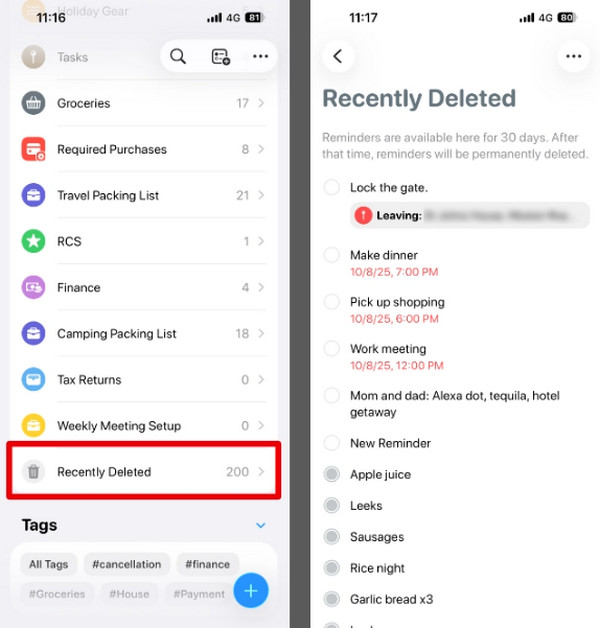
iPhone มีแอปเตือนความจำ (Reminders) สำหรับจัดเก็บข้อมูลการแจ้งเตือนจากพื้นที่จัดเก็บข้อมูล ในกรณีนี้ คุณสามารถเข้าถึงการแจ้งเตือนบน iPhone ของคุณได้ เนื่องจากแอปเตือนความจำจัดการข้อมูลการแจ้งเตือน อีกสิ่งที่ดีเกี่ยวกับแอปนี้คือมีโฟลเดอร์ "ลบไปแล้วเมื่อเร็วๆ นี้" (Recently Deleted) สำหรับจัดเก็บการแจ้งเตือนที่ถูกลบไปเมื่อเร็วๆ นี้ คุณสามารถกู้คืนการแจ้งเตือนที่ถูกลบได้อย่างรวดเร็วโดยการเข้าถึงโฟลเดอร์นี้
อย่างไรก็ตาม ไม่ใช่ iPhone ทุกรุ่นจะมีโฟลเดอร์ดังกล่าวในแอปเตือนความจำ หากแอปของคุณไม่มีโฟลเดอร์นี้ คุณสามารถข้ามวิธีนี้ไปและลองใช้วิธีอื่นได้ คนอื่นๆ อาจไม่ต้องการทำเช่นนั้น กู้คืนข้อมูล iPhone หลังจากการรีเซ็ตเป็นค่าโรงงานขั้นตอนนี้ไม่จำเป็นต้องใช้ iCloud ของคุณ วิธีการกู้คืนการแจ้งเตือนที่ถูกลบบน iPhone ที่ไม่มี iCloud มีดังนี้
โปรดเปิด คำเตือน เปิดแอปบน iPhone ของคุณ จากนั้น การแจ้งเตือน iPhone ที่สร้างล่าสุดจะปรากฏบนหน้าจอ โปรดแตะที่การแจ้งเตือนนั้น ลบออกเมื่อเร็วๆ นี้ ส่วนจากหน้าจอหลัก
เลือกการแจ้งเตือนที่คุณต้องการกู้คืนจากรายการ จากนั้นแตะที่ไอคอน คืนค่า กดปุ่มบนหน้าจอเพื่อเรียกการแจ้งเตือนกลับมา
ส่วนที่ 2. ค้นหาการแจ้งเตือนที่ถูกลบจากบัญชีอื่น
คุณยังสามารถกู้คืนการแจ้งเตือนที่ถูกลบไปแล้วในบัญชีอื่นได้ บัญชีนี้คือ iCloud ซึ่งเป็นคุณสมบัติการสำรองข้อมูลในตัวของอุปกรณ์ Apple รวมถึง iPhone อย่างไรก็ตาม คุณต้องมีข้อมูลประจำตัวบัญชี Apple ID สำหรับบัญชีอื่นนั้น เนื่องจากจะมีกระบวนการตรวจสอบหลายขั้นตอน หากไม่มีข้อมูลนี้ คุณจะไม่สามารถเข้าถึงบัญชีได้
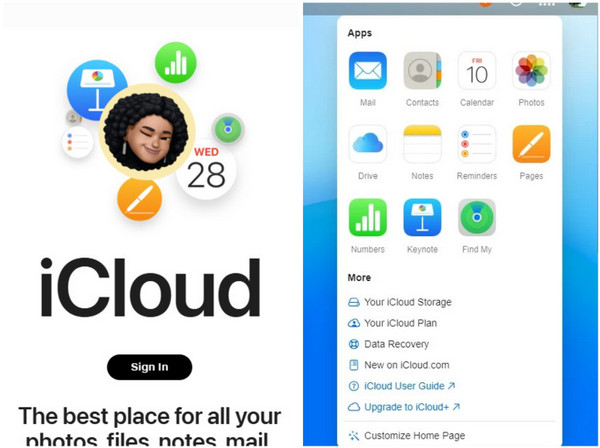
ขั้นตอนดังกล่าวสามารถทำได้กับอุปกรณ์ต่างๆ คุณสามารถทำตามขั้นตอนได้ผ่านเว็บไซต์ iCloud นอกจากระบบแจ้งเตือนแล้ว เว็บไซต์จัดเก็บข้อมูลบนคลาวด์นี้ยังสามารถกู้คืนปฏิทิน รายชื่อติดต่อ และอื่นๆ ได้อีกด้วย
เปิดเว็บไซต์ที่คุณเชื่อถือมากที่สุดบน iPhone ของคุณ จากนั้นแตะที่ เข้าสู่ระบบ คลิกปุ่มจากหน้าหลักของเว็บไซต์ จากนั้น คุณจะต้องป้อนข้อมูลประจำตัวบัญชี Apple ID เช่น อีเมล หมายเลขโทรศัพท์ และรหัสผ่าน
คุณจะเห็นประเภทข้อมูลที่รองรับหลายประเภทบนหน้าจอ โปรดคลิกที่... เก้าจุด กดปุ่มที่มุมบนขวา ตัวเลือกแบบดรอปดาวน์จะปรากฏขึ้นบนหน้าจอ โปรดเลือกตัวเลือกนั้น ขั้นสูง คลิกปุ่มจากรายการเพื่อดำเนินการต่อ
ข้อมูลที่สามารถกู้คืนได้จะปรากฏบนหน้าจอ โปรดเลือกข้อมูลที่ต้องการกู้คืน กู้คืนปฏิทินและการแจ้งเตือน คลิกปุ่มจากรายการด้านล่าง จากนั้นรอให้การแจ้งเตือนได้รับการกู้คืนบน iPhone ของคุณ หลังจากนั้นให้ลงชื่อออกจากบัญชีจากเว็บไซต์
หลากหลาย เครื่องมือกู้ข้อมูล iPhone สามารถดาวน์โหลดลงคอมพิวเตอร์ของคุณได้ เวอร์ชันที่ดีที่สุดจะถูกเปิดเผยในส่วนถัดไป
ส่วนที่ 3 กู้คืนการแจ้งเตือนที่ถูกลบโดยใช้เครื่องมือการกู้คืน (โดยไม่ใช้ iCloud)
คุณสามารถใช้เครื่องมือการกู้คืน เช่น การกู้คืนข้อมูล iPhone ของ imyPassเพื่อกู้คืนการแจ้งเตือนจาก iPhone ของคุณโดยไม่ต้องใช้ iCloud เครื่องมือนี้ไม่จำเป็นต้องมีบัญชี iCloud ในการกู้คืนข้อมูลประเภทต่างๆ ที่กล่าวถึง เครื่องมือนี้ยังสามารถกู้คืนวิดีโอ รูปภาพ ประวัติการโทร ไฟล์ WhatsApp ข้อมูลแอป และอื่นๆ ได้อีกด้วย สิ่งที่ดีที่สุดเกี่ยวกับเครื่องมือนี้คือมันรองรับ iOS เวอร์ชันส่วนใหญ่ รวมถึงเวอร์ชันล่าสุด และสามารถกู้คืนโดยตรงจาก iPhone ของคุณโดยไม่ต้องสำรองข้อมูล
นอกจากนี้ เครื่องมือจากผู้พัฒนาภายนอกนี้ยังมีอินเทอร์เฟซที่เรียบง่าย สะดวกสำหรับผู้เริ่มต้นใช้งาน และใช้การเชื่อมต่อแบบใช้สาย ซึ่งหมายความว่าคุณจะไม่ต้องพึ่งพาความแรงของสัญญาณอินเทอร์เน็ต วิธีการกู้คืนรายการเตือนความจำบน iPhone ทำได้อย่างไร? ใช้เครื่องมือตามขั้นตอนด้านล่าง
ดาวน์โหลดเวอร์ชันล่าสุดของ การกู้คืนข้อมูล iPhone ของ imyPassหลังจากนั้น โปรดดาวน์โหลดเครื่องมือจากเว็บไซต์หลัก จากนั้นตั้งค่า ติดตั้ง และเปิดเครื่องมือบนคอมพิวเตอร์ของคุณเพื่อเริ่มกระบวนการกู้คืนการแจ้งเตือน
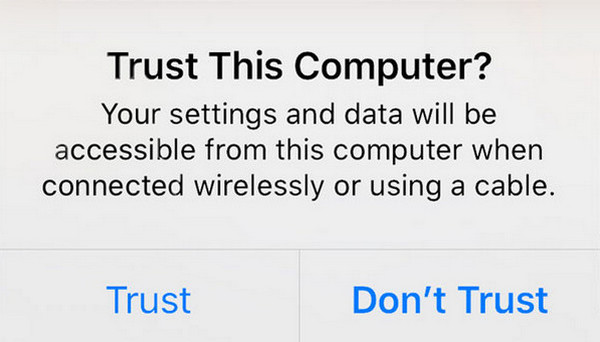
เสียบ iPhone เข้ากับคอมพิวเตอร์โดยใช้สาย USB จากนั้นแตะที่... เชื่อมั่น กดปุ่มบน iPhone ซึ่งจะปรากฏในหน้าต่างเล็กๆ จากนั้นคุณจะเห็นข้อมูล iPhone บนหน้าจอ
คลิก กู้คืนจากอุปกรณ์ iOS คลิกปุ่มที่มุมบนซ้าย จากนั้นคลิก เริ่มการสแกน กดปุ่ม แล้วแอปจะสแกนการแจ้งเตือนที่ถูกลบไปแล้วบน iPhone ของคุณ ผลลัพธ์จะปรากฏทางด้านขวาหลังจากนั้น
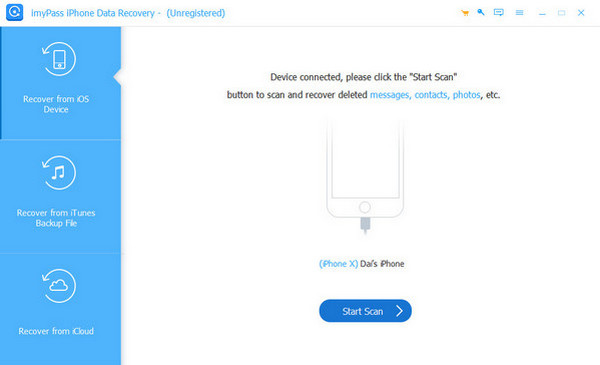
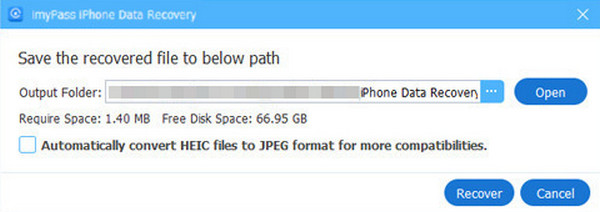
โปรดเลือกการแจ้งเตือนที่คุณต้องการกู้คืนจากหน้าจอหลัก จากนั้นคลิกที่ปุ่ม ฟื้นตัว กดปุ่มที่มุมล่างขวา ต่อมา คุณจะต้องเลือกเส้นทางปลายทางจากคอมพิวเตอร์ของคุณ เลือก ฟื้นตัว มีตัวเลือกด้านล่างเพื่อเริ่มการกู้คืน
ส่วนที่ 4 วิธีการกู้คืนการแจ้งเตือนด้วยฟีเจอร์การกู้คืน iCloud
การกู้คืนข้อมูล iPhone ของ imyPass เครื่องมือนี้ยังช่วยคุณกู้คืนการแจ้งเตือนจากบัญชี iCloud ของคุณได้อีกด้วย ขั้นตอนการกู้คืนนั้นคล้ายคลึงกับการกู้คืนการแจ้งเตือนจากเว็บไซต์ iCloud เครื่องมือนี้ยังรองรับสถานการณ์การกู้คืนที่หลากหลาย รวมถึงการลบโดยไม่ตั้งใจ ปัญหาของระบบ ความล้มเหลวในการเจลเบรก และอื่นๆ โปรดทำตามขั้นตอนด้านล่างเพื่อใช้เครื่องมือนี้ในการกู้คืนข้อมูลการแจ้งเตือนจากบัญชี iCloud ของคุณ
สมมติว่าคุณได้ดาวน์โหลด ติดตั้ง และเปิดโปรแกรมบนคอมพิวเตอร์ของคุณแล้ว โปรดเสียบ iPhone เข้ากับคอมพิวเตอร์โดยใช้สาย USB ในตำแหน่งที่คุณทำข้อมูลการแจ้งเตือนหายไป จากนั้นคลิกที่ปุ่ม... กู้คืนจาก iCloud ปุ่มที่อยู่มุมล่างซ้ายของหน้าจอ
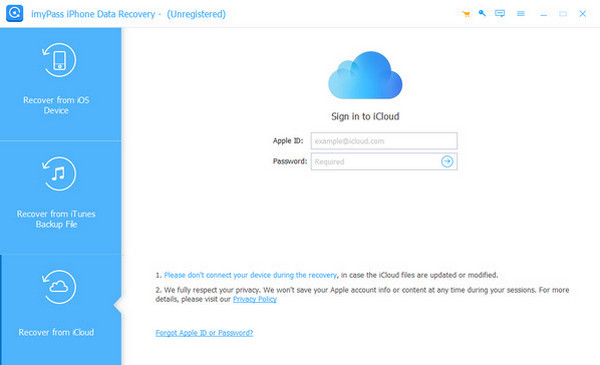
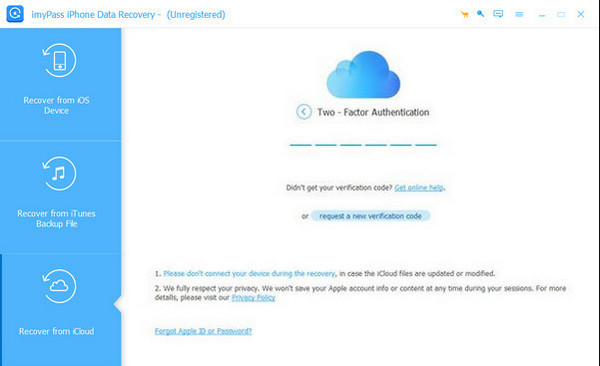
โปรดป้อนข้อมูลประจำตัวบัญชี iCloud ของคุณบนหน้าจอ ป้อนรหัสยืนยันตัวตนสองขั้นตอนเพื่อดำเนินการต่อ ป้อนรหัสให้ถูกต้องเพื่อเข้าสู่ระบบบัญชีได้สำเร็จ ข้อมูลที่รองรับจะปรากฏบนหน้าจอหลังจากนั้น
เลือก การสำรองข้อมูลไอคราว คลิกปุ่มทางด้านขวา ต่อมา โปรแกรมจะเริ่มสแกนหาไฟล์สำรองข้อมูลที่มีอยู่ คุณอาจคลิกปุ่มนี้ได้เช่นกัน เริ่ม ปุ่มที่มุมล่างขวาของหน้าจอ
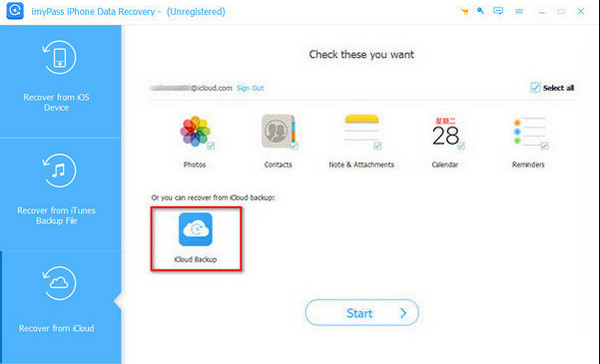
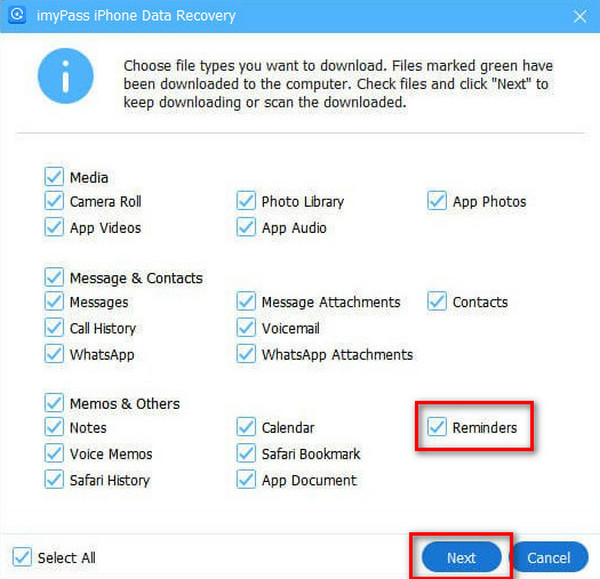
เลือกไฟล์สำรองข้อมูลที่มีการแจ้งเตือน จากนั้นเลือก คำเตือน ในรายการตัวเลือกแล้วคลิก ต่อไป กดปุ่มนี้ ข้อมูลจะถูกกู้คืนไปยัง iPhone ของคุณหลังจากนั้น
บทสรุป
โดยสรุป บทความนี้เกี่ยวกับเรื่องทั้งหมดนี้ วิธีการกู้คืนรายการเตือนความจำที่ถูกลบไปแล้วบน iPhoneต่อไปนี้คือ 4 วิธีที่ง่ายที่สุดที่จะช่วยให้กระบวนการกู้คืนของคุณราบรื่น การกู้คืนข้อมูล iPhone ของ imyPass นอกจากนี้ยังมีเครื่องมือที่จะช่วยคุณกู้คืนการแจ้งเตือน ไม่ว่าจะมี iCloud หรือไม่ก็ตาม คุณสามารถดาวน์โหลดเครื่องมือนี้ลงในคอมพิวเตอร์ของคุณเพื่อเข้าถึงคุณสมบัติทั้งหมดได้
คลาร่าเป็นบรรณาธิการของ imyPass เธอเชี่ยวชาญด้านการกู้คืนข้อมูล คุณสามารถค้นหาบทช่วยสอนและวิธีแก้ปัญหาแบบมืออาชีพสำหรับการกู้คืนข้อมูลที่สูญหายจากอุปกรณ์ทุกชนิด ผู้ใช้หลายคนรายงานว่าบทช่วยสอนของเขาใช้งานง่ายและมีประโยชน์
โซลูชั่นสุดฮอต
-
กู้ข้อมูล
- กู้คืน WhatsApp ดูรูปถ่ายครั้งเดียว
- กู้คืนวิดีโอ TikTok ที่ถูกลบบนมือถือ
- กู้คืนรูปภาพ Facebook ที่ถูกลบ
- กู้คืนข้อความ Viber, รูปภาพ ฯลฯ
- กู้คืนรูปภาพ Snapchat ที่ถูกลบ
- 5 แอปกู้คืนรายชื่อติดต่อที่ดีที่สุด
- กู้คืนข้อความ Discord ที่ถูกลบ
- รีวิวการกู้คืนข้อมูล iOS ของ AppGeeker
- กู้คืนข้อมูลจากโหมด DFU
- ไม่สามารถคืนค่าการสำรองข้อมูล iPhone ได้
-
ปลดล็อก iOS
-
เคล็ดลับ iOS
-
เคล็ดลับรหัสผ่าน

