



 สารละลาย
 ศูนย์สนับสนุน
 เกี่ยวกับเรา
 ติดต่อ
วิธีเปลี่ยนตำแหน่งที่ตั้งบน iPad เพื่อเข้าถึงเนื้อหาจากภูมิภาคต่างๆ
 เพนนี วอร์เรน เผยแพร่เมื่อ ธันวาคม 19, 2025ตำแหน่ง GPSอ่าน 3 นาที
การเปิดใช้งานตำแหน่งที่ตั้งบน iPad นั้นจำเป็นอย่างยิ่ง เนื่องจากแอปพลิเคชันบางตัวต้องอาศัยตำแหน่งที่ตั้งแบบเรียลไทม์ ตัวอย่างเช่น หากคุณกำลังเล่นเกมมือถือที่ใช้ตำแหน่งที่ตั้งแบบเรียลไทม์ของคุณ การเปิดใช้งานฟีเจอร์บริการตำแหน่งที่ตั้งจึงจำเป็นเพื่อให้เกมทำงานได้อย่างถูกต้อง
อย่างไรก็ตาม ผู้ใช้ iPad บางคนไม่สะดวกใจที่จะแชร์ตำแหน่งที่ตั้งแบบเรียลไทม์กับแอปพลิเคชันของบุคคลที่สามส่วนใหญ่ พวกเขามักจะปลอมแปลงตำแหน่งที่ตั้งบน iPad เพื่อซ่อนตำแหน่งที่ตั้งที่แท้จริงของตน คุณอาจสงสัยว่า: วิธีเปลี่ยนตำแหน่งที่ตั้งบน iPad ของฉัน? วิธีที่ง่ายที่สุดในการเปลี่ยนตำแหน่งที่ตั้งของ iPad ของคุณอยู่ที่นี่แล้ว! โปรดเลื่อนลงด้านล่างเพื่อดูและใช้งานได้อย่างสะดวก

ในบทความนี้:
ส่วนที่ 1: วิธีเปลี่ยนตำแหน่งที่ตั้งของแอปโซเชียลบน iPad
iPad สามารถจัดเก็บแอปพลิเคชันได้หลายแอปในพื้นที่จัดเก็บข้อมูล ไม่ว่าจะเป็นเกมมือถือ แอปจัดการ หรือแอปโซเชียลมีเดีย แอปพลิเคชันบางตัวสามารถเปลี่ยนตำแหน่งที่ตั้งได้โดยใช้การตั้งค่าในตัว สะดวกสบายใช่ไหมล่ะ? WhatsApp และ Facebook ก็เป็นตัวอย่างหนึ่ง วิธีเปลี่ยนตำแหน่งที่ตั้งของแอปเหล่านี้โดยละเอียดมีดังต่อไปนี้
1. เปลี่ยนตำแหน่งที่ตั้งใน WhatsApp
WhatsApp เป็นหนึ่งในแอปพลิเคชันส่งข้อความและวิดีโอคอลข้ามแพลตฟอร์มฟรีที่ใช้งานกันอย่างแพร่หลายที่สุด แอปพลิเคชันนี้อนุญาตให้คุณแชร์ตำแหน่งที่ตั้งของคุณกับผู้ติดต่อได้ อย่างไรก็ตาม บางคนไม่ต้องการใช้ตำแหน่งที่ตั้งแบบเรียลไทม์กับ WhatsApp เนื่องจากกังวลเรื่องความเป็นส่วนตัว คุณสามารถเปลี่ยนตำแหน่งที่ตั้งของ WhatsApp บน iPad ได้โดยทำตามขั้นตอนด้านล่าง
โปรดเปิดใช้งานบริการระบุตำแหน่ง GPS บน iPad ของคุณ ในการทำเช่นนั้น ให้เปิด... การตั้งค่า แอปและแตะ ความเป็นส่วนตัว และ บริการระบุตำแหน่ง ปุ่ม เปิด วอทส์แอป.
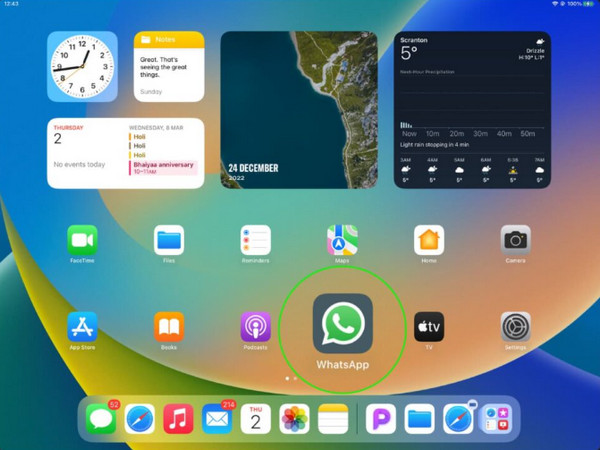
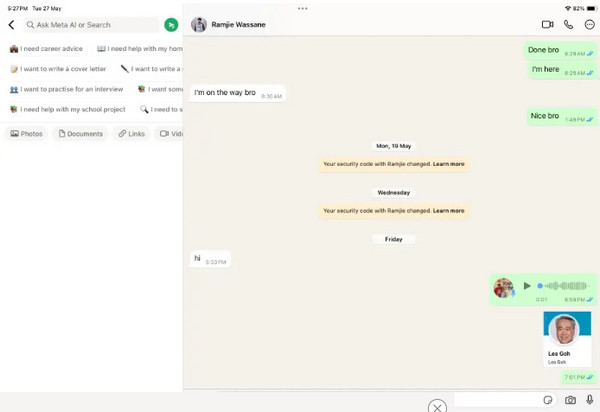
เปิดบทสนทนาที่คุณต้องการปลอมแปลงตำแหน่งที่ตั้ง แตะ ค้นหา เพื่อดำเนินการต่อ โปรดค้นหาสถานที่ที่คุณต้องการและพิมพ์ลงในช่องด้านบน แตะเพื่อเปลี่ยนตำแหน่ง WhatsApp บน iPad ของคุณ
2. เปลี่ยนตำแหน่งที่ตั้งบน Facebook
Facebook เป็นอีกหนึ่งแพลตฟอร์มโซเชียลมีเดียชื่อดังที่สามารถใช้งานได้บน iPad แอปนี้จำเป็นต้องเปิดใช้งานบริการระบุตำแหน่งเพื่อให้ได้รับประสบการณ์การใช้งานที่ปรับแต่งได้ตามความต้องการ โดยจะแสดงโฆษณาที่เกี่ยวข้อง เนื้อหาจากประเทศ ธุรกิจ และอื่นๆ ตำแหน่งที่ปรากฏมักจะอยู่ในโพสต์ต่างๆ รวมถึงวิดีโอและรูปภาพ
อย่างไรก็ตาม ผู้ใช้ Facebook บางคนกลัวที่จะแชร์ตำแหน่งที่ตั้งแบบเรียลไทม์ของตน ในขณะที่บางคนก็ชอบดูเนื้อหาจากประเทศอื่น ๆ ทำตามขั้นตอนด้านล่างเพื่อเปลี่ยนตำแหน่งที่ตั้งของคุณในแอป Facebook บน iPad
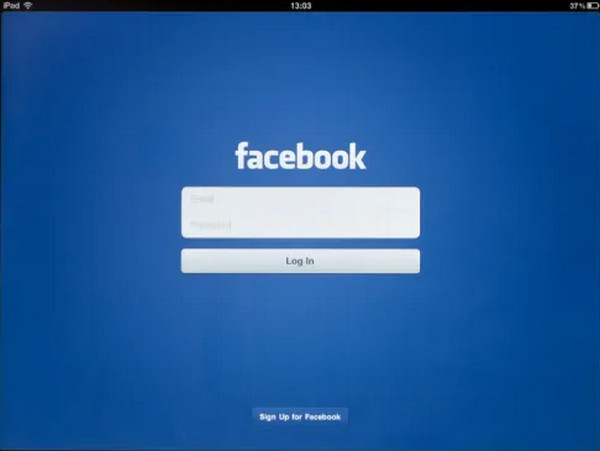
ปลดล็อก iPad แล้วคุณจะเห็นข้อความแจ้งเตือนจากหน้าจอหลัก ซึ่งเป็นที่เก็บแอปพลิเคชันต่างๆ โปรดแตะที่... เฟสบุ๊ค เปิดแอปบนอุปกรณ์ Apple ที่ระบุไว้ แล้วลงชื่อเข้าใช้ หลังจากนั้น ไปที่โพสต์ที่คุณต้องการเปลี่ยนตำแหน่งที่ตั้งจากบัญชีของคุณ
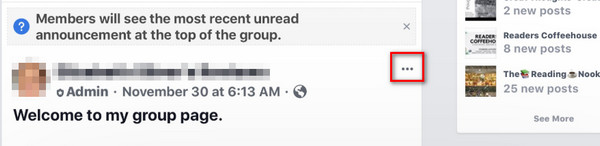
แตะ สามจุด กดปุ่มแล้วเลือก แก้ไขโพสต์ กดปุ่มจากรายการตัวเลือกที่จะปรากฏขึ้น แตะที่ปุ่มนั้น ที่ตั้ง คลิกปุ่มจากรายการแล้วคลิก เช็คอิน ปุ่ม โปรดเลือกสถานที่ที่คุณต้องการแล้วแตะ บันทึก ปุ่มสำหรับเปลี่ยนค่า
ส่วนที่ 2: วิธีการปลดล็อกข้อจำกัดทางภูมิศาสตร์และดาวน์โหลดแอป?
แอปพลิเคชันบางตัวที่ดาวน์โหลดได้บน iPad ของคุณมีข้อจำกัดทางภูมิศาสตร์ นั่นหมายความว่าแอปเหล่านั้นสร้างขึ้นหรือเข้าถึงได้เฉพาะในบางประเทศเท่านั้น แต่ข่าวดีก็คือ คุณสามารถปลดล็อกข้อจำกัดทางภูมิศาสตร์ได้ คุณไม่จำเป็นต้องใช้แอปหรือเครื่องมือจากภายนอกใดๆ iPad อนุญาตให้คุณใช้ App Store ซึ่งเป็นแอปที่คุณสามารถดาวน์โหลดแอปได้ นั่นหมายความว่าคุณสามารถเปลี่ยนตำแหน่งของแอปที่ถูกจำกัดหลายแอปบน iPad ของคุณได้ ตัวอย่างเช่น คุณสามารถ เปลี่ยนตำแหน่งจาก Spotifyรวมถึง WhatsApp, Instagram และอื่นๆ ขั้นตอนด้านล่างนี้จะแนะนำวิธีการใช้งาน
ไปที่ แอพสโตร์และแอปที่แนะนำจะปรากฏบนหน้าจอ โปรดเลือกแอปที่เหมาะสม แนะนำ ปุ่มที่ด้านล่างซ้าย
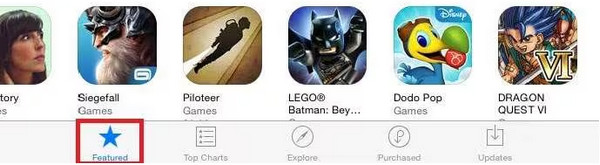
คุณจะเห็นตัวเลือกเพิ่มเติมในหน้าจอถัดไป โปรดเลือกตัวเลือกของคุณ Apple ID จากรายการตัวเลือก แตะที่ ดูแอปเปิ้ลไอดี กดปุ่มจากกล่องโต้ตอบขนาดเล็กแล้วเลือก เปลี่ยนประเทศหรือภูมิภาค กดปุ่มนี้ กรุณาเลือกประเทศที่คุณต้องการหลังจากนั้น
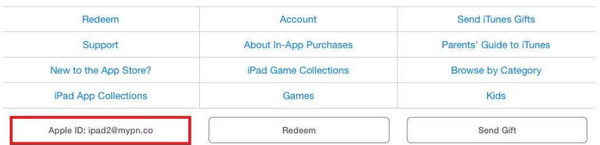
โปรดตรวจสอบให้แน่ใจว่าคุณเห็นด้วยกับข้อความนี้ ข้อตกลงและเงื่อนไข ของแอป ทำตามคำแนะนำบนหน้าจอเพื่อทำการเปลี่ยนแปลงให้เสร็จสมบูรณ์จากตำแหน่งของ iPad สุดท้าย แตะที่ เสร็จแล้ว ปุ่มสำหรับบันทึกการปรับตำแหน่ง
ตอนที่ 3: วิธีจำลอง GPS บน iPad และเล่น Pokémon GO?
การเปลี่ยนตำแหน่งที่ตั้งของ iPad บางครั้งอาจเกิดจากเกมมือถือ เช่น Pokémon GO ไอมายพาส ไอโลคาโก เป็นเครื่องมือจากผู้พัฒนาภายนอกที่สามารถช่วยคุณได้ คุณสามารถใช้มันเป็นจอยสติ๊ก GPS เพื่อจับโปเกมอนหลายตัวโดยไม่ต้องเคลื่อนที่ไปยังตำแหน่งปัจจุบันของคุณ เครื่องมือจากผู้พัฒนาภายนอกนี้สามารถใช้งานได้บน iPhone, iPad และโทรศัพท์ Android โดยดาวน์โหลดลงบน Windows หรือ Mac ของคุณ
นอกจากฟีเจอร์โหมดจอยสติ๊กแล้ว ยังมีโหมดอื่นๆ อีกสามโหมดสำหรับการเปลี่ยนตำแหน่ง ได้แก่ โหมดจุดหยุดเดียว โหมดจุดหยุดหลายจุด และโหมดแก้ไขตำแหน่ง เปลี่ยนตำแหน่งบน iPad เพื่อเล่น Pokémon GO โดยใช้เครื่องมือนี้ตามขั้นตอนด้านล่าง
โปรดเปิดเว็บเบราว์เซอร์บนคอมพิวเตอร์ของคุณเพื่อค้นหาเว็บไซต์ของ ไอมายพาส ไอโลคาโกหลังจากนั้น ให้ตั้งค่าไฟล์ที่ดาวน์โหลดมา และตรวจสอบให้แน่ใจว่าได้ติดตั้งเรียบร้อยแล้ว วิธีนี้จะทำให้โปรแกรมทำงานบนคอมพิวเตอร์ของคุณโดยอัตโนมัติ
หาเคเบิล USB ที่ใช้งานร่วมกันได้ แล้วเสียบ iPad เข้ากับคอมพิวเตอร์โดยใช้เคเบิลนั้น ตรวจสอบให้แน่ใจว่าใช้งานได้ คำอธิบายโดยละเอียดของโหมดทั้งสี่จะปรากฏบนหน้าจอ โปรดเลือกโหมดที่เหมาะสม โหมดจอยสติ๊ก ปุ่มที่อยู่ด้านล่างขวาของหน้าจอ
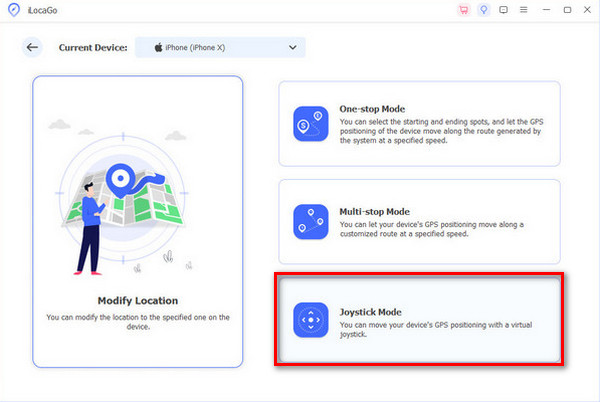
คุณสมบัติที่เกี่ยวข้องกับโหมดที่กล่าวถึงจะปรากฏขึ้นบนอินเทอร์เฟซแผนที่ จากนั้นคลิกที่ เริ่มย้าย กดปุ่ม จากนั้นคุณสามารถใช้แป้นพิมพ์หรือเมาส์เพื่อนำทางไปยังตำแหน่งที่ต้องการบน iPad ของคุณได้
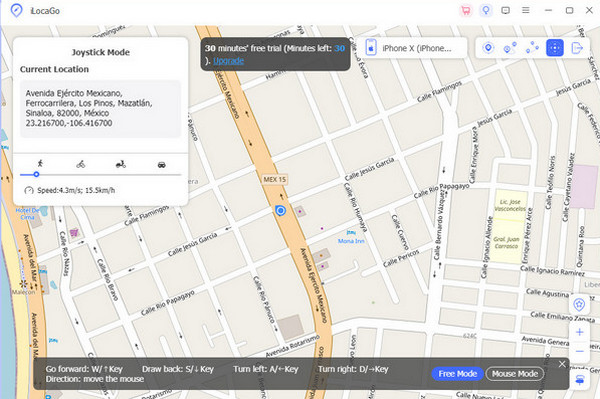
ส่วนที่ 4: เคล็ดลับ: วิธีเปลี่ยนตำแหน่งที่ตั้งไปยัง iPad
นอกจากการเปลี่ยนตำแหน่งที่ตั้งบน iPad แล้ว คุณยังสามารถเปลี่ยนตำแหน่งได้โดยตรงด้วยการติดตั้ง VPN Flow VPN เป็นหนึ่งในแอป VPN ที่นิยมใช้ในการเปลี่ยนตำแหน่งที่ตั้งบน iPad โปรดทราบว่าไม่มีแอปหรือฟีเจอร์ใดใน iPad ที่สามารถเปลี่ยนตำแหน่งที่ตั้งได้ คุณอาจต้องตรวจสอบการตั้งค่าเพิ่มเติมด้วย รีวิวโปรแกรมเปลี่ยนตำแหน่งที่ดีที่สุด หรืออีกทางเลือกหนึ่ง คุณสามารถตั้งค่าและกำหนดค่าแอป VPN เพื่อเปลี่ยนตำแหน่ง iPad ของคุณได้โดยทำตามขั้นตอนด้านล่าง
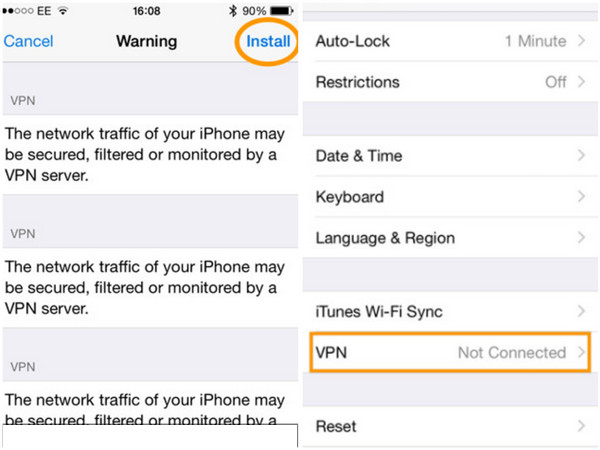
ดาวน์โหลด Flow VPNหลังจากนั้น ให้แตะ ติดตั้งโปรไฟล์ และป้อนรหัสผ่านของคุณ แตะ ติดตั้ง หลังจากนั้น ไปที่ การตั้งค่า แอปพลิเคชันและเลือก ทั่วไป กดปุ่มจากรายการตัวเลือก แตะที่ปุ่มนั้น วีพีพีเอ็น ปุ่มและเลือก เพิ่มการตั้งค่า VPN. เลือก พีทีพีพี.
คุณต้องป้อนข้อมูลต่อไปนี้จากไฟล์การตั้งค่า ป้อน Flow VPN จาก คำอธิบาย. พิมพ์ uk.fv.pn จาก เซิร์ฟเวอร์ ในส่วนบัญชี ให้ป้อนที่อยู่อีเมลของคุณ เปิดใช้งานแถบเลื่อน "ส่งทราฟฟิกทั้งหมด" แล้วแตะ "บันทึก" เพื่อเปลี่ยนตำแหน่งที่ตั้ง
บทสรุป
ทั้งหมดนี้คุณทำได้ เปลี่ยนตำแหน่งบน iPad ในหลากหลายวิธี คุณสามารถเปลี่ยนแอปโซเชียลบน iPad ของคุณได้ และอื่นๆ อีกมากมาย ผู้ใช้ยังสามารถใช้งานได้อีกด้วย ไอมายพาส ไอโลคาโก เพื่อปลอมแปลงค่า GPS จาก iPad ในการเล่น Pokémon GO ดาวน์โหลดเครื่องมือนี้ลงคอมพิวเตอร์ของคุณตอนนี้และเรียนรู้เพิ่มเติมเกี่ยวกับคุณสมบัติที่จะช่วยอำนวยความสะดวกให้คุณ
เพนนีเป็นบรรณาธิการอาวุโสของ imyPass เธอมุ่งเน้นการค้นหาโซลูชันระบุตำแหน่ง GPS ที่สมบูรณ์แบบในทุกสถานการณ์ และยังมีประสบการณ์ในการซ่อมคอมพิวเตอร์อีกด้วย
โซลูชั่นสุดฮอต
-
ตำแหน่ง GPS
-
ปลดล็อก iOS
-
เคล็ดลับ iOS
-
ปลดล็อค Android


