



 สารละลาย
 ศูนย์สนับสนุน
 เกี่ยวกับเรา
 ติดต่อ
8 แอปพลิเคชันโอนรูปภาพที่ดีที่สุดสำหรับ iPhone ทั้งแบบเสียเงินและฟรี
 คลาร่า เพรสคอตต์ เผยแพร่เมื่อ ธันวาคม 29, 2025การถ่ายโอนข้อมูลอ่าน 3 นาที
แม้ว่า Apple จะอนุญาตให้ผู้ใช้ถ่ายโอนรูปภาพและวิดีโอใน Camera Roll บน iPhone ไปยังคอมพิวเตอร์โดยใช้สาย USB แต่แอปและซอฟต์แวร์ถ่ายโอนรูปภาพที่มีประสิทธิภาพสูงกว่านั้นก็มีฟีเจอร์ขั้นสูงกว่า เช่น การปกป้องคุณภาพของรูปภาพ การแปลงรูปแบบรูปภาพ และอื่นๆ อีกมากมาย อย่างไรก็ตาม มีแอปและซอฟต์แวร์ดังกล่าวในตลาดมากมายเกินไป ดังนั้นบทความนี้จึงได้รวบรวมและรีวิวแอปและซอฟต์แวร์ที่ดีที่สุดมาให้คุณอ่าน เพื่อที่คุณจะได้ค้นพบแอปที่เหมาะสมสำหรับ iPhone ของคุณ การโอนภาพถ่าย โดยไม่สูญเสียคุณภาพ

ในบทความนี้:
ส่วนที่ 1: การเปรียบเทียบแอปถ่ายโอนรูปภาพยอดนิยม
| ราคา | แพลตฟอร์มสนับสนุน | รูปแบบการสนับสนุน | |
| การโอนย้าย iPhone ของ imyPass | $19.96 ต่อเดือน, $49.96 ตลอดชีพ | Windows 11/10/8/7, macOS 10.12 หรือสูงกว่า | HEIC, JPG, PNG, GIF, TIFF เป็นต้น |
| ไอเมซิง | เริ่มต้นที่ $39.99 ต่ออุปกรณ์ | Windows 11/10/8/7/Vista, macOS 10.11 ขึ้นไป | JPG, HEIC และ PNG |
| โฟโต้ซิงค์ โปร | $5.00 | iOS, Android, Windows และ Mac | JPG, HEIC, PNG และ GIF |
| การโอนแบบง่าย | เริ่มต้นที่ $11.99 ต่อปี | Windows | JPG, HEIC, PNG และ GIF |
| เอ็มเอสวี | เริ่มต้นที่ $0.25 | ออนไลน์ | JPG, HEIC และ PNG |
| Google รูปภาพ | ฟรี | iOS, Android, Windows, macOS และออนไลน์ | JPG, HEIC, PNG, GIF และอื่นๆ |
| วอลเตอร์ | ฟรี | Windows และ macOS | JPG, HEIC และ PNG |
| รูปภาพ iCloud | ฟรี | iOS, macOS, Windows | JPG, HEIC และ PNG |
ส่วนที่ 2: 5 แอปโอนรูปภาพแบบเสียเงินยอดนิยมสำหรับ iPhone
อันดับ 1: imyPass iPhone Transfer

ซอฟต์แวร์ถ่ายโอนรูปภาพและวิดีโอสำหรับ iPhone ที่ดีที่สุดตัวหนึ่ง การโอนย้าย iPhone ของ imyPass สามารถตอบสนองความต้องการของคุณได้เกือบทุกอย่าง สามารถโอนย้ายรูปภาพทั้งหมดจาก iPhone ไปยังอุปกรณ์อื่น หรือย้ายไฟล์เฉพาะได้ นอกจากนี้ยังใช้งานได้กับอุปกรณ์เป้าหมายหลากหลายประเภท
ข้อดี
- มาพร้อมกับอินเทอร์เฟซที่ใช้งานง่าย
- โอนรูปภาพทั้งหมดไปยัง iPhone
- ดูตัวอย่างรูปภาพก่อนทำการโอนย้ายเฉพาะส่วน
- รองรับไฟล์ภาพและวิดีโอเกือบทุกรูปแบบ
- เข้ากันได้กับ iOS และ iPadOS เวอร์ชั่นล่าสุด
ข้อเสีย
- การถ่ายโอนภาพถ่ายต้องใช้คอมพิวเตอร์และสายเคเบิล
ต่อไปนี้คือขั้นตอนการถ่ายโอนรูปภาพไปยัง iPhone ของคุณ:
เชื่อมต่อกับ iPhone ของคุณ
หลังจากติดตั้งโปรแกรมถ่ายโอนรูปภาพจาก iPhone ไปยัง iPhone ที่ดีที่สุดลงบนพีซีของคุณแล้ว ให้เรียกใช้โปรแกรมนั้น (มีอีกเวอร์ชันสำหรับผู้ใช้ Mac ด้วย) เสียบ iPhone ของคุณเข้ากับพีซีด้วยสาย Lightning เมื่อโปรแกรมตรวจพบอุปกรณ์ของคุณแล้ว มันจะเริ่มสแกนรูปภาพในหน่วยความจำของคุณ

ในการถ่ายโอนรูปภาพจาก iPhone ไปยังอุปกรณ์มือถืออื่น คุณต้องเชื่อมต่ออุปกรณ์นั้นกับพีซีของคุณด้วยสายเคเบิลที่ใช้งานร่วมกันได้ด้วยเช่นกัน
โอนรูปภาพไปยัง iPhone
ดังนั้น คุณมีสองทางเลือก:
หากคุณต้องการโอนรูปภาพทั้งหมดจาก iPhone ให้ไปที่ กล่องเครื่องมือ แท็บและเลือก อุปกรณ์ต่ออุปกรณ์ตั้งค่าอุปกรณ์รับสัญญาณ ตรวจสอบ ภาพถ่ายและคลิกที่ เริ่ม ปุ่ม.

หากคุณต้องการโอนย้ายรูปภาพเฉพาะเจาะจง ให้ไปที่ ภาพถ่าย แท็บและเลือกไฟล์ที่ต้องการ คลิก พีซี ปุ่มและเลือก ส่งออกไปยังพีซี.

อันดับ 2: iMazing
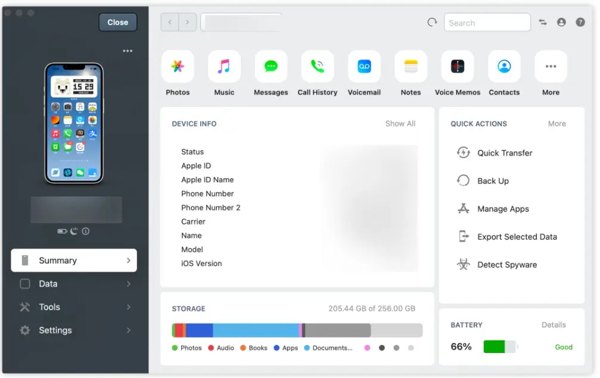
iMazing เป็นซอฟต์แวร์ถ่ายโอนรูปภาพสำหรับ iPhone นอกจากนี้ยังรองรับข้อมูลประเภทอื่น ๆ เช่น ข้อความ เพลง และไฟล์ต่าง ๆ สามารถย้ายรูปภาพจากอุปกรณ์ iOS ไปยังคอมพิวเตอร์ PC หรือ Mac ได้
ข้อดี
- ผสานรวมอินเทอร์เฟซที่สะอาดตา
- โอนภาพถ่ายจาก iPhone ไปยังคอมพิวเตอร์
- เพิ่มไฟล์มีเดียลงในอุปกรณ์ iOS
- สำรองข้อมูลพื้นฐานของ iPhone
ข้อเสีย
- แอปนี้ไม่รองรับอุปกรณ์ Android
- ผู้ใช้ไม่สามารถดูตัวอย่างรูปภาพได้
อันดับ 3: PhotoSync Pro
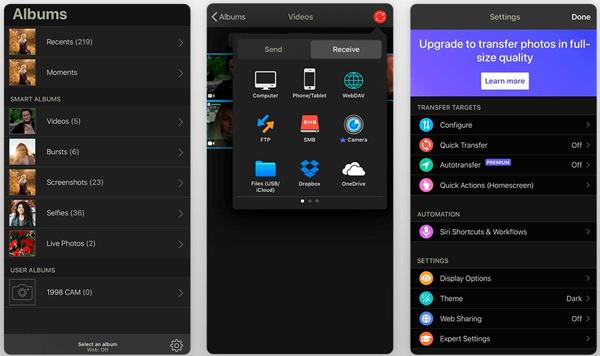
PhotoSync Pro เป็นหนึ่งในแอปพลิเคชันถ่ายโอนรูปภาพแบบไร้สายที่ดีที่สุดสำหรับ iPhone ช่วยให้คุณแชร์รูปภาพบน iPhone กับอุปกรณ์มือถืออื่น คอมพิวเตอร์ หรือที่เก็บข้อมูลบนคลาวด์ได้ นอกจากนี้ยังไม่จำเป็นต้องใช้อุปกรณ์เสริมใดๆ
ข้อดี
- โอนรูปภาพและวิดีโอได้ไม่จำกัดจำนวน
- รองรับความละเอียดสูงเต็มรูปแบบด้วยไฟล์ HEIC และ RAW
- จัดเรียงรูปภาพตามวันที่ ประเภท และข้อมูลเมตา
- ส่งและรับรูปภาพแบบไร้สาย
ข้อเสีย
- มันไม่ฟรี
- ความเร็วในการถ่ายโอนข้อมูลต่ำ
4 อันดับแรก: การโอนเงินแบบง่าย
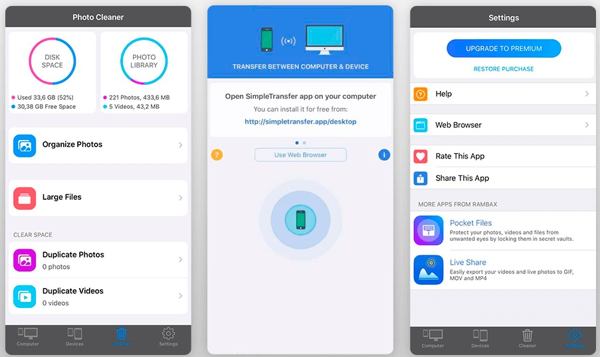
Simple Transfer เป็นแอปถ่ายโอนรูปภาพ iPhone ที่มีความยืดหยุ่นสูง มีตัวเลือกมากมายในการถ่ายโอนรูปภาพและวิดีโอจาก iPhone ไปยังคอมพิวเตอร์ นอกจากรูปภาพทั่วไปแล้ว ยังรองรับ Live Photos อีกด้วย
ข้อดี
- ดูรูปภาพและวิดีโอทั้งหมดจาก iPhone
- โอนย้ายรูปภาพผ่าน Wi-Fi หรือสาย USB
- เพิ่มรูปภาพและวิดีโอลงในอุปกรณ์ iOS ของคุณ
- ส่งออกรูปภาพเป็นไฟล์ JPG หรือ HEIC
ข้อเสีย
- อินเทอร์เฟซดูรกไปหน่อย
- การถ่ายโอนข้อมูลคุณภาพสูงจำเป็นต้องมีการอัปเกรด
5 อันดับแรก: MASV
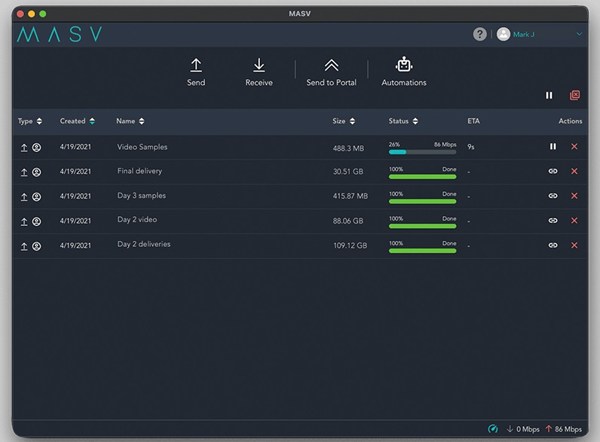
MASV เป็นเครื่องมือถ่ายโอนภาพถ่าย iPhone ที่ยอดเยี่ยมสำหรับไฟล์ภาพถ่ายและวิดีโอขนาดใหญ่ คุณสามารถ โอนรูปภาพจากคอมพิวเตอร์ไปยังไอโฟน หรือในทางกลับกัน ระบบนี้ทำงานบนระบบคลาวด์และออกแบบมาเพื่อลดความซับซ้อนของกระบวนการส่งและรับไฟล์ขนาดใหญ่ระหว่าง iOS และระบบอื่นๆ
ข้อดี
- ง่ายต่อการใช้.
- รองรับการถ่ายโอนข้อมูลความเร็วสูง
- เสนอทางเลือกการชำระเงินที่ยืดหยุ่น
- ให้บริการลูกค้าอย่างยอดเยี่ยม
ข้อเสีย
- จำเป็นต้องใช้การเชื่อมต่ออินเทอร์เน็ตที่เสถียร
- ขาดระบบจัดการไฟล์ขั้นสูง
ส่วนที่ 3: 3 แอปโอนถ่ายรูปภาพ iPhone ฟรีที่ดีที่สุด
อันดับ 1: Google Photos
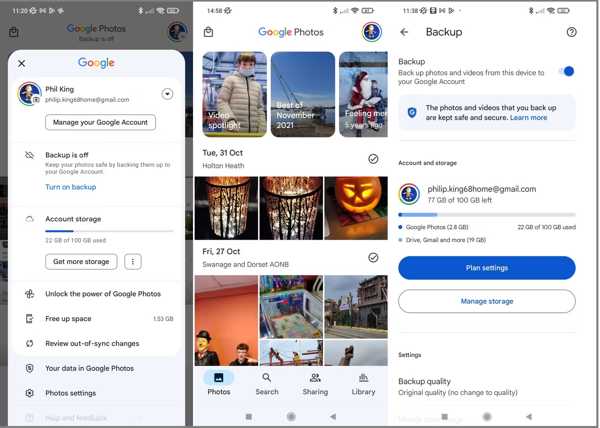
Google Photos เป็นมากกว่าแอปถ่ายโอนรูปภาพสำหรับ iPhone และ Android แต่ละบัญชีจะได้รับพื้นที่เก็บข้อมูลฟรี 15GB สำหรับสำรองรูปภาพ จากนั้นผู้ใช้สามารถเข้าถึงและดาวน์โหลดรูปภาพของตนบนแพลตฟอร์มใดก็ได้
ข้อดี
- มาพร้อมกับอินเทอร์เฟซที่ไม่มีโฆษณา
- จัดระเบียบรูปภาพโดยใช้ระบบจดจำใบหน้า
- ผสานรวมโปรแกรมแก้ไขภาพที่ขับเคลื่อนด้วย AI เข้าไว้ด้วยกัน
- แนะนำสำหรับการสร้างสรรค์ภาพถ่าย
ข้อเสีย
- โปรแกรมแก้ไขรูปภาพนั้นง่ายเกินไป
- พื้นที่เก็บข้อมูลฟรีมีจำกัด
อันดับ 2: วอลเตอร์
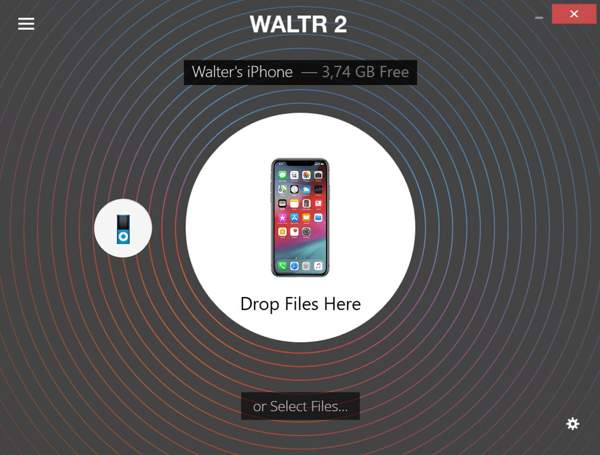
Waltr เริ่มต้นจากการเป็นแอปถ่ายโอนรูปภาพ iPhone ที่ขับเคลื่อนโดยชุมชน รองรับไฟล์มากกว่า 36 ประเภท รวมถึงรูปแบบภาพถ่ายยอดนิยม นอกจากนี้ยังแปลงไฟล์มีเดียโดยอัตโนมัติ ขึ้นอยู่กับอุปกรณ์ของผู้รับ
ข้อดี
- แปลงรูปแบบไฟล์ภาพถ่ายโดยอัตโนมัติ
- รองรับการลากและวาง
- มาพร้อมกับอินเทอร์เฟซที่ใช้งานง่าย
- รองรับไฟล์ JPG, HECI, MP4 และอื่นๆ
ข้อเสีย
- ใช้ไม่ได้กับอุปกรณ์รุ่นเก่า
- ขาดระบบจัดการรูปภาพ
3 อันดับแรก: iCloud Photos

iCloud Photos เป็นอีกแอปพลิเคชันถ่ายโอนรูปภาพสำหรับผู้ใช้ iPhone Apple ให้พื้นที่เก็บข้อมูลฟรี 5GB แก่แต่ละบัญชีสำหรับการซิงค์ข้อมูลบน iOS เพื่อให้คุณสามารถเข้าถึงรูปภาพของคุณได้จากอุปกรณ์ต่างๆ iCloud สามารถสำรองข้อมูลรูปภาพบนอุปกรณ์ Apple ของคุณโดยอัตโนมัติ และคุณสามารถ ดาวน์โหลดรูปภาพ iCloud ไปยังอุปกรณ์ที่คุณสามารถล็อกอินเข้าสู่ iCloud ได้
ข้อดี
- ฟรีไม่มีค่าใช้จ่าย
- ซิงค์รูปภาพจาก iPhone โดยอัตโนมัติ
- ไม่จำเป็นต้องใช้ซอฟต์แวร์เพิ่มเติม
- รักษาคุณภาพของภาพถ่ายไว้
ข้อเสีย
- มันขาดคุณสมบัติขั้นสูง
- พื้นที่จัดเก็บมีจำกัด
บทสรุป
ตอนนี้ คุณควรเรียนรู้อย่างน้อย 8 อันดับแรกที่ดีที่สุด แอปและซอฟต์แวร์สำหรับถ่ายโอนรูปภาพบางโปรแกรมใช้งานได้ฟรี ในขณะที่บางโปรแกรมต้องมีใบอนุญาตหรือสมัครสมาชิก คุณสามารถค้นหาตัวเลือกที่ดีที่สุดสำหรับอุปกรณ์ของคุณได้จากบทวิจารณ์ของเรา การโอนย้าย iPhone ของ imyPass เป็นตัวเลือกที่ดีที่สุดสำหรับคนทั่วไป
คลาร่าเป็นบรรณาธิการของ imyPass เธอเชี่ยวชาญด้านการกู้คืนข้อมูล คุณสามารถค้นหาบทช่วยสอนและวิธีแก้ปัญหาแบบมืออาชีพสำหรับการกู้คืนข้อมูลที่สูญหายจากอุปกรณ์ทุกชนิด ผู้ใช้หลายคนรายงานว่าบทช่วยสอนของเขาใช้งานง่ายและมีประโยชน์
โซลูชั่นสุดฮอต
-
การถ่ายโอนข้อมูล
-
กู้ข้อมูล
-
ปลดล็อก iOS
-
เคล็ดลับ iOS

