



 สารละลาย
 ศูนย์สนับสนุน
 เกี่ยวกับเรา
 ติดต่อ
ไม่พบตำแหน่งเทียบกับตำแหน่งไม่พร้อมใช้งาน: แก้ไขเพื่อให้แชร์ตำแหน่งได้
 เพนนี วอร์เรน เผยแพร่เมื่อ มีนาคม 03, 2026ตำแหน่ง GPSอ่าน 3 นาที
หากคุณใช้ iPhone ทุกวัน คุณจะรู้ดีว่ามันสะดวกแค่ไหนสำหรับการใช้งานหน้าจอตั้งแต่เล็กไปจนถึงใหญ่ การแชร์ตำแหน่งคือหนึ่งในฟีเจอร์ที่สามารถใช้ได้ ขั้นตอนนี้จะใช้ GPS เพื่อแชร์ตำแหน่งแบบเรียลไทม์ของคุณกับเพื่อนและครอบครัว อย่างไรก็ตาม มีบางคนบอกว่าพวกเขาพบข้อความแสดงข้อผิดพลาด “ตำแหน่งไม่พร้อมใช้งาน (Location Not Available)” บนหน้าจอ iPhone ของตน.
คำว่าตำแหน่งไม่พร้อมใช้งาน (Location Not Available) หมายถึงอะไร? ปัญหานี้เกิดขึ้นเมื่อไม่มีการแชร์ตำแหน่งใด ๆ บน iPhone ของคุณ สาเหตุมาจากปัญหาต่าง ๆ ของระบบบนอุปกรณ์ดังกล่าว ในบทความนี้เราจะช่วยให้คุณเข้าใจข้อความแสดงข้อผิดพลาดนี้ได้ดีขึ้น พร้อมทั้งมีวิธีง่าย ๆ ในการแก้ไขให้ด้วย โปรดเลื่อนอ่านต่อเพื่อดูรายละเอียดเพิ่มเติม.

ในบทความนี้:
ส่วนที่ 1 ตำแหน่งไม่พร้อมใช้งานหมายความว่าอะไร
ตำแหน่งไม่พร้อมใช้งาน (Location Not Available) หมายความว่าอะไร? มีข้อมูลที่คลาดเคลื่อนเกี่ยวกับข้อความแสดงข้อผิดพลาดนี้บน iPhone อยู่มากมาย ส่วนใหญ่แล้วเกิดจากการตั้งค่าของผู้ใช้เอง เจ้าของ iPhone อาจปิดการตั้งค่า “แชร์ตำแหน่งของฉัน (Share My Location)” เอาไว้ นอกจากนี้อาจมีข้อจำกัดจากฟีเจอร์ “การจำกัดเวลาใช้งานหน้าจอ (Screen Time)” อีกด้วย หรือพวกเขาอาจจะลบคุณออกจากรายชื่อผู้ที่สามารถดูตำแหน่งได้ ซึ่งหมายความว่า iPhone ของเขาออนไลน์อยู่ แต่ข้อมูลตำแหน่งไม่ได้ถูกแชร์ให้คุณ.
นอกจากนี้ iPhone อาจไม่ได้เชื่อมต่ออินเทอร์เน็ต ทำให้คุณไม่สามารถดูหรือ แชร์ตำแหน่งของคุณบน iPhone. ได้ ส่งผลให้มีข้อความแสดงข้อผิดพลาด “ตำแหน่งไม่พร้อมใช้งาน (Location Not Available)” ปรากฏขึ้น.
ส่วนที่ 2 ตำแหน่งไม่พร้อมใช้งาน เทียบกับ ไม่พบตำแหน่ง
คุณอาจเห็นข้อความแสดงข้อผิดพลาด “ไม่พบตำแหน่ง (No Location Found)” บน iPhone ด้วย ต่างกันอย่างไรระหว่าง “ไม่พบตำแหน่ง (No Location Found)” กับ “ตำแหน่งไม่พร้อมใช้งาน (Location Not Available)”? “ไม่พบตำแหน่ง (No Location Found)” อาจบ่งชี้ว่า iPhone ถูกปิดเครื่องอยู่ และอาจมีฟีเจอร์บางอย่างที่เปิดใช้งานอยู่และขัดขวางไม่ให้แชร์ตำแหน่งได้ เช่น โหมดเครื่องบิน (Airplane Mode) นอกจากนี้ยังอาจเป็นเพราะสัญญาณ Wi‑Fi หรือเครือข่ายเซลลูลาร์ของคุณอ่อนหรือไม่เสถียร.
ในอีกกรณีหนึ่ง ข้อความแสดงข้อผิดพลาดนี้อาจเกิดจากความขัดข้องชั่วคราวของ iPhone ของคุณเอง โดยอาจเกิดขึ้นกับฟีเจอร์บริการหาตำแหน่ง (Location Services) ของอุปกรณ์ดังกล่าว ส่วน “ตำแหน่งไม่พร้อมใช้งาน (Location Not Available)” หมายถึงผู้ใช้เลือกที่จะไม่แชร์ตำแหน่งกับคุณ.
ส่วนที่ 3 วิธีแก้ไขปัญหาตำแหน่งไม่พร้อมใช้งานบน iPhone ของคุณ
ตอนนี้เมื่อคุณรู้ความแตกต่างระหว่าง ไม่พบตำแหน่งที่ตั้ง และตำแหน่งไม่พร้อมใช้งานแล้ว ก็ถึงเวลาที่จะมาแก้ไขปัญหาตำแหน่งไม่พร้อมใช้งานบน iPhone ของคุณเอง ในส่วนนี้จะเป็นวิธีการที่เกี่ยวข้องกับการแก้ข้อความแสดงข้อผิดพลาดบน iPhone ของคุณโดยตรง ดูวิธีการได้ด้านล่าง.
1. เปิดใช้บริการหาตำแหน่ง (Location Services)
การแชร์ตำแหน่งบน iPhone จำเป็นต้องเปิดใช้ฟีเจอร์บริการหาตำแหน่ง (Location Services) หากปิดฟีเจอร์นี้ไว้ คุณอาจพบปัญหา “ตำแหน่งไม่พร้อมใช้งาน” บน iPhone ได้ โปรดทำตามขั้นตอนด้านล่างเพื่อเปิดบริการหาตำแหน่งบน iPhone.
เข้าไปที่แอป การตั้งค่า บน iPhone หลังจากนั้นรายการการตั้งค่าจะปรากฏขึ้นบนหน้าจอ.
กรุณาแตะ ความเป็นส่วนตัวและความปลอดภัย หรือ ความเป็นส่วนตัว แตะปุ่ม บริการระบุตำแหน่ง ในรายการ จากนั้นแตะปุ่ม บริการระบุตำแหน่ง และเปิดสวิตช์.
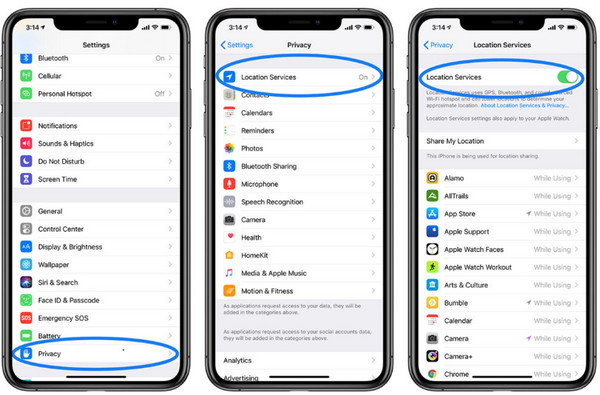
ที่ด้านบน
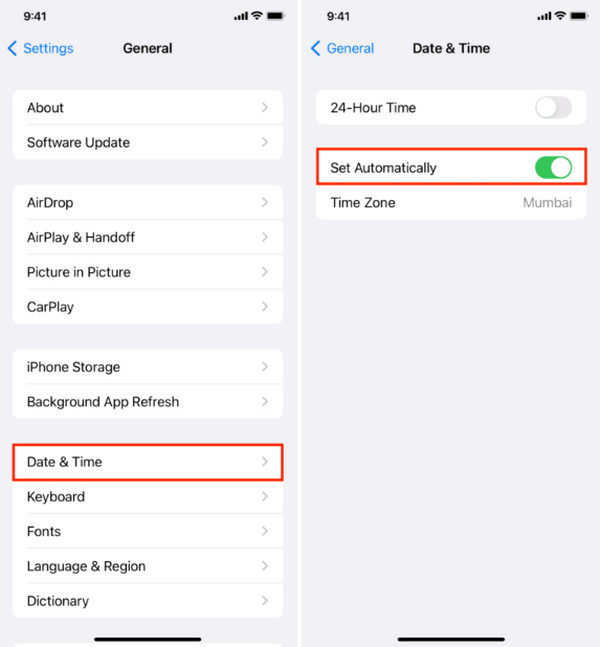
2. ตั้งเวลาและวันที่ให้ถูกต้อง.
เปิด การตั้งค่า แอปและแตะ ทั่วไป เพื่อให้ iPhone แชร์ตำแหน่งแบบเรียลไทม์ได้ คุณควรตั้งค่าเวลาและวันที่ปัจจุบันให้ถูกต้อง แม้ว่า iPhone จะอัปเดตเวลาและวันที่โดยอัตโนมัติ แต่บางครั้งผู้ใช้ก็เลือกตั้งค่าด้วยตนเอง ให้ตั้งเวลาและวันที่บน iPhone ให้ถูกต้องเพื่อแก้ปัญหาตำแหน่งไม่พร้อมใช้งานด้วยขั้นตอนด้านล่าง วันเวลา แตะปุ่ม.
บนหน้าแรกของแอป จากนั้นเลือกปุ่ม ตั้งค่าอัตโนมัติ ปุ่มจากรายการ
3. รีเซ็ตการตั้งค่าเครือข่าย
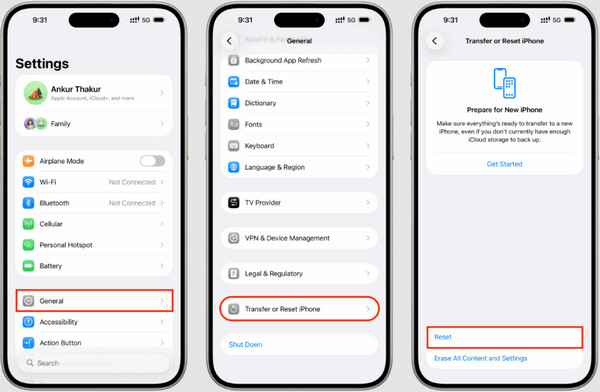
จากรายการตัวเลือก.
เปิด การตั้งค่า การตั้งค่าวันที่และเวลาจะปรากฏบนหน้าถัดไป โปรดเลือก ทั่วไป ปุ่ม จากนั้นแตะ ถ่ายโอนหรือรีเซ็ต iPhone ปุ่มที่ด้านล่าง
เลือก รีเซ็ต GPS ยังอาศัยการเชื่อมต่ออินเทอร์เน็ตของ iPhone อย่างไรก็ตาม ผู้ใช้ iPhone บางรายรายงานว่าเซลลูลาร์ดาต้าหรือ Wi‑Fi ของตนทำงานไม่เป็นปกติ อาจมีการตั้งค่าบางอย่างที่ผิดปกติเกี่ยวกับฟีเจอร์นี้ รีเซ็ตการตั้งค่าเครือข่ายบน iPhone ของคุณเพื่อแก้ไขปัญหา โดยมีขั้นตอนดังนี้ รีเซ็ตการตั้งค่าเครือข่าย เปิดแอป.
ส่วนที่ 4 วิธีแก้ไขปัญหาตำแหน่งไม่พร้อมใช้งานของผู้อื่น
บน iPhone แล้วเลือกปุ่ม.
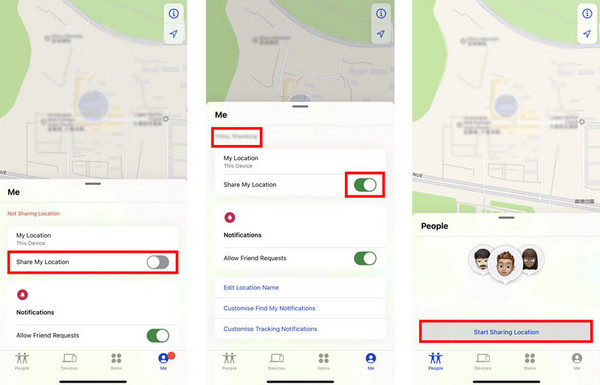
เปิด ค้นหาของฉัน ที่ด้านล่าง จากนั้นเลือกปุ่ม ฉัน จากรายการ ยืนยันอีกครั้งโดยแตะปุ่มเดิมอีกรอบ แบ่งปันตำแหน่งของฉัน ข้อดีของปัญหา “ตำแหน่งไม่พร้อมใช้งาน” คือคุณสามารถช่วยแก้ให้กับผู้อื่นได้ด้วย โดยสามารถใช้ Find My Friends หรือ Find My ขั้นตอนจะต้องใช้ข้อมูลบัญชี Apple ID และการเชื่อมต่ออินเทอร์เน็ตที่เสถียร แก้ปัญหาตำแหน่งไม่พร้อมใช้งานใน Find My Friends ได้ด้วยขั้นตอนด้านล่าง.
แล้วลงชื่อเข้าด้วย Apple ID ของคุณ จากนั้นแตะปุ่ม ประชากร ที่มุมขวาล่าง แล้วเปิดสวิตช์ เริ่มการแชร์ตำแหน่ง button under the names of the associated people from the account.
ส่วนที่ 5 หากคุณต้องการปรับแต่งตำแหน่ง iPhone ของคุณเองควรทำอย่างไร
ต่อมาแตะปุ่ม. ไอมายพาส ไอโลคาโก ที่มุมซ้ายล่าง จากนั้นแตะปุ่ม.
ใต้รายชื่อบุคคลที่เชื่อมโยงกับบัญชี.
บางครั้งเราอาจต้องการปรับแต่งตำแหน่งบน iPhone เพื่อเพิ่มความเป็นส่วนตัว ไอมายพาส ไอโลคาโก. คือตัวช่วยจากภายนอก (Third‑Party Tool) ที่เหมาะสมที่สุดสำหรับเรื่องนี้ รองรับ iOS เวอร์ชันล่าสุด 26 รวมถึงเวอร์ชันก่อนหน้า โปรแกรมนี้ช่วยให้คุณเปลี่ยนตำแหน่งจากแอปต่าง ๆ บน iPhone ได้ เช่น WhatsApp, Snapchat, Tinder เป็นต้น.
กรุณาคลิ๊ก เริ่ม นอกจากนี้ยังปลอดภัย 100% ต่อการใช้งาน เพราะไม่ได้ส่งผลกระทบต่อความเร็วเครือข่ายบน iPhone ของคุณ ฟีเจอร์ประวัติและรายการโปรดสามารถเข้าถึงได้เพื่อการใช้งานที่สะดวกยิ่งขึ้น นอกจาก iPhone แล้ว เครื่องมือนี้ยังสามารถใช้เปลี่ยนตำแหน่งบนโทรศัพท์ Android ได้โดยไม่ต้องรูทหรือเจลเบรก ขั้นตอนการใช้เครื่องมือนี้เพื่อเปลี่ยนตำแหน่งบน iPhone มีดังนี้ เข้าไปที่เว็บไซต์ทางการของ จากนั้นดาวน์โหลดและติดตั้งไฟล์สำหรับซอฟต์แวร์นี้ ต่อมาให้ติดตั้งและเปิดบน Windows หรือ Mac ของคุณเพื่อเริ่มกระบวนการเปลี่ยนตำแหน่ง.
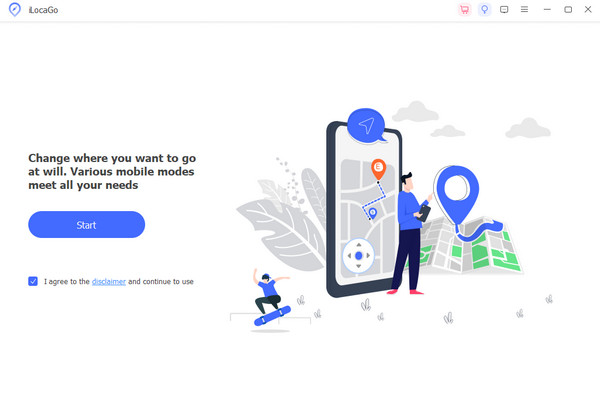
แตะปุ่ม ปรับเปลี่ยนสถานที่ บนหน้าแรกของโปรแกรม จากนั้นทำเครื่องหมายถูกที่ช่อง แก้ไข ฉันยอมรับข้อสงวนสิทธิ์และต้องการใช้งานต่อ (I Agree to the Disclaimer and Continue to Use).
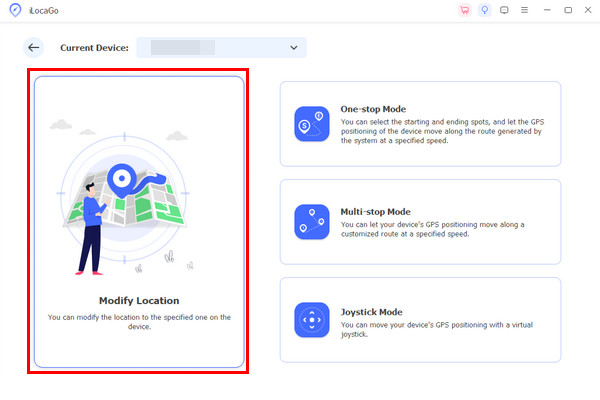
บทสรุป
ทำไมถึงขึ้นว่าไม่พบตำแหน่งที่ตั้งโดยสรุปแล้ว โดยปกติหมายความว่า iPhone ไม่สามารถแชร์ตำแหน่งแบบเรียลไทม์ของคุณได้เนื่องจากปัญหาระบบ ในโพสต์นี้ เราได้แนะนำวิธีง่าย ๆ ในการแก้ไขปัญหาดังกล่าวไว้แล้ว. ไอมายพาส ไอโลคาโก สามารถใช้ปรับแต่งตำแหน่งที่ตั้งบน iPhone ของคุณได้ในไม่กี่คลิก ดาวน์โหลดเครื่องมือนี้เพื่อดูฟีเจอร์ทั้งหมด!
เพนนีเป็นบรรณาธิการอาวุโสของ imyPass เธอมุ่งเน้นการค้นหาโซลูชันระบุตำแหน่ง GPS ที่สมบูรณ์แบบในทุกสถานการณ์ และยังมีประสบการณ์ในการซ่อมคอมพิวเตอร์อีกด้วย
โซลูชั่นสุดฮอต
-
ตำแหน่ง GPS
-
ปลดล็อก iOS
-
เคล็ดลับ iOS
-
ปลดล็อค Android


