



 สารละลาย
 ศูนย์สนับสนุน
 เกี่ยวกับเรา
 ติดต่อ
การเปลี่ยนตำแหน่งบ้านบน Hulu: วิธีดู Hulu นอกสหรัฐอเมริกา
 เพนนี วอร์เรน เผยแพร่เมื่อ ปรับปรุงเมื่อ 18 มิถุนายน 2026ตำแหน่ง GPSการอ่าน 4 นาที
Hulu เป็นแพลตฟอร์มสตรีมมิงยอดนิยมสำหรับดูรายการทีวี ภาพยนตร์ กีฬาสด และทีวีสดออนไลน์ อย่างไรก็ตาม Hulu มีกฎที่เข้มงวดว่าให้บริการได้เฉพาะภายในสหรัฐอเมริกาเท่านั้น ผู้ใช้จำนวนมากจึงสงสัยว่า: "ฉันสามารถดู Hulu Live TV นอกบ้านได้ไหม?"
หากคุณพยายามปลดบล็อก Hulu จากนอกสหรัฐอเมริกา คุณอาจจำเป็นต้องปรับตำแหน่งของ Hulu ของคุณ แม้จะฟังดูซับซ้อนแต่จริง ๆ แล้วทำได้ง่ายกว่าที่คิด คู่มือนี้จะแสดงให้คุณเห็น วิธีเปลี่ยนตำแหน่งบ้าน (Home) บน Hulu ทีละขั้นตอน

ในบทความนี้:
ส่วนที่ 1 วิธีเปิดใช้บริการระบุตำแหน่ง (Location Services) สำหรับ Hulu
ก่อนใช้ซอฟต์แวร์สตรีมมิงนี้ ระบบจะขอให้คุณเปิดใช้บริการระบุตำแหน่งก่อน ตรวจสอบวิธีเปิดใช้บริการระบุตำแหน่งบนเบราว์เซอร์หรืออุปกรณ์ของคุณ.
บนระบบปฏิบัติการ Android
ไปที่ การตั้งค่า > ความปลอดภัยและตำแหน่ง > ที่ตั้ง.
สลับ ที่ตั้ง ให้เป็น เปิด (On).
ภายใต้ คำขอระบุตำแหน่งล่าสุด, ให้แน่ใจว่า Hulu ได้รับอนุญาตให้เข้าถึงตำแหน่งของคุณ.
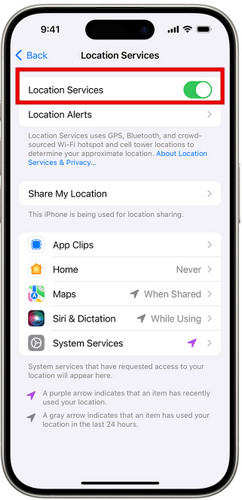
บน iOS
ไปที่ การตั้งค่า > ความเป็นส่วนตัว > บริการระบุตำแหน่ง.
สลับ บริการระบุตำแหน่ง เป็น เปิด (On) หากปิดอยู่.
เลื่อนลงเพื่อค้นหา Hulu, เลือก ขณะใช้งานแอพ หรือ เสมอ.
บน Chrome
คลิก มากกว่า (จุดแนวตั้งสามจุด) มุมขวาบน แล้วเลือก การตั้งค่า.
เลื่อนลงมาเลือก ขั้นสูง.
ไปที่ ความเป็นส่วนตัวและความปลอดภัย > การตั้งค่าไซต์ > บริการระบุตำแหน่ง.
สลับ ถามก่อนเข้าถึง (Ask before accessing) ถึง บน, และตรวจสอบให้แน่ใจว่าได้อนุญาต Hulu แล้ว.
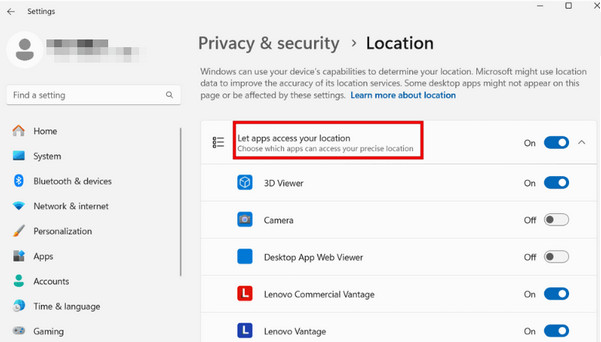
บน Edge
คลิกปุ่ม Windows เริ่ม ปุ่มแล้วไปที่ การตั้งค่า > ความเป็นส่วนตัว > ที่ตั้ง.
เลื่อนไปที่ เลือกแอปที่สามารถใช้ตำแหน่งที่ตั้งที่แม่นยำของคุณได้ และตรวจสอบให้แน่ใจว่า Edge ถูกเปิดใช้งาน.
ส่วนที่ 2 ทำไม Hulu จึงขึ้นว่า Location Error
ผู้ใช้บางรายรายงานว่าได้รับข้อผิดพลาดเกี่ยวกับตำแหน่ง โดยแจ้งว่าพวกเขาไม่ได้อยู่ที่บ้านในขณะใช้ Hulu Live TV โดยทั่วไปจะเกิดขึ้นเพราะ Hulu ไม่สามารถยืนยันได้ว่าเครือข่ายปัจจุบันของคุณตรงกับเครือข่ายที่ตั้งค่าเป็นเครือข่ายบ้านของคุณ สาเหตุที่พบบ่อย ได้แก่
- ใช้ดีไวซ์สำหรับห้องนั่งเล่นที่เชื่อมต่อกับเครือข่ายอื่นซึ่งไม่ใช่เครือข่ายที่ตั้งค่าเป็นเครือข่ายบ้าน.
- เชื่อมต่อกับเครือข่ายมือถือ หรือเครือข่ายที่ Hulu ระบุว่าเป็นเครือข่ายมือถือ/ที่ไม่ใช่ที่พักอาศัย.
- ใช้เครือข่าย Wi‑Fi ร่วมกัน เช่น ในหอพัก สำนักงาน หรืออพาร์ตเมนต์.
- เปลี่ยนผู้ให้บริการอินเทอร์เน็ต (ISP) หรือเปลี่ยนที่อยู่ IP.
ในกรณีเหล่านี้ คุณสามารถอัปเดตเครือข่ายบ้านของคุณเพื่อแก้ไขปัญหาได้ ขั้นตอนโดยละเอียดจะอธิบายในส่วนที่ 3.
ส่วนที่ 3 วิธีเปลี่ยนตำแหน่งบ้านบน Hulu
Hulu อนุญาตให้คุณอัปเดตตำแหน่งบ้านได้สูงสุดสี่ครั้งต่อปี หากคุณพบข้อผิดพลาดเกี่ยวกับตำแหน่งบน Hulu ให้ทำตามขั้นตอนเหล่านี้เพื่อเปลี่ยนตำแหน่งบ้านของ Hulu ด้วยตนเอง.
หากคุณเปลี่ยนตำแหน่งบ้านบน Hulu บ่อยเกินไป Hulu อาจแสดงข้อความข้อผิดพลาดเกี่ยวกับตำแหน่ง.
ไปที่เว็บไซต์ทางการของ Hulu และลงชื่อเข้าใช้บัญชี Hulu ของคุณ.
คลิกไอคอนโปรไฟล์แล้วเลือก บัญชี จากเมนูแบบเลื่อนลง
เลื่อนลงไปที่ ความเป็นส่วนตัวและการตั้งค่า จากนั้นคลิก Set or Change Home (ตั้งค่าหรือเปลี่ยนบ้าน).
ยืนยันและบันทึกตำแหน่งใหม่.
ส่วนที่ 4 วิธีดู Hulu จากนอกสหรัฐอเมริกา
Hulu ให้บริการอย่างเป็นทางการเฉพาะในสหรัฐอเมริกาเท่านั้นเนื่องจากข้อจำกัดด้านลิขสิทธิ์ หากคุณเดินทางไปต่างประเทศหรืออาศัยอยู่นอกสหรัฐฯ คุณจะไม่สามารถสตรีมภาพยนตร์ รายการ หรือตอนต่าง ๆ บน Hulu ได้ แต่อย่าเพิ่งกังวล ยังมีวิธีให้คุณเพลิดเพลินกับรายการโปรดจากภูมิภาคอื่น ๆ ได้อยู่.
วิธีที่ 1: ใช้เครื่องมือเปลี่ยนตำแหน่งเสมือน (Virtual Location Tool)
เครื่องมือเปลี่ยนตำแหน่งระดับมืออาชีพสามารถช่วยซ่อน ตำแหน่ง GPS ของคุณได้อย่างง่ายดาย และปลดล็อกคอนเทนต์และเว็บไซต์จากภูมิภาคต่าง ๆ ทั่วโลก เป็นเครื่องมือที่แนะนำอย่างยิ่ง ให้คุณสปูฟตำแหน่งได้ง่าย และดูทุกอย่างบน Hulu ได้แม้คุณจะอยู่ที่เม็กซิโก แคนาดา ฝรั่งเศส หรือแทบทุกที่ก็ตาม.

ดาวน์โหลดมากกว่า 4,000,000+ ครั้ง
เปลี่ยนตำแหน่งของคุณบน Hulu, Facebook และแอปอื่น ๆ ที่อิงตามตำแหน่ง.
ปลดล็อกซีรีส์ เกม ภาพยนตร์ ที่จำกัดตามภูมิภาคได้โดยไม่มีข้อจำกัด.
จำลองการเคลื่อนไหวด้วยเส้นทางที่กำหนดเองและความเร็วที่ปรับได้.
รองรับการใช้งานได้เต็มรูปแบบกับ Android 17 และ iOS 27 เวอร์ชันล่าสุด.
ขั้นตอนการเปลี่ยนตำแหน่งของคุณบน Hulu:
เชื่อมต่ออุปกรณ์ของคุณกับคอมพิวเตอร์ด้วยสาย USB สำหรับผู้ใช้ Android คุณยังสามารถใช้การเชื่อมต่อแบบไร้สายได้ จากนั้นแตะ เชื่อมั่น บนโทรศัพท์ของคุณเมื่อปรากฏข้อความแจ้ง.

เปิดใช้งานซอฟต์แวร์แล้วเลือกตัวเลือก ปรับเปลี่ยนสถานที่ จากอินเทอร์เฟซ.

แผนที่จะปรากฏบนหน้าจอของคุณ คุณสามารถลาก ซูมเข้า และซูมออกเพื่อค้นหาตำแหน่งที่ต้องการได้ หรือพิมพ์ชื่อสถานที่ในแถบค้นหาเพื่อค้นหาอย่างรวดเร็ว.

คลิก ซิงค์กับอุปกรณ์ เพื่อใช้ตำแหน่งใหม่กับอุปกรณ์ของคุณทันที.
วิธีที่ 2: ใช้ VPN
การใช้ VPN ที่เชื่อถือได้ก็สามารถซ่อนที่อยู่ IP ของคุณและปลดล็อกข้อจำกัดด้านภูมิศาสตร์ได้เช่นกัน เพื่อประสบการณ์การสตรีมที่ลื่นไหล ควรหลีกเลี่ยงการใช้ VPN ฟรี เนื่องจากมักมีผู้ใช้หนาแน่น ไม่เสถียร และช้า.
เลือกและติดตั้ง VPN ที่มีชื่อเสียงบนอุปกรณ์ของคุณ.
เปิด VPN และเข้าสู่ระบบบัญชีของคุณ.
เลือกเซิร์ฟเวอร์ในสหรัฐอเมริกา แล้วเชื่อมต่อ.
ล้างคุกกี้และแคชของ Hulu จากนั้นเปิด Hulu และลงชื่อเข้าใช้บัญชีของคุณ.
หาก Hulu ตรวจพบ VPN ของคุณ ลองสลับไปใช้เซิร์ฟเวอร์ US อื่นหรือเชื่อมต่อใหม่เพื่อรีเฟรชที่อยู่ IP ของคุณ.
บทสรุป
การเปลี่ยนตำแหน่ง Hulu ของคุณสามารถช่วยแก้ไขข้อผิดพลาดเกี่ยวกับตำแหน่งที่พบบ่อย และข้ามข้อจำกัดด้านพื้นที่นอกสหรัฐอเมริกาได้ หากคุณกำลังมองหาวิธีที่เชื่อถือได้สำหรับ การเปลี่ยนตำแหน่งบ้านใน Hulu วิธีแก้ปัญหาแล้วละก็, ตำแหน่งเสมือน เครื่องมืออย่าง imyPass iLocaGo สามารถช่วยให้คุณดู Hulu TV Live ได้ขณะเดินทางไปที่ไหนก็ได้!
เพนนีเชี่ยวชาญด้านการแก้ปัญหา GPS และการปรับแต่งระบบปฏิบัติการ Windows ให้ทำงานได้อย่างมีประสิทธิภาพ เดิมทีเธอเคยทำงานเป็นวิศวกรซัพพอร์ตด้านเทคนิค คอยช่วยลูกค้าแก้ไขปัญหาที่เกี่ยวกับตำแหน่งที่ตั้งและระบบต่าง ๆ อย่างรวดเร็วและมีประสิทธิผล ด้วยประสบการณ์ด้านงานซัพพอร์ตไอที เธอจึงสามารถนำเสนอวิธีแก้ปัญหาที่ใช้งานได้จริงและเห็นผล ในเวลาว่างเธอชื่นชอบการเดินป่าและเล่นจีโอแคชลิง เพื่อนำเทคโนโลยี GPS ไปทดลองใช้ในสถานการณ์จริง.
โซลูชั่นสุดฮอต
-
ตำแหน่ง GPS
-
ปลดล็อก iOS
-
เคล็ดลับ iOS
-
ปลดล็อค Android


