



 สารละลาย
 ศูนย์สนับสนุน
 เกี่ยวกับเรา
 ติดต่อ
วิธีแก้ไขปัญหา Life360 ใช้งานไม่ได้บน iPhone และ Android
 เพนนี วอร์เรน เผยแพร่เมื่อ มีนาคม 27, 2026ตำแหน่ง GPSอ่าน 3 นาที
"ผมกับภรรยาใช้ Life360 เพื่ออัปเดตตำแหน่งของเรา ช่วงหลังมานี้ตำแหน่งของภรรยาไม่อัปเดต เธอออกจากบ้านไปเมื่อ 15 นาทีก่อน แต่ Life360 ยังแสดงว่าเธออยู่ที่บ้านอยู่เลย. ทำไม Life360 ถึงใช้งานไม่ได้?" ในฐานะแอปแชร์ตำแหน่งยอดนิยม Life360 ช่วยให้ผู้ใช้สามารถติดตามและให้ผู้อื่นติดตามตำแหน่งกับครอบครัวและเพื่อน ๆ ได้ อย่างไรก็ตาม ผู้ใช้บางรายก็พบปัญหาในการใช้งานแอป บทความนี้จะแชร์ 8 วิธีแก้ไขเพื่อจัดการปัญหานี้อย่างรวดเร็ว.

ในบทความนี้:
ส่วนที่ 1: ทำไม Life360 จึงใช้งานไม่ได้
Life360 ใช้เทคโนโลยี GPS เพื่อติดตามตำแหน่ง เมื่อคุณติดตั้งแอปบนอุปกรณ์มือถือแล้ว แอปจะอัปเดตตำแหน่งของคุณอย่างต่อเนื่องและแชร์ข้อมูลให้กับ Circle ของคุณ นอกจากนี้ยังใช้สัญญาณ Wi‑Fi และ Bluetooth ด้วย สาเหตุหลักที่ทำให้ Life360 ใช้งานไม่ได้ ได้แก่:
1. สัญญาณ GPS และอินเทอร์เน็ตไม่ดี.
2. Life360 ถูกจำกัดสิทธิ์หรือถูกบล็อก.
3. อุปกรณ์ของคุณอยู่ในโหมดประหยัดพลังงาน.
4. Life360 เป็นเวอร์ชันเก่าหรือค้าง.
5. ข้อผิดพลาดของซอฟต์แวร์
ส่วนที่ 2: วิธีแก้ไขปัญหา Life360 ใช้งานไม่ได้
วิธีที่ 1: ตรวจสอบการอนุญาตของแอป
ทำไมฉันถึงไม่ได้รับการแจ้งเตือนจาก Life360? ในหลายกรณี ปัญหาเกิดจากการปิดการอนุญาตการแจ้งเตือน วิธีแก้คือง่ายมาก: ตรวจสอบการอนุญาตของแอปแล้วเปิดการแจ้งเตือน.
บนไอโฟน
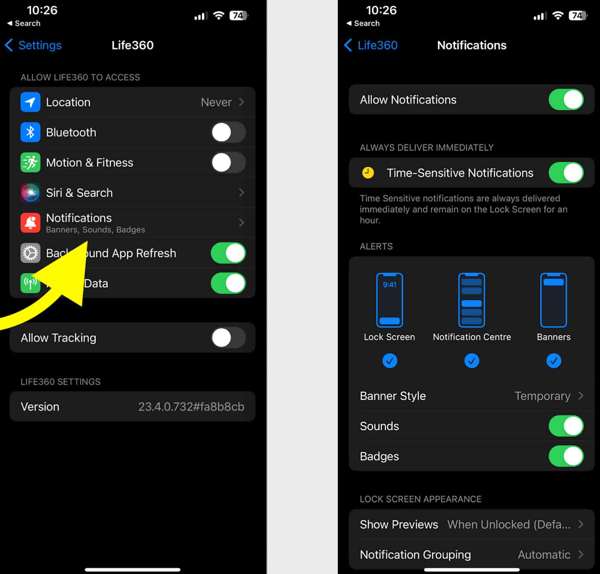
เปิด การตั้งค่า แอป.
เลือก ชีวิต360 และแตะ การแจ้งเตือน.
เปิดใช้งาน อนุญาตการแจ้งเตือน และ การแจ้งเตือนแบบ Time-Sensitive.
บนระบบปฏิบัติการ Android
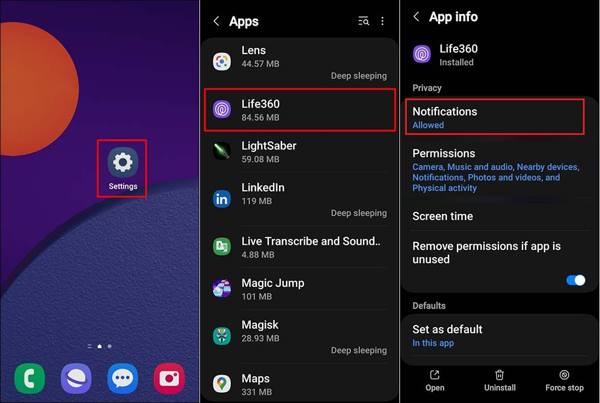
วิ่ง การตั้งค่า.
ไปที่ แอพ แล้วเลือก ชีวิต360.
แตะ การแจ้งเตือน แล้วเลือก อนุญาต.
วิธีที่ 2: อัปเดต Life360
หากคุณไม่สามารถถูกระบุตำแหน่งได้บน Life360 ทางที่ดีควรอัปเดตแอปของคุณ แอปเวอร์ชันเก่าอาจทำให้เกิดปัญหาได้หลากหลาย จริง ๆ แล้ว นักพัฒนาจะทำการแก้บั๊กและเพิ่มฟีเจอร์ใหม่ ๆ ในทุกการอัปเดตแอป.
บนไอโฟน
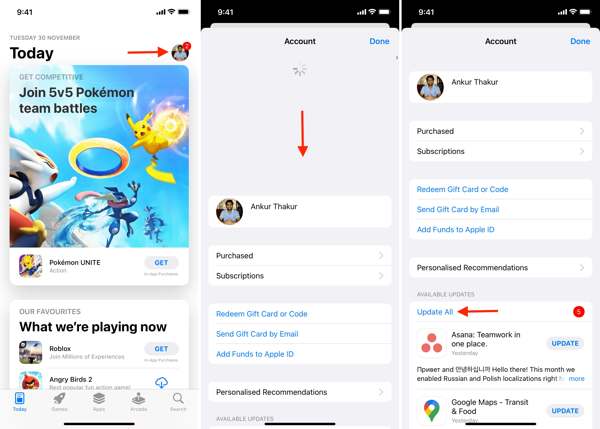
เปิดของคุณ แอพสโตร์.
แตะที่โปรไฟล์ของคุณ
ปัดลงจากด้านบนของหน้าจอ
แตะ อัปเดต สำหรับ Life360.
บนระบบปฏิบัติการ Android
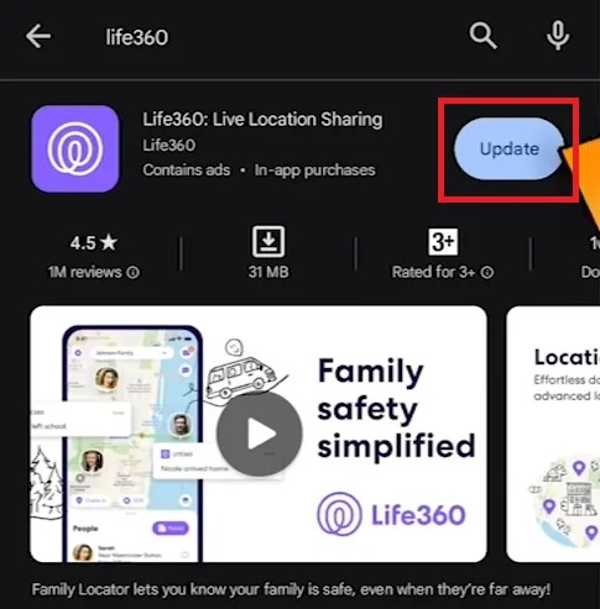
เปิด เปิด Play Store แล้วค้นหา ชีวิต360.
ตรวจสอบว่ามีการอัปเดตให้ติดตั้งหรือไม่.
แตะ อัปเดต ปุ่ม.
วิธีที่ 3: รีสตาร์ตแอป
ทำไม Life360 ถึงบอกว่าฉันกำลังขับรถทั้งที่ไม่ได้ขับ? ปัญหานี้ส่วนหนึ่งเกิดจากแอปหรืออุปกรณ์ของคุณค้าง คุณสามารถบังคับปิดแอปแล้วเปิด Life360 ใหม่ เพื่อให้แชร์ตำแหน่งได้ตามปกติ.
บนไอโฟน
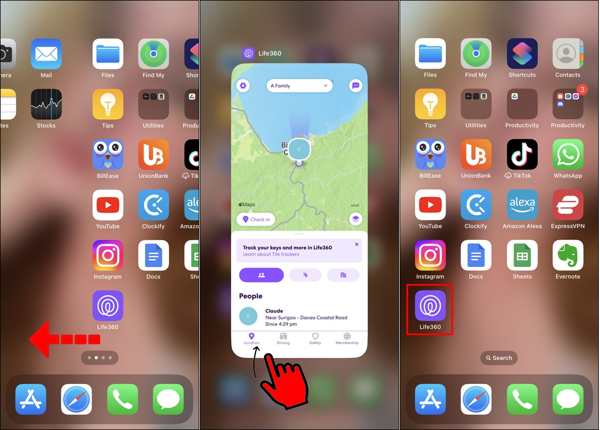
เข้าถึง ตัวสลับแอป บนอุปกรณ์ของคุณ
ปัดซ้ายและขวาเพื่อหาแอป Life360.
แตะที่แอปแล้วปัดขึ้นเพื่อปิด.
จากนั้นเปิด Life360 อีกครั้ง.
บนระบบปฏิบัติการ Android
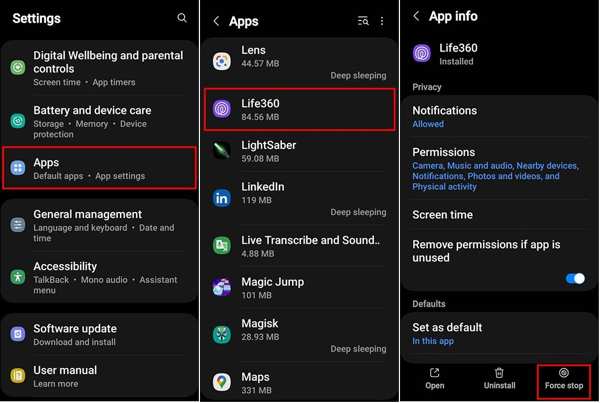
ไปที่ แอพ ใน การตั้งค่า.
เลือก ชีวิต360 และแตะ บังคับหยุด.
จากนั้นเปิดแอปขึ้นมาใหม่.
วิธีที่ 4: ตรวจสอบบัญชีของคุณ
หลังจากเปลี่ยนข้อมูลบัญชี Life360 เช่น อีเมลหรือรหัสผ่าน คุณต้องอัปเดตข้อมูลเหล่านี้บนอุปกรณ์ทุกเครื่อง นอกจากนี้ หากคุณเลิกใช้อีเมลหรือหมายเลขโทรศัพท์ที่ผูกกับบัญชีไปแล้ว ก็ต้องอัปเดตด้วยเช่นกัน มิฉะนั้น Life360 จะใช้งานไม่ได้ในวันนี้.
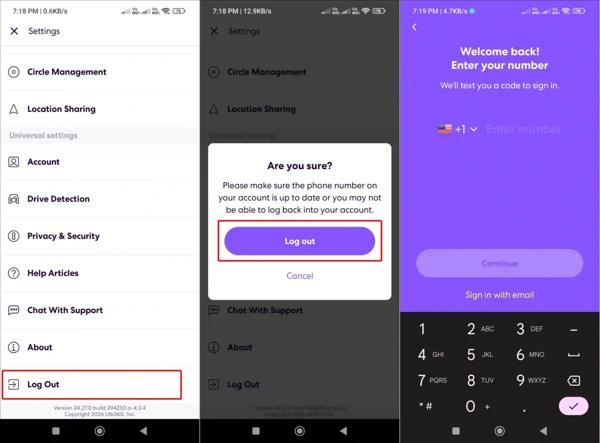
วิ่ง ชีวิต360 บนโทรศัพท์ของคุณ
แตะ การตั้งค่า ปุ่มที่มีไอคอนรูปเฟือง
เลื่อนลงมาแล้วแตะ ออกจากระบบ.
รีสตาร์ต iPhone หรือโทรศัพท์ Android ของคุณ.
จากนั้นลงชื่อเข้าใช้ด้วยบัญชีและรหัสผ่านของคุณ.
วิธีที่ 5: เปิดการแชร์ตำแหน่ง (Location Sharing)
Life360 ทำงานผ่าน GPS บนโทรศัพท์มือถือของคุณ หากคุณปิด Location Sharing โดยไม่ตั้งใจ แอป Life360 ก็จะใช้งานไม่ได้ ดังนั้นควรตรวจสอบการตั้งค่า Location Sharing สำหรับ Life360 และเปิดใช้งานไว้.
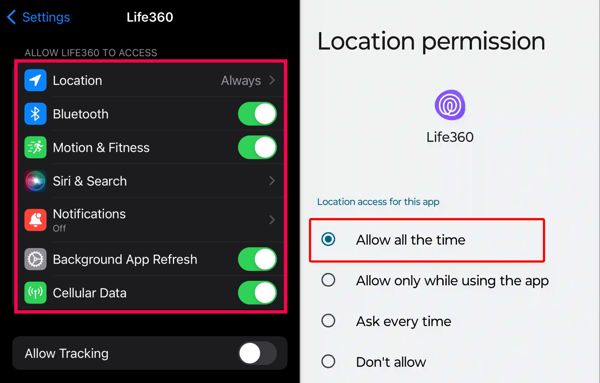
บนไอโฟน
เลือก ชีวิต360 ในตัวคุณ การตั้งค่า แอป.
แตะ ที่ตั้ง แล้วเลือก เสมอ.
จากนั้นให้เปิดใช้งาน ตำแหน่งที่แม่นยำ.
บนระบบปฏิบัติการ Android
เรียกใช้ การตั้งค่า แอป.
ไปที่ แอพ แล้วเลือก ชีวิต360.
แตะ การอนุญาต และเลือก ที่ตั้ง.
การเปิด Location Sharing เป็นโหมด “Always” จะทำให้ Life360 สามารถอัปเดตตำแหน่งของคุณได้อย่างต่อเนื่อง แม้ในขณะที่แอปทำงานอยู่เบื้องหลัง.
เปิดใช้งาน ใช้ตำแหน่งที่แม่นยำ.
การอ่านเพิ่มเติม:
วิธีที่ 6: อนุญาตให้รีเฟรชแอปเบื้องหลัง (Background App Refresh)
หาก Life360 ของคุณไม่แสดงความเร็ว คุณจำเป็นต้องเปิดใช้งาน Background App Refresh เมื่อปิดตัวเลือกนี้ Life360 จะไม่สามารถอัปเดตตำแหน่งและความเร็วของคุณได้เมื่อทำงานอยู่เบื้องหลัง.
บนไอโฟน
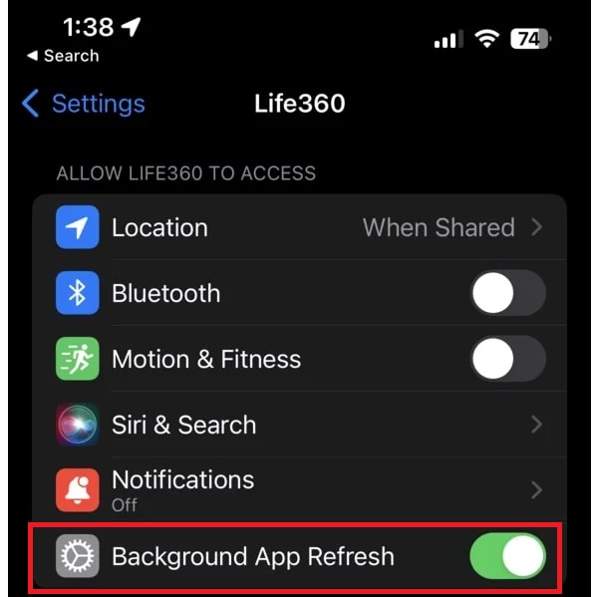
เลือก ชีวิต360 ใน การตั้งค่า.
ค้นหา อนุญาตให้ Life360 เข้าถึง ส่วน.
เปิดใช้งาน การรีเฟรชแอปพื้นหลัง.
บนระบบปฏิบัติการ Android
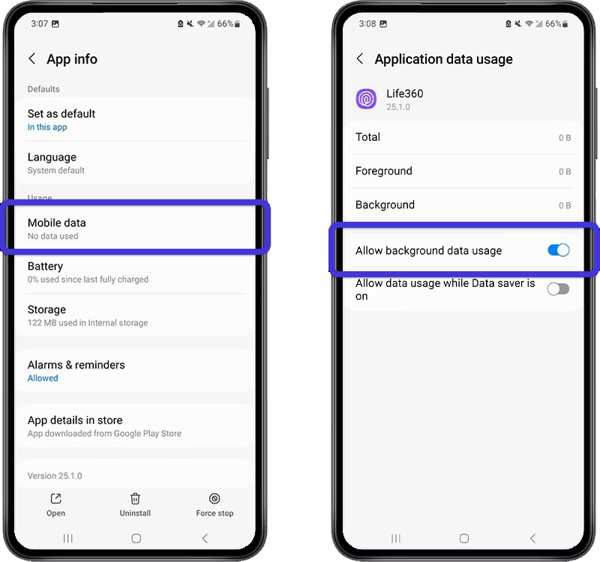
ไปที่ แอพ ใน การตั้งค่า.
เลือก ชีวิต360 และแตะ ข้อมูลมือถือและ Wi‑Fi.
เปิดใช้งาน อนุญาตให้ใช้งานข้อมูลพื้นหลัง.
ส่วนที่ 3: เคล็ดลับพิเศษ: วิธีเปลี่ยนตำแหน่ง Life360 โดยไม่ให้คนอื่นรู้
ไอโลคาโก เป็นวิธีที่มีประสิทธิภาพในการเปลี่ยนตำแหน่ง Life360 ของคุณไปยังที่ใดก็ได้บน iPhone หรือโทรศัพท์ Android ที่สำคัญคือดีไซน์ที่ใช้งานง่าย ทำให้เหมาะอย่างยิ่งสำหรับผู้เริ่มต้น.

ดาวน์โหลดมากกว่า 4,000,000+ ครั้ง
เปลี่ยนตำแหน่ง Life360 ด้วยคลิกเดียว.
ใช้ได้ทั้งที่อยู่ที่แม่นยำหรือจุดตำแหน่งใด ๆ บนแผนที่.
นำเสนอโหมดต่างๆ สำหรับวัตถุประสงค์ที่แตกต่างกัน
รองรับ iPhone และอุปกรณ์ Android หลากหลายรุ่น.
วิธีเปลี่ยนตำแหน่ง Life360 โดยไม่ให้คนอื่นรู้
ติดตั้งเครื่องมือปลอมตำแหน่ง Life360
เปิดใช้เครื่องมือปลอมตำแหน่ง Life360 หลังจากติดตั้งลงในคอมพิวเตอร์แล้ว เชื่อมต่อ iPhone หรือโทรศัพท์ Android ของคุณเข้ากับคอมพิวเตอร์ด้วยสาย USB ที่รองรับ.

เลือกโหมด
เลือก ปรับเปลี่ยนสถานที่ หากคุณต้องการเปลี่ยนไปยังตำแหน่งคงที่ ส่วนอีกสามโหมดนั้น, โหมด One-stop, โหมด Multi-stop, และ โหมดจอยสติ๊ก, ใช้ในการสร้างเส้นทางเสมือนจริง

เปลี่ยนตำแหน่ง Life360
ใส่ที่อยู่ลงในช่อง หรือคลิกเลือกตำแหน่งบนแผนที่ จากนั้นคลิกปุ่ม แก้ไข ตอนนี้คุณสามารถเปิดแอป Life360 บนอุปกรณ์มือถือของคุณได้แล้ว และแอปควรอัปเดตตำแหน่งใหม่ของคุณโดยอัตโนมัติ.

บทสรุป
บทความนี้ได้อธิบายแล้วว่าคุณควรทำอย่างไรหาก Life360 ใช้งานไม่ได้. คุณสามารถเรียนรู้สาเหตุหลัก ๆ ของปัญหานี้ได้ นอกจากนี้ คุณยังสามารถทำตามวิธีแก้ไขของเราไปทีละขั้นตอนเพื่อซ่อมแอปติดตามตำแหน่งของคุณ และแชร์ตำแหน่งของคุณกับครอบครัวและเพื่อน ๆ หากคุณต้องการซ่อนตำแหน่งจริงของคุณเมื่อใช้ Life360 แล้วล่ะก็, ไอโลคาโก จะเป็นประโยชน์ 它ช่วยให้คุณปลอมแปลงตำแหน่งทางภูมิศาสตร์ (geolocation) ของคุณได้ทั้งบน iPhone และโทรศัพท์ Android.
เพนนีเป็นบรรณาธิการอาวุโสของ imyPass เธอมุ่งเน้นการค้นหาโซลูชันระบุตำแหน่ง GPS ที่สมบูรณ์แบบในทุกสถานการณ์ และยังมีประสบการณ์ในการซ่อมคอมพิวเตอร์อีกด้วย
โซลูชั่นสุดฮอต
-
ตำแหน่ง GPS
-
ปลดล็อก iOS
-
เคล็ดลับ iOS
-
ปลดล็อค Android


