



 สารละลาย
 ศูนย์สนับสนุน
 เกี่ยวกับเรา
 ติดต่อ
วิธีเปลี่ยนตำแหน่งปลอม (Mock Location) บน iPhone 18 Pro/17/16
 เพนนี วอร์เรน เผยแพร่เมื่อ 27 พฤษภาคม 2026ตำแหน่ง GPSอ่าน 3 นาที
การเปลี่ยนตำแหน่งบน iPhone เพื่อหลอกเกมและแอปที่อิงตามตำแหน่งดูเหมือนจะทำได้ยากมาก ในขณะที่ Android มีตัวเลือก Allow mock locations แบบเนทีฟซ่อนอยู่ในเมนูตัวเลือกสำหรับนักพัฒนา ระบบนิเวศ iOS ของ Apple นั้นขึ้นชื่อว่าเป็นกำแพงปิดตาย ทำให้ผู้ใช้จำนวนมากสงสัยว่า: สามารถทำตำแหน่งจำลองบน iPhone ได้หรือไม่ และหากทำได้ แอปเปลี่ยนตำแหน่งจำลองที่ดีที่สุดบน iPhone คืออะไร
บทความนี้จะแยกอธิบายทุกอย่างที่คุณต้องรู้เกี่ยวกับการใช้งาน ระบบตำแหน่งจำลองบน iPhone ในระบบต่าง ๆ เราจะมีขั้นตอนอย่างละเอียดเพื่อให้คุณสามารถจำลองตำแหน่ง (mock location) และเปลี่ยนตำแหน่งปลอมบน iPhone 18 Pro/17/16 ได้ คุณจะสามารถใช้ตำแหน่งเสมือนบนอุปกรณ์ของคุณได้.

ในบทความนี้:
ส่วนที่ 1 สามารถทำตำแหน่งจำลองบน iPhone ได้หรือไม่
คำตอบแบบสั้นคือ ทำได้ แต่ต้องใช้วิธีที่แตกต่างจาก Android อย่างสิ้นเชิง เพื่อหลีกเลี่ยงข้อจำกัดเหล่านี้และตั้งค่าระบบตำแหน่งจำลองบน iPhone ให้สำเร็จ คุณต้องใช้ซอฟต์แวร์ภายนอกเฉพาะทาง คือ ไอมายพาส ไอโลคาโก. ซึ่งสามารถโต้ตอบกับโปรโตคอลนักพัฒนาอย่างเป็นทางการของ Apple เพื่อแทนที่ระบบกำหนดตำแหน่งทั่วโลก (GPS) ของ iPhone ชั่วคราว โดยไม่กระทบต่อความปลอดภัยหลักของอุปกรณ์.

ดาวน์โหลดมากกว่า 4,000,000+ ครั้ง
เชื่อมต่อ iPhone ของคุณกับคอมพิวเตอร์เพื่อสร้างตำแหน่งจำลอง.
ให้คุณสร้างตำแหน่งเสมือนหรือกำหนดเส้นทางปลอม.
มีโหมดจอยสติ๊กให้คุณควบคุมการเคลื่อนที่ได้ง่าย.
รองรับ iPhone รุ่นล่าสุดและเวอร์ชัน iOS ใหม่ ๆ.
ส่วนที่ 2 วิธีเปิดใช้งานตำแหน่งจำลองบน iPhone
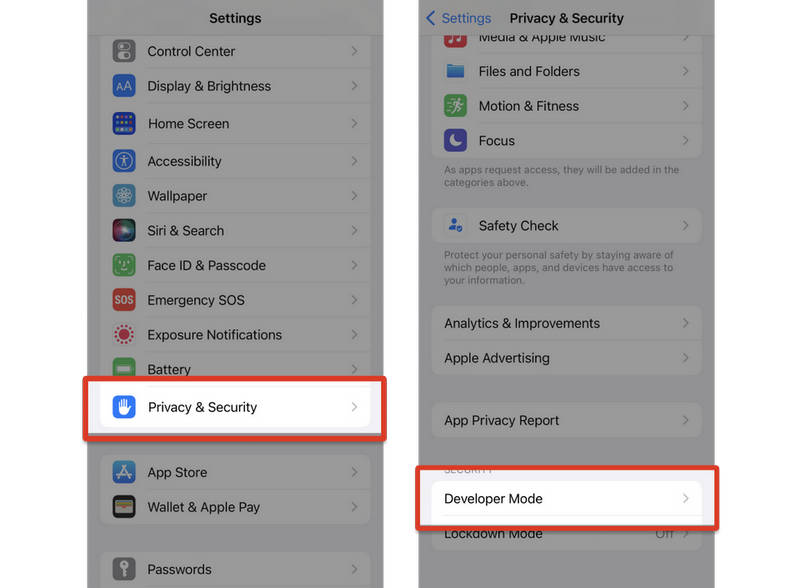
เพื่อสปูฟ GPS ของ iPhone ให้สำเร็จ คุณจำเป็นต้องเข้าใจขั้นตอนการตั้งค่าเริ่มต้น เนื่องจาก iOS ไม่มีปุ่ม allow-mock-locations ในเมนูการตั้งค่ามาตรฐาน การเรียนรู้วิธีเปิดใช้งานตำแหน่งจำลองบน iPhone จึงเกี่ยวข้องกับการเตรียมอุปกรณ์ของคุณให้พร้อมรับคำสั่งจากนักพัฒนาภายนอก นั่นคือโหมดนักพัฒนา (Developer Mode) ซึ่งมีให้ใช้บน iOS 16.3 ขึ้นไป ซึ่งช่วยให้คุณ เปลี่ยนตำแหน่งบน iPhone.
เปิดโหมดนักพัฒนาบน iOS 16.3 ขึ้นไป
- 1.เปิด การตั้งค่า แอพบน iPhone ของคุณ
- 2.เลือก ความเป็นส่วนตัวและความปลอดภัย. จากนั้นเลื่อนลงเพื่อเลือก โหมดนักพัฒนา.
- 3. คุณจะได้รับข้อความแจ้ง ให้แตะปุ่ม เริ่มต้นใหม่ เพื่อเริ่มการทำงานของอุปกรณ์ใหม่.
- 4.เมื่อ iPhone ของคุณเปิดขึ้นมาอีกครั้ง จะมีการแจ้งเตือนของระบบปรากฏขึ้น คุณควรแตะ เปิด เพื่อเปิดโหมดนักพัฒนา.
ใช้ imyPass iLocaGo เพื่อเปิดใช้งานตำแหน่งจำลองบน iPhone
ดาวน์โหลด ติดตั้ง และเปิดใช้งาน ไอมายพาส ไอโลคาโก บนคอมพิวเตอร์ของคุณ เชื่อมต่อ iPhone กับคอมพิวเตอร์ เลือก เชื่อถือคอมพิวเตอร์เครื่องนี้ บนหน้าจอ iPhone หากมีการถาม.

ถึงตอนนี้คุณได้เปิดใช้งานตำแหน่งจำลองบน iPhone เรียบร้อยแล้ว โหมดนักพัฒนาบน iPhone ของคุณและ ไอมายพาส ไอโลคาโก ช่วยให้คุณเปลี่ยนตำแหน่งจำลองได้อย่างง่ายดาย.
ส่วนที่ 3 วิธีเปลี่ยนตำแหน่งจำลองบน iPhone
บน imyPass iLocaGo คุณจะพบโหมดให้เลือก 4 แบบ หากคุณต้องการเปลี่ยนตำแหน่งจำลองโดยตรง ให้คลิกที่ ปรับเปลี่ยนสถานที่ ปุ่ม.

คุณจะเห็นแผนที่บนอินเทอร์เฟซ คุณสามารถลากแผนที่และคลิกเพื่อเลือกตำแหน่งแบบสุ่มได้ นอกจากนี้คุณยังสามารถหา ช่องสำหรับป้อนตำแหน่งที่แก้ไขแล้ว ซึ่งอยู่ด้านซ้ายบน จากนั้นป้อนตำแหน่งที่ต้องการ แล้วคลิกปุ่ม แก้ไข เพื่อจำลองตำแหน่งของคุณบน iPhone.

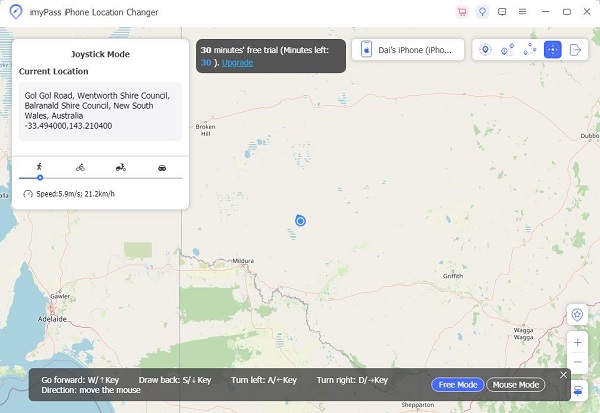
บางครั้งคุณอาจต้องการสร้างเส้นทางเสมือน แทนการเปลี่ยนตำแหน่งทันที ในกรณีนั้น คุณสามารถใช้โหมดอีกสามโหมด ได้แก่ โหมด One-Step โหมด Multi-stop และโหมด Joystick
- โหมดบริการครบวงจร: เลือกตำแหน่งหนึ่งตำแหน่ง แล้วตำแหน่งของ iPhone คุณจะถูกเลื่อนไปยังจุดนั้น.
- โหมดหยุดหลายจุด: เลือกหลายจุดหยุด ตำแหน่งของอุปกรณ์ของคุณจะเคลื่อนที่ผ่านแต่ละจุด.
- โหมดจอยสติ๊ก: คุณสามารถควบคุมทิศทางแบบเรียลไทม์และแบบแมนนวลได้.
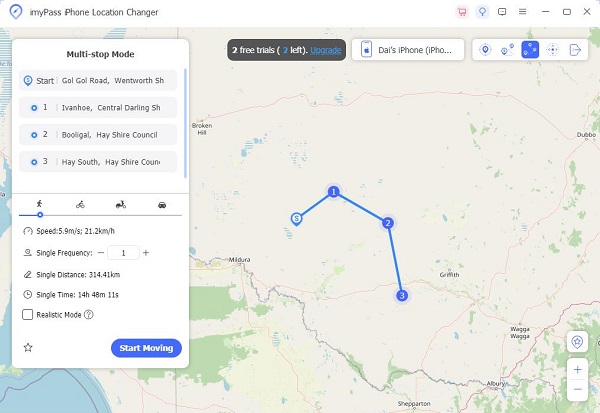
นอกจากนี้ คุณยังสามารถเลือกความเร็วในการเคลื่อนที่ที่แตกต่างกันเพื่อหลีกเลี่ยงการถูกตรวจจับโดยวิดีโอเกมหรือแอปที่ใช้ตำแหน่งบางตัว แอปตำแหน่งจำลองที่ดีที่สุดสำหรับ iPhone นี้ช่วยให้คุณสปูฟ iPhone และแอปต่าง ๆ ได้อย่างง่ายดายเพื่อรับสิทธิประโยชน์ที่น่าตื่นเต้นมากขึ้น.
การอ่านเพิ่มเติม:
ส่วนที่ 4 คำถามที่พบบ่อยเกี่ยวกับการทำตำแหน่งจำลองบน iPhone
คำถามที่พบบ่อย
-
ฉันจะทำให้ iPhone ของฉันคิดว่าฉันอยู่ที่ที่อื่นได้อย่างไร?
คุณสามารถใช้ imyPass iLocaGo เพื่อสร้างตำแหน่งเสมือนบน iPhone ของคุณได้ แต่หาก iPhone ของคุณใช้ iOS 16.3 หรือใหม่กว่า คุณควรเปิดโหมดนักพัฒนาซอฟต์แวร์ล่วงหน้าที่ การตั้งค่า > ความเป็นส่วนตัวและความปลอดภัย.
-
สามารถเปลี่ยนตำแหน่งที่ตั้งของคุณบน iPhone ได้หรือไม่?
คุณสามารถสร้างตำแหน่งเสมือนบน iPhone ของคุณและหลอกตำแหน่งให้แอปต่างๆ หรือแม้แต่บริการของ Apple ได้ แต่คุณไม่สามารถเปลี่ยนตำแหน่ง GPS โดยตรงได้.
-
การปลอมแปลงตำแหน่งคืออะไร?
การปลอมแปลงตำแหน่งคือการทำให้แอปหรือบริการในอุปกรณ์เชื่อว่าคุณอยู่ในตำแหน่งอื่น อย่างไรก็ตาม วิธีนี้ไม่ได้เปลี่ยนตำแหน่ง GPS ที่แท้จริงของคุณ.
บทสรุป
บทความนี้อธิบายวิธีเปิดใช้งานตำแหน่งจำลองและ วิธีเปลี่ยนตำแหน่งจำลองบน iPhone ของคุณ. สำหรับอุปกรณ์ iOS ที่ใช้ iOS 16.2 ขึ้นไป ควรเปิดโหมดนักพัฒนาล่วงหน้า จากนั้นคุณสามารถใช้ ไอมายพาส ไอโลคาโก เพื่อสปูฟตำแหน่ง iPhone ของคุณได้โดยตรง คุณจะเพลิดเพลินกับการเปลี่ยนตำแหน่งอย่างราบรื่นโดยไม่มีข้อจำกัด.
เพนนีเชี่ยวชาญด้านการแก้ปัญหา GPS และการปรับแต่งระบบปฏิบัติการ Windows ให้ทำงานได้อย่างมีประสิทธิภาพ เดิมทีเธอเคยทำงานเป็นวิศวกรซัพพอร์ตด้านเทคนิค คอยช่วยลูกค้าแก้ไขปัญหาที่เกี่ยวกับตำแหน่งที่ตั้งและระบบต่าง ๆ อย่างรวดเร็วและมีประสิทธิผล ด้วยประสบการณ์ด้านงานซัพพอร์ตไอที เธอจึงสามารถนำเสนอวิธีแก้ปัญหาที่ใช้งานได้จริงและเห็นผล ในเวลาว่างเธอชื่นชอบการเดินป่าและเล่นจีโอแคชลิง เพื่อนำเทคโนโลยี GPS ไปทดลองใช้ในสถานการณ์จริง.
โซลูชั่นสุดฮอต
-
ตำแหน่ง GPS
-
ปลดล็อก iOS
-
เคล็ดลับ iOS
-
ปลดล็อค Android


