



 สารละลาย
 ศูนย์สนับสนุน
 เกี่ยวกับเรา
 ติดต่อ
คู่มือวิธีหยุดแชร์ตำแหน่งของคุณบน Life360 โดยไม่ให้คนอื่นเห็น
 เพนนี วอร์เรน เผยแพร่เมื่อ 16 เมษายน 2026ตำแหน่ง GPSอ่าน 3 นาที
Life360 อาศัยการติดตามด้วย GPS แบบเรียลไทม์ ซึ่งช่วยให้ข้อมูลของแวดวง (Circles) เป็นปัจจุบัน แต่ก็อาจทำให้สูญเสียความเป็นส่วนตัวในบางสถานการณ์ได้ แม้จะไม่มีตัวเลือกง่าย ๆ แค่กดปุ่มแล้วสั่งว่า หยุดชั่วคราว, แต่ก็ยังมีวิธีที่ได้รับการยอมรับและใช้ได้จริงในการควบคุมสถานการณ์นี้ การทำความเข้าใจว่าการติดตาม การแจ้งเตือน และสถานะต่าง ๆ ถูกอัปเดตอย่างไร จะช่วยให้คุณหลีกเลี่ยงการรับการแจ้งเตือนที่ไม่ต้องการ บทความนี้จะอธิบาย วิธีหยุดแชร์ตำแหน่งบน Life360 ด้วยตัวเลือกที่ชัดเจนและใช้ได้จริง จากนั้นจึงพูดถึงทางเลือกที่มีจริยธรรมและการตั้งค่าเพิ่มเติมที่คุณสามารถปรับได้.

ในบทความนี้:
ส่วนที่ 1 วิธีอย่างเป็นทางการในการหยุดแชร์ตำแหน่ง
ชีวิต360 ไม่มีฟีเจอร์ หยุดชั่วคราว หยุดชั่วคราว.
จริง ๆ แต่มีเครื่องมือในตัวสำหรับหยุดแชร์ตำแหน่งของคุณ ตัวเลือกเหล่านี้ถูกออกแบบมาให้โปร่งใส ซึ่งหมายความว่าสมาชิกแวดวงคนอื่นอาจเห็นการเปลี่ยนแปลงสถานะของคุณได้ หากคุณกำลังค้นหาวิธีหยุดแชร์ตำแหน่งบน Life360 โดยไม่ให้มันแสดงผล สิ่งสำคัญคือต้องเข้าใจว่าวิธีการอย่างเป็นทางการจะทิ้งร่องรอยบางอย่างไว้เสมอ ขั้นตอนด้านล่างนี้จะอธิบายวิธีจัดการการแชร์ตำแหน่งอย่างถูกต้องด้วยการตั้งค่าพื้นฐานของแอป.
แตะที่ การตั้งค่าจากนั้นเลือก การแชร์ตำแหน่ง จากเมนู
สลับ ปิด เปิดแอป Life360 บนเครื่องของคุณ แล้วลงชื่อเข้าใช้บัญชี.
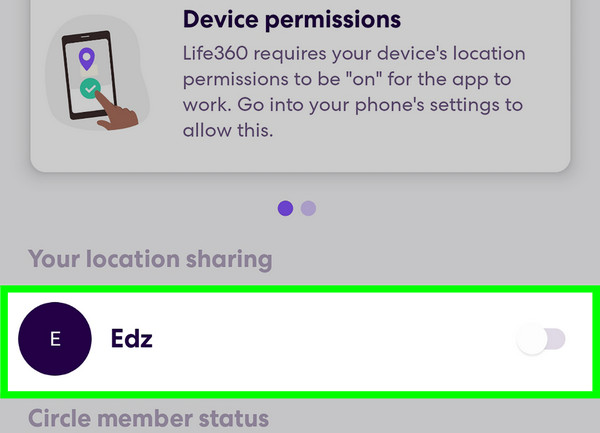
ปิดตัวเลือก Location Sharing สำหรับแวดวงที่คุณอยู่.
ส่วนที่ 2 "หยุดแชร์แบบไม่ให้ใครรู้" – ทำความเข้าใจกับความเป็นจริง
ยืนยันการเปลี่ยนแปลง แล้วกลับไปที่หน้าหลักเพื่อตรวจสอบว่าตำแหน่งของคุณไม่อัปเดตอีกต่อไป แอปจำลองตำแหน่ง, ในกรณีแบบนี้ หลายคนจึงมองหาวิธีต่าง ๆ ในการ “หายไปจากแผนที่” โดยไม่ให้ใครสังเกตเห็น พวกเขามักค้นหาคำอย่างเช่น วิธีแช่แข็งตำแหน่งบน Life360 แบบไม่ให้ใครรู้ บนแพลตฟอร์มอย่าง Reddit สิ่งนี้สร้างความรู้สึกเหมือนมีวิธีลับในการหายไปจากแผนที่ วิธีที่มักใช้กัน เช่น เปิดโหมดเครื่องบิน ปิด GPS ใช้แอป.
ปลอมตำแหน่ง GPS.
หรือบังคับปิดแอป.
ส่วนที่ 3 ใช้งานการตรวจจับการขับขี่ & โหมด "ประหยัดแบตเตอรี่" – ทางเลือกที่มีจริยธรรมมากที่สุด
แม้วิธีเหล่านี้จะช่วยหยุดการอัปเดตตำแหน่งชั่วคราวได้ แต่ก็มักทำให้แอปแสดงสถานะชัดเจน เช่น ไม่มีเครือข่าย หรือ ปิดตำแหน่ง ซึ่งสมาชิกคนอื่นสามารถสังเกตเห็นได้ง่าย นอกจากนี้ Life360 ยังมีระบบทำงานเบื้องหลังเพื่อติดตามการเคลื่อนไหวและกิจกรรมของแอป เมื่อการอัปเดตหยุดลงกะทันหันหรือทำงานผิดปกติ แอปจะสะท้อนการเปลี่ยนแปลงนั้นออกมา ด้วยระบบแบบนี้ จึงไม่มีวิธีที่เชื่อถือได้ในการหยุดหรือแช่แข็งตำแหน่งของคุณโดยไม่ทิ้งสัญญาณให้เห็น การเข้าใจจุดนี้จะช่วยหลีกเลี่ยงความสับสน และช่วยตั้งความคาดหวังให้ชัดเจนก่อนลองใช้วิธีใด ๆ, แต่ถ้าทำไม่ได้จริง ๆ ทางเลือกที่แนะนำมากที่สุดคือใช้เครื่องมือที่จำกัดการอัปเดตตำแหน่ง วิธีนี้ทำงานอยู่ในกรอบของระบบและไม่ก่อให้เกิดความสงสัย แทนที่จะพยายามเลี่ยงการติดตามหรือ.
ปลอม GPS
มันจะลดความถี่ในการรีเฟรชตำแหน่งของคุณลงเพียงอย่างเดียว เป็นแค่การจำกัดความถี่ของการอัปเดตตำแหน่ง คำตอบนี้จึงครอบคลุมคำถามอย่างเช่น จะหยุดตำแหน่งบน Life360 แล้วยังอยู่ในระบบได้หรือไม่ วิธีที่ 1: ใช้การตรวจจับการขับขี่ (Driving Detection).
Driving Detection การตั้งค่า เมนู.
เลือก มันจะลดความถี่ในการรีเฟรชตำแหน่งของคุณลงเพียงอย่างเดียว เป็นแค่การจำกัดความถี่ของการอัปเดตตำแหน่ง คำตอบนี้จึงครอบคลุมคำถามอย่างเช่น จะหยุดตำแหน่งบน Life360 แล้วยังอยู่ในระบบได้หรือไม่ หรือ การตรวจจับไดรฟ์ จากรายการ
จะโฟกัสที่การเคลื่อนไหวในลักษณะการเดินทางเป็นเที่ยว ๆ แทนการติดตามแบบสดตลอดเวลา เมื่อเปิดใช้งาน แอปจะให้ความสำคัญกับการอัปเดตตามทริปมากกว่าการส่งสัญญาณตลอดเวลา บน เปิด Life360 แล้วไปที่เมนู.
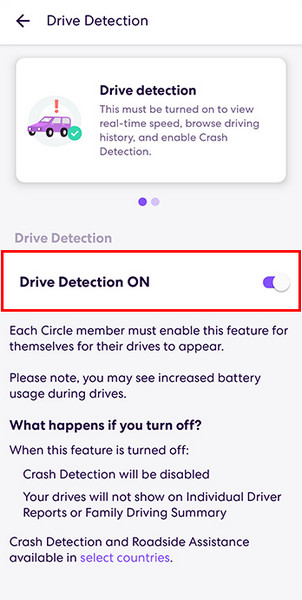
เปิดใช้งานฟีเจอร์นี้.
เพื่อให้แอปติดตามเฉพาะขณะคุณเดินทางจริง ๆ เท่านั้น.
จำกัดการทำงานเบื้องหลังของแอปผ่านการตั้งค่าโทรศัพท์ เพื่อลดการอัปเดตที่ถี่เกินไป
วิธีนี้เหมาะที่สุดเมื่อคุณต้องการให้อัปเดตตำแหน่งน้อยลง โดยไม่ถึงขั้นปิดการแชร์ตำแหน่งไปเลย วิธีที่ 2: เปิดใช้งานโหมดประหยัดแบตเตอรี่ (Battery Saver Mode).
เปิด การตั้งค่า โหมดประหยัดแบตเตอรี่ โหมดพลังงานต่ำ.
จะลดความถี่ที่ Life360 รีเฟรชตำแหน่งของคุณเพื่อประหยัดพลังงานเครื่อง ทำให้ตำแหน่งของคุณอาจไม่แม่นยำ หรืออัปเดตช้าลง วิธีนี้สอดคล้องกับผู้ใช้ที่ถามหาวิธีหยุดแชร์ตำแหน่งบน Life360 เพราะช่วยลดการมองเห็นโดยไม่ต้องปิดการติดตามไปทั้งหมด.
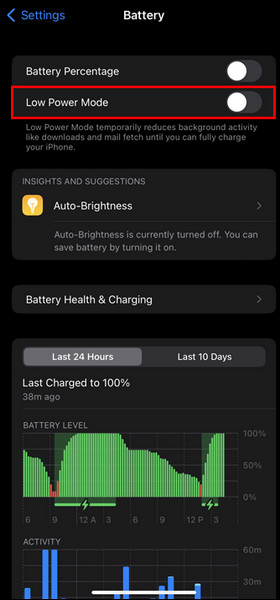
บนอุปกรณ์ของคุณ แล้วไปที่เมนู.
โบนัส: วิธีที่ดีที่สุดในการเปลี่ยนตำแหน่งของคุณด้วยตนเอง
เปิดใช้ฟีเจอร์นี้เพื่อชะลอการทำงานเบื้องหลังของอุปกรณ์ชั่วคราว รวมถึงแอป Life360.
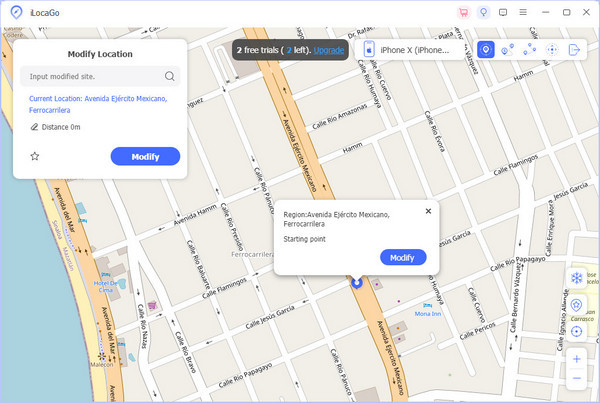
เพิ่มเติมคือ ปิดการรีเฟรชแอป Life360 เบื้องหลัง เพื่อจำกัดการอัปเดตหากคุณไม่เปิดแอป แม้ว่าวิธีนี้จะไม่หยุดการติดตามไปเลย แต่ก็ช่วยลดความถี่ของการอัปเดตในลักษณะที่ดูเป็นธรรมชาติและไม่น่าสงสัย ไอมายพาส ไอโลคาโก. สำหรับผู้ใช้ที่ต้องการความยืดหยุ่นมากกว่าที่การตั้งค่าให้มา ยังมีอีกวิธีหนึ่งคือการเปลี่ยนตำแหน่งด้วยตนเอง วิธีนี้มักถูกพูดถึงโดยผู้ใช้ที่ค้นหาวิธีหยุด Life360 โดยไม่ให้ใครรู้บน iPhone โดยเฉพาะเมื่อวิธีหลักยังแสดงการอัปเดตสถานะอยู่ ในกรณีนี้ แทนที่จะหยุดแชร์ตำแหน่ง ตำแหน่งของคุณจะถูกแทนที่ด้วยตำแหน่งอื่น.
หนึ่งในเครื่องมือที่ออกแบบมาเพื่อจุดประสงค์นี้คือ.
iLocaGo ปรับเปลี่ยนสถานที่ ท่ามกลางตัวเลือกที่มีให้ที่นี่
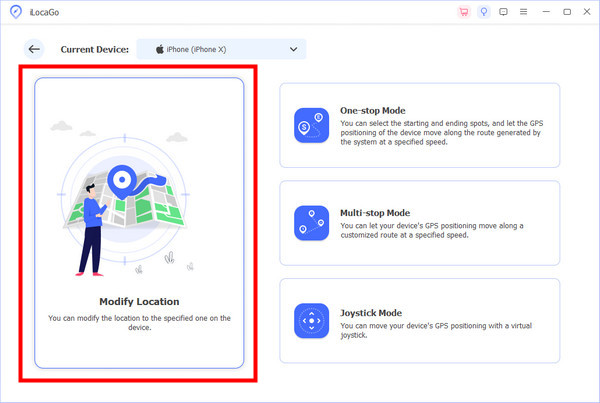
มันใช้ได้ทั้งบน iPhone, iPad และอุปกรณ์ Android โดยให้คุณสร้างตำแหน่ง GPS ปลอมผ่านคอมพิวเตอร์ คุณสามารถตั้งตำแหน่งคงที่หรือจำลองการเคลื่อนไหวโดยที่ตัวคุณไม่ได้อยู่ตรงนั้นจริง ๆ ซึ่งจะเปลี่ยนข้อมูลที่ Life360 แสดงผล ซิงค์กับอุปกรณ์. ดาวน์โหลด iLocaGo บน Windows หรือ Mac ของคุณโดยคลิกปุ่มดาวน์โหลดที่เราจัดเตรียมไว้ จากนั้นทำตามคำแนะนำการติดตั้งก่อนเปิดโปรแกรม เตรียมสาย USB เพื่อเชื่อมต่ออุปกรณ์กับคอมพิวเตอร์.
บทสรุป
เมื่อเชื่อมต่อแล้ว ให้คลิกที่ปุ่ม เมื่อแผนที่ปรากฏบนหน้าจอ ให้ค้นหาพื้นที่ที่คุณต้องการให้แสดงบนอุปกรณ์ จากนั้นคลิกที่ปุ่ม หากต้องการปรับตำแหน่งอย่างรวดเร็ว คุณสามารถใช้เครื่องมือที่มีอยู่ตรงมุมขวาของหน้าจอ.
เพนนีเชี่ยวชาญด้านการแก้ปัญหา GPS และการปรับแต่งระบบปฏิบัติการ Windows ให้ทำงานได้อย่างมีประสิทธิภาพ เดิมทีเธอเคยทำงานเป็นวิศวกรซัพพอร์ตด้านเทคนิค คอยช่วยลูกค้าแก้ไขปัญหาที่เกี่ยวกับตำแหน่งที่ตั้งและระบบต่าง ๆ อย่างรวดเร็วและมีประสิทธิผล ด้วยประสบการณ์ด้านงานซัพพอร์ตไอที เธอจึงสามารถนำเสนอวิธีแก้ปัญหาที่ใช้งานได้จริงและเห็นผล ในเวลาว่างเธอชื่นชอบการเดินป่าและเล่นจีโอแคชลิง เพื่อนำเทคโนโลยี GPS ไปทดลองใช้ในสถานการณ์จริง.
โซลูชั่นสุดฮอต
-
ตำแหน่ง GPS
-
ปลดล็อก iOS
-
เคล็ดลับ iOS
-
ปลดล็อค Android


