



 สารละลาย
 ศูนย์สนับสนุน
 เกี่ยวกับเรา
 ติดต่อ
Location Pin คืออะไร ส่งตำแหน่งปักหมุดได้อย่างง่ายดายบนโทรศัพท์
 เพนนี วอร์เรน เผยแพร่เมื่อ กรกฎาคม 17, 2025ตำแหน่ง GPSอ่าน 3 นาที
เมื่อคุณใช้แอปนำทาง คุณมักจะต้องเห็น หมุดตำแหน่ง. มันคืออะไรและมันช่วยคุณได้อย่างไร? อันที่จริงแล้วหมุดตำแหน่งนั้นมีประโยชน์มาก ไม่ใช่แค่เป็นเครื่องหมายตำแหน่งเท่านั้น แต่ยังเป็นตัวระบุตำแหน่งเมื่อคุณอยู่ในโหมดนำทางอีกด้วย บทความนี้จะอธิบายหมุดตำแหน่งให้คุณอย่างละเอียดและบอกคุณว่าจะส่งตำแหน่งหมุดบน Android หรือ iPhone ของคุณได้อย่างไรอย่างง่ายดาย

ในบทความนี้:
ส่วนที่ 1: คำอธิบายเชิงลึกเกี่ยวกับตำแหน่งปักหมุด
Location Pin คืออะไร? Location Pin คือเครื่องหมายดิจิทัลที่ใช้บนแผนที่เพื่อระบุสถานที่หรือจุดที่น่าสนใจโดยเฉพาะ มีการใช้กันอย่างแพร่หลายในแอปนำทาง เช่น Google Maps, Apple Maps และระบบ GPS เพื่อช่วยให้ผู้ใช้ทำเครื่องหมาย ค้นหา และแชร์ตำแหน่ง
ฟังดูง่ายมากใช่ไหม แต่จริงๆ แล้วการปักหมุดตำแหน่งนั้นมีประโยชน์มาก บางทีคุณอาจไม่รู้ว่ามันช่วยคุณได้มากแค่ไหน ตรวจสอบคุณสมบัติโดยละเอียดของหมุดตำแหน่ง
คุณสมบัติของหมุดตำแหน่ง
1. วางหมุดตำแหน่ง ในแอปแผนที่ คุณสามารถแตะและกดจุดเพื่อปักหมุดด้วยตนเองได้ วิธีนี้มีประโยชน์เมื่อไม่มีที่อยู่หรือเมื่อทำเครื่องหมายตำแหน่งที่กำหนดเอง ด้วยวิธีนี้ คุณจะสร้างจุดใหม่บนแอปแผนที่ได้
2. แชร์ตำแหน่งปักหมุด เมื่อปักหมุดแล้ว คุณสามารถแชร์หมุดนั้นได้ทางข้อความ อีเมล หรือโซเชียลมีเดีย ผู้รับสามารถเปิดหมุดตำแหน่งในแอปนำทางของตนเพื่อใช้ในการนำทาง
3. บันทึกตำแหน่งปักหมุด แอปต่างๆ มากมายให้คุณบันทึกหมุดไว้เพื่อใช้ในอนาคต คุณสามารถจัดหมวดหมู่สถานที่ เช่น รายการโปรดหรือต้องการไป ในครั้งต่อไปที่คุณต้องการไปยังสถานที่ดังกล่าว คุณสามารถใช้หมุดสถานที่เพื่อนำทางได้
ส่วนที่ 2: วิธีการปักหมุดตำแหน่ง iPhone ลงในแผนที่
ตอนนี้คุณคงเข้าใจแล้วว่าการปักหมุดตำแหน่งคืออะไร จริงๆ แล้ว การปักหมุดตำแหน่งบนแอปแผนที่ต่างๆ ก็ทำได้ง่ายๆ เช่นกัน คุณสามารถดูวิธีการปักหมุดและแชร์ตำแหน่งบนแอปแผนที่บน iPhone 17/16 ได้ที่นี่
เปิด Apple Maps แล้วแตะและกดที่ตำแหน่งเพื่อปักหมุดสีแดง ตำแหน่งปักหมุดนี้จะคงอยู่บนแอปแผนที่แม้ว่าคุณจะ เปลี่ยนตำแหน่งบน iPhoneซึ่งสามารถนำไปใช้ในการนำทางได้
นอกจากนี้ คุณยังต้องอยากรู้วิธีส่งตำแหน่งหมุดให้ผู้อื่นบน Apple Maps เพียงเลือกหมุดตำแหน่งของคุณแล้วแตะปุ่มแชร์เพื่อส่งผ่านข้อความ WhatsApp หรืออีเมล
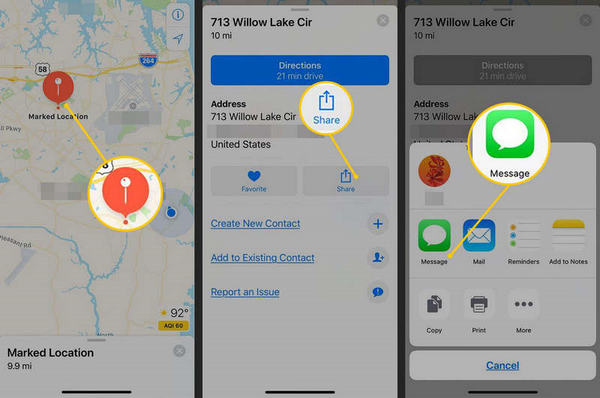
ส่วนที่ 3: วิธีการปักหมุดตำแหน่งบน Google Maps
Google Maps ยังเป็นแอปแผนที่ที่ใช้กันอย่างแพร่หลาย ดังนั้น คุณควรเรียนรู้วิธีปักหมุดตำแหน่งบน Google Maps และแชร์กับผู้อื่นหรือแพลตฟอร์มอื่น ตัวอย่างเช่น คุณสามารถ ตั้งค่าบ้านของคุณบน Google Maps.
เปิด Google Maps บน Android หรือ iPhone ของคุณ จากนั้นแตะและกดที่ตำแหน่งใดๆ เพื่อปักหมุดสีแดง ตำแหน่งนี้อาจเป็นบ้านของคุณหรือถนนก็ได้ นอกจากนี้ คุณยังสามารถปักหมุดตำแหน่งต่างๆ บน Google Maps ได้ จากนั้นหมุดตำแหน่งสีแดงนี้จะอยู่บน Google Maps ของคุณ
จากนั้นคุณสามารถแตะที่หมุดตำแหน่งของคุณ และหน้าต่างจะปรากฏขึ้น คุณสามารถคลิกที่ บันทึก ปุ่มเพื่อบันทึกตำแหน่งหมุด นอกจากนี้ คุณยังสามารถแตะ แบ่งปัน ปุ่มสำหรับแชร์ตำแหน่งหมุด
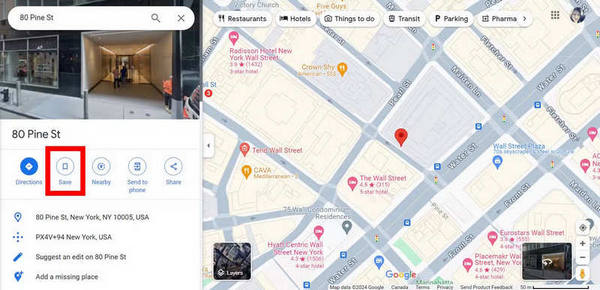
ส่วนที่ 4: วิธีการส่งตำแหน่งบน Pin ผ่านข้อความ
คุณสามารถส่งตำแหน่งปักหมุดผ่านข้อความได้เช่นกัน ซึ่งมีประโยชน์อย่างยิ่งโดยเฉพาะเมื่อคุณต้องการบอกตำแหน่งพิเศษของคุณให้เพื่อนๆ ทราบ จากนั้น เพื่อนของคุณก็สามารถใช้แอปแผนที่เพื่อนำทางและค้นหาคุณได้อย่างรวดเร็ว คุณจะส่งตำแหน่งปักหมุดผ่านข้อความได้อย่างไร คุณสามารถส่งได้จากแอปแผนที่หรือแอปข้อความของคุณ
คุณสามารถเปิด Apple Maps และเลือกหมุดตำแหน่ง จากนั้นแตะ แบ่งปัน ปุ่มแล้วเลือก ข้อความ หรือแอพแชทอื่น ๆ เช่น WhatsApp
คุณยังสามารถส่งตำแหน่งของคุณบนแอปข้อความ เช่น WhatsApp ได้ด้วย ไปที่แชทแล้วแตะ ลิงค์ ปุ่มที่ด้านล่าง จากนั้นแตะ ที่ตั้ง ปุ่ม สุดท้ายให้แตะ ส่งตำแหน่งปัจจุบันของคุณ การส่งตำแหน่งหมุดผ่านข้อความ
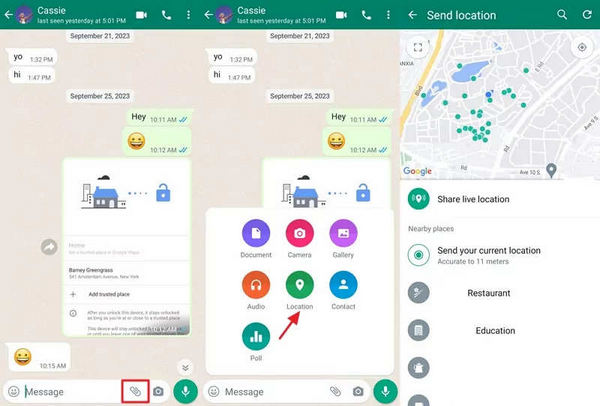
โบนัส: เปลี่ยนตำแหน่งบน iPhone 17/16 ได้อย่างง่ายดาย
คุณได้เรียนรู้เกี่ยวกับการปักหมุดตำแหน่งแล้ว แต่เมื่อคุณต้องการแชร์ตำแหน่งกับผู้อื่น คุณอาจไม่ต้องการให้ผู้อื่นรู้ตำแหน่งที่แท้จริงของคุณ หรือบางทีคุณอาจต้องการล้อเลียนเพื่อนของคุณด้วยตำแหน่งปลอม คุณจะทำแบบนั้นได้อย่างไร ไอมายพาส ไอโลคาโก สามารถช่วยให้คุณทำสิ่งนั้นได้อย่างง่ายดาย โดยสามารถเปลี่ยนตำแหน่งปัจจุบันของคุณบน iPhone ได้ นอกจากนี้ คุณยังสามารถแก้ไขเส้นทางสำหรับตำแหน่งของคุณบน iPhone ได้อีกด้วย ในกรณีนั้น ตำแหน่งบน iPhone ของคุณจะเปลี่ยนโดยอัตโนมัติในขณะที่คุณไม่ต้องเคลื่อนไหว
สิ่งที่คุณต้องทำคือเชื่อมต่อ iPhone ของคุณเข้ากับคอมพิวเตอร์ Windows หรือ Mac จากนั้นคุณสามารถปรับเปลี่ยนตำแหน่งของ iPhone ของคุณได้ทุกที่ทั่วโลก จากนั้นคุณสามารถส่งหมุดตำแหน่งให้กับเพื่อนของคุณเพื่อสร้างความประหลาดใจ!

ดาวน์โหลดมากกว่า 4,000,000+ ครั้ง
เชื่อมต่อ iPhone ของคุณเข้ากับคอมพิวเตอร์เพื่อแก้ไขตำแหน่งได้อย่างง่ายดาย
จำลองการเคลื่อนไหว GPS เพื่อให้ iPhone ของคุณเคลื่อนไหวโดยอัตโนมัติ
เปลี่ยนตำแหน่ง iPhone ของคุณไปยังถนนหรืออาคารที่เฉพาะเจาะจงได้อย่างแม่นยำ
เปลี่ยนตำแหน่ง iPhone ของคุณทั่วโลก
บทสรุป
คุณจะต้องเข้าใจว่าหมุดตำแหน่งคืออะไรและ วิธีการส่งตำแหน่งพิน บนแผนที่ iPhone หรือ Google Maps ของคุณ คุณสามารถปักหมุดตำแหน่งและแชร์หรือบันทึกหมุดนั้นได้ หมุดตำแหน่งจะช่วยให้คุณนำทางได้ง่ายขึ้น
หากคุณต้องการปลอมแปลงตำแหน่งของคุณและแชร์กับผู้อื่น อย่าลืมใช้ imyPass iLocaGo ซึ่งสามารถแก้ไขตำแหน่ง iPhone ของคุณได้อย่างง่ายดาย และคุณสามารถไปได้ทุกที่ที่คุณต้องการ
เพนนีเป็นบรรณาธิการอาวุโสของ imyPass เธอมุ่งเน้นการค้นหาโซลูชันระบุตำแหน่ง GPS ที่สมบูรณ์แบบในทุกสถานการณ์ และยังมีประสบการณ์ในการซ่อมคอมพิวเตอร์อีกด้วย
โซลูชั่นสุดฮอต
-
ตำแหน่ง GPS
-
ปลดล็อก iOS
-
เคล็ดลับ iOS
-
ปลดล็อค Android


