



 สารละลาย
 ศูนย์สนับสนุน
 เกี่ยวกับเรา
 ติดต่อ
คู่มือทีละขั้นตอนสำหรับการกู้คืนข้อมูลจาก iPhone ในโหมด DFU
 คลาร่า เพรสคอตต์ เผยแพร่เมื่อ 23 มกราคม 2569กู้ข้อมูลอ่าน 3 นาที
iPhone ที่เงียบสนิทหรือค้างอาจทำให้รู้สึกเหมือนเป็นภัยคุกคามต่อไฟล์ของคุณ และอาจยากที่จะรู้ว่าจะทำอย่างไรต่อไป ผู้ใช้หลายคนเข้าสู่โหมด DFU โดยไม่เข้าใจวิธีการทำงานหรือความสามารถของมัน หากคุณต้องการ กู้คืนข้อมูลจากโหมด DFUก่อนอื่น คุณต้องทำความเข้าใจอย่างชัดเจนว่าโหมดการซ่อมแซมขั้นสูงนี้จัดการกับระบบของคุณอย่างไร ขั้นตอนที่ง่ายและสม่ำเสมอจะช่วยปกป้องไฟล์ของคุณและป้องกันปัญหาใหม่ๆ ในคู่มือนี้ คุณจะได้เรียนรู้ว่าโหมด DFU ทำอะไรได้บ้าง กระบวนการกู้คืนทำงานอย่างไร และควรลองทำอะไรบ้างหลังจากรีเซ็ตระบบอย่างสมบูรณ์

ในบทความนี้:
ส่วนที่ 1. คุณสามารถกู้คืนข้อมูลโดยใช้โหมด DFU ได้หรือไม่
ไม่ คุณไม่สามารถกู้คืนข้อมูลจาก iPhone ในโหมด DFU ได้ โหมดนี้ใช้สำหรับการซ่อมแซมระบบขั้นสูงและการเปลี่ยนแปลงเฟิร์มแวร์เท่านั้น ไม่สามารถโหลด iOS อ่านข้อมูลในหน่วยความจำ หรือเข้าถึงรูปภาพ ข้อความ หรือข้อมูลแอปได้ โหมด DFU ทำงานในระดับต่ำกว่าระบบ ดังนั้นคุณจะไม่สามารถเข้าถึงไฟล์ใดๆ ได้ในขณะที่อุปกรณ์อยู่ในสถานะนี้ คุณสามารถใช้มันเพื่อแก้ไขข้อผิดพลาดของระบบที่สำคัญได้ แต่คุณไม่สามารถใช้มันเพื่อดึงข้อมูลจากโทรศัพท์ได้ หากต้องการกู้คืนไฟล์ของคุณ คุณต้องใช้เครื่องมือสำรองข้อมูลหรือเครื่องมือการกู้คืนที่ทำงานได้นอกโหมด DFU
ส่วนที่ 2 วิธีการกู้คืนข้อมูลจากโหมด DFU ของ iPhone
การกู้คืนข้อมูลในโหมด DFU นั้นยากมาก โหมดการซ่อมแซมขั้นสูงนี้จะไม่โหลด iOS ดังนั้นจึงไม่สามารถเข้าถึงรูปภาพ ข้อความ หรือข้อมูลแอปของคุณได้ เครื่องมือบางอย่างอ้างว่าสามารถสแกน iPhone รุ่นเก่าขณะอยู่ในโหมด DFU ได้ แต่ผู้ใช้หลายคนรายงานว่าเครื่องมือเหล่านั้นไม่พบไฟล์จริง โหมด DFU จัดการเฉพาะงานระบบระดับต่ำเท่านั้น และอุปกรณ์รุ่นใหม่จะบล็อกการเข้าถึงพื้นที่จัดเก็บข้อมูลส่วนบุคคลในสถานะนี้
หากคุณต้องการไฟล์ของคุณ วิธีที่ดีที่สุดคือการสแกนอุปกรณ์ก่อนเข้าสู่โหมดกู้คืนจากโหมด DFU หรือใช้ข้อมูลสำรองจาก iCloud, iTunes หรือเครื่องมือการกู้คืนที่เชื่อถือได้ซึ่งทำงานได้นอกโหมด DFU
1. ดึงข้อมูลใน DFU ด้วย iTunes
ไอทูนส์ เป็นหนึ่งในวิธีที่พบบ่อยที่สุดในการกู้คืนข้อมูลจาก iPhone ในโหมด DFU วิธีนี้ใช้ได้ผลก็ต่อเมื่อคุณได้สร้างข้อมูลสำรองไว้ก่อนเข้าสู่โหมด DFU เท่านั้น หากไม่มีข้อมูลสำรองไว้ก่อน iTunes จะไม่สามารถกู้คืนไฟล์ของคุณได้
เชื่อมต่อ iPhone ของคุณกับคอมพิวเตอร์ด้วยสาย Lightning แล้วเปิด iTunes หรือ Finder ใน macOS เวอร์ชันใหม่กว่า คลิกที่ ไอคอนอุปกรณ์ บนหน้าหลักและไปที่ สรุป หรือ ทั่วไป แท็บ
ในส่วนการสำรองข้อมูล ให้ค้นหา คืนค่าข้อมูลสำรอง ภายใต้ การสำรองข้อมูลและกู้คืนด้วยตนเองเลือกไฟล์สำรองข้อมูลที่คุณต้องการกู้คืน แล้วคลิก คืนค่าข้อมูลสำรอง.
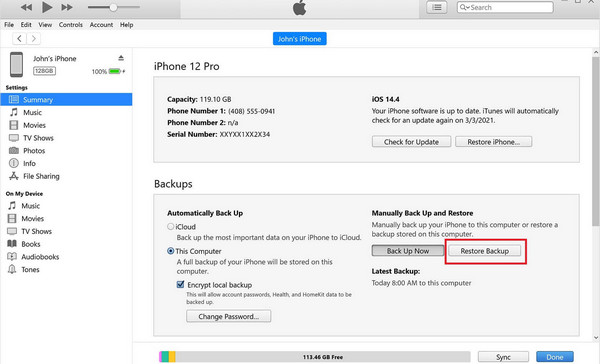
วิธีนี้เหมาะสำหรับผู้ใช้ที่สำรองข้อมูล iPhone เป็นประจำ ช่วยให้คุณกู้คืนข้อความ รายชื่อติดต่อ และไฟล์สำคัญอื่นๆ ได้อย่างปลอดภัยหลังจากโหมด DFU หากการสำรองข้อมูลอยู่ใน iCloud และคุณต้องการกู้คืน กู้คืนข้อความที่ถูกลบใน iCloudจากนั้นให้ดำเนินการต่อโดยใช้วิธีการถัดไป
2. ดึงข้อมูลจาก DFU โดยใช้ iCloud
หากคุณมีการสำรองข้อมูล iCloud คุณสามารถใช้โหมด DFU ของ iPhone เพื่อกู้คืนรูปภาพและไฟล์อื่นๆ ระหว่างการตั้งค่าอุปกรณ์หลังจากกู้คืนผ่านโหมด DFU ได้ โปรดทำตามขั้นตอนเหล่านี้:
เปิด iPhone ของคุณและดำเนินการตามขั้นตอนการตั้งค่าไปเรื่อยๆ จนกว่าจะได้รับข้อความนี้ แอพและข้อมูล หน้าจอ. เลือก กู้คืนจากข้อมูลสำรอง iCloud.
ล็อกอินด้วย Apple ID และรหัสผ่านของคุณเพื่อเข้าถึงข้อมูลสำรอง iCloud ของคุณ
เลือกไฟล์สำรองข้อมูลที่คุณต้องการกู้คืนจากรายการไฟล์สำรองข้อมูลที่มีอยู่
รอจนกว่ากระบวนการกู้คืนจะเสร็จสมบูรณ์ ระยะเวลาจะขึ้นอยู่กับขนาดของไฟล์สำรองและการเชื่อมต่ออินเทอร์เน็ตของคุณ เมื่อเสร็จสิ้นแล้ว รูปภาพ ข้อความ และไฟล์อื่นๆ ของคุณจะถูกกู้คืนไปยัง iPhone ของคุณ
หากขั้นตอนทั้งหมดนี้ไม่ได้ผล ทางเลือกที่ดีที่สุดของคุณคือการใช้เครื่องมือการกู้คืนข้อมูลระดับมืออาชีพเพื่อกู้คืนข้อมูล iPhone ของคุณอย่างปลอดภัย ในส่วนถัดไป เราจะรีวิว imyPass ซึ่งเป็นเครื่องมือที่เชื่อถือได้ที่ช่วยคุณกู้คืนไฟล์ที่สูญหายหลังจากโหมด DFU หรือการรีเซ็ตเป็นค่าจากโรงงาน รวมถึงรูปภาพ ข้อความ รายชื่อติดต่อ และอื่นๆ อีกมากมาย
ส่วนที่ 3 การกู้คืนข้อมูล iPhone หลังโหมด DFU และการรีเซ็ตเป็นค่าจากโรงงาน
การสูญเสียไฟล์หลังจากกู้คืนระบบด้วย DFU อาจรู้สึกเหมือนเป็นเรื่องถาวร แต่การกู้คืนนั้นเป็นไปได้ด้วยเครื่องมือที่เหมาะสม การกู้คืนข้อมูล iPhone ของ imyPass โปรแกรมนี้ได้รับการออกแบบมาเพื่อสแกนอุปกรณ์ของคุณอย่างละเอียดและปลอดภัย ช่วยให้คุณกู้คืนรูปภาพ ข้อความ รายชื่อติดต่อ และไฟล์สำคัญอื่นๆ ในโหมด DFU ได้ โปรแกรมนี้ทำงานร่วมกับการสำรองข้อมูล iTunes และ iCloud ทำให้มีความยืดหยุ่นและช่วยให้คุณดูตัวอย่างสิ่งที่จะกู้คืนได้ก่อนทำการเปลี่ยนแปลง
สำหรับผู้ที่ไม่แน่ใจว่าจะเริ่มต้นอย่างไร การกู้คืนจากโหมด DFU นั้นง่ายขึ้นด้วย imyPass กระบวนการกู้คืนแบบมีคำแนะนำจะพาคุณไปทีละขั้นตอน เพื่อให้มั่นใจว่าคุณสามารถกู้คืนข้อมูลที่สูญหายได้โดยไม่ส่งผลกระทบต่อระบบปัจจุบัน การใช้เครื่องมือนี้จะช่วยให้คุณมีโอกาสที่ดีที่สุดในการควบคุม iPhone ของคุณอีกครั้งอย่างรวดเร็วและปลอดภัยหลังจากกู้คืนจากโหมด DFU
ดาวน์โหลดโปรแกรมกู้ข้อมูล iPhone เวอร์ชันล่าสุดลงในคอมพิวเตอร์ที่คุณใช้งานอยู่ จากนั้นทำตามคำแนะนำในการติดตั้งและตั้งค่า แล้วจึงเปิดโปรแกรม
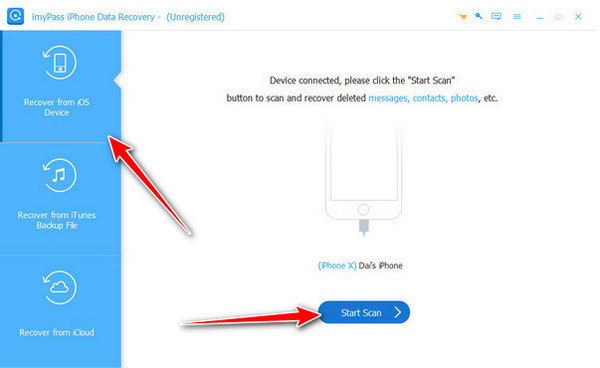
ขณะที่แอปกำลังเปิดใช้งาน ให้ไปที่ กู้คืนจากอุปกรณ์ iOSเชื่อมต่ออุปกรณ์ iOS แล้วคลิก เริ่มการสแกน กดปุ่มเพื่อสแกนอุปกรณ์ของคุณอย่างละเอียด กระบวนการนี้อาจใช้เวลานาน เนื่องจากจะสแกนไฟล์ที่กู้คืนได้ทั้งหมดที่ถูกลบไปจากโหมด DFU หรือการรีเซ็ตเป็นค่าจากโรงงาน
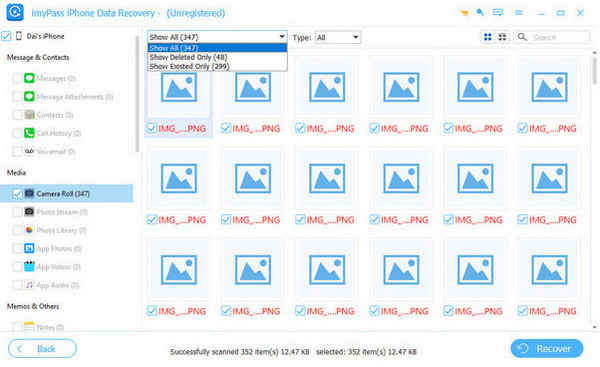
หลังจากสแกนเสร็จ คุณจะเห็นไฟล์ทั้งหมดที่สามารถกู้คืนได้บนอุปกรณ์ iOS ของคุณ เลือกข้อมูลทั้งหมดที่คุณต้องการกู้คืนโดยการทำเครื่องหมายในช่องสี่เหลี่ยมของแต่ละไฟล์
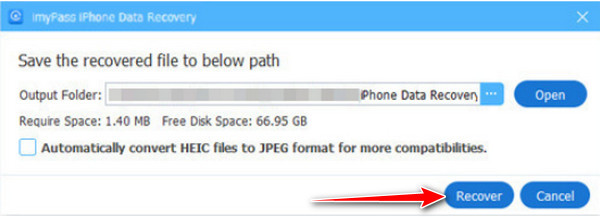
เมื่อทำขั้นตอนนี้เสร็จแล้ว ให้กำหนดตำแหน่งที่ต้องการบันทึกไฟล์บนคอมพิวเตอร์ของคุณ แล้วคลิก คืนค่า กดปุ่มเพื่อเริ่มการประมวลผล
ส่วนที่ 4: DFU คืออะไร และทำไมคุณถึงต้องใช้มัน
DFU หรือโหมดอัปเดตเฟิร์มแวร์อุปกรณ์ เป็นโหมดพิเศษบน iPhone ที่ช่วยให้เครื่องเชื่อมต่อกับ iTunes หรือ Finder โดยไม่ต้องเริ่มต้น iOS โหมดนี้ทำงานได้ลึกกว่าโหมดกู้คืน และใช้สำหรับแก้ไขปัญหาซอฟต์แวร์ที่ร้ายแรง หรืออัปเดตเฟิร์มแวร์
คุณอาจต้องใช้โหมด DFU หาก... iPhone ค้างอยู่ในโหมดกู้คืนหน้าจออาจแสดงโลโก้ Apple ค้าง หรือไม่ตอบสนอง แม้ว่าโหมด DFU จะมีประโยชน์สำหรับการกู้คืนอุปกรณ์ของคุณ แต่ก็ไม่สามารถเข้าถึงข้อมูลส่วนบุคคลได้ การรู้ว่าโหมด DFU ทำอะไรจะช่วยให้คุณปกป้องไฟล์ของคุณและเลือกวิธีที่ปลอดภัยที่สุดในการกู้คืนข้อมูลโดยใช้ข้อมูลสำรองหรือเครื่องมือการกู้คืนที่เชื่อถือได้
บทสรุป
การกู้คืนข้อมูลจาก iPhone ในโหมด DFU อาจทำได้ยาก แต่ก็เป็นไปได้หากทำตามขั้นตอนที่ถูกต้อง โหมด DFU จะปิดกั้นการเข้าถึงไฟล์โดยตรง ดังนั้นการใช้ข้อมูลสำรองหรือเครื่องมือการกู้คืนที่เชื่อถือได้จึงเป็นสิ่งสำคัญ เครื่องมืออย่าง iTunes, iCloud หรือ การกู้คืนข้อมูล iPhone ของ imyPass สามารถช่วยคุณกู้คืนรูปภาพ ข้อความ รายชื่อติดต่อ และไฟล์อื่นๆ ได้อย่างปลอดภัย ด้วยการทำความเข้าใจโหมด DFU และการใช้วิธีที่ถูกต้อง คุณสามารถทำได้ กู้ข้อมูลจาก iPhone ในโหมด DFU โดยไม่สูญเสียข้อมูลสำคัญ
คลาร่าเป็นบรรณาธิการของ imyPass เธอเชี่ยวชาญด้านการกู้คืนข้อมูล คุณสามารถค้นหาบทช่วยสอนและวิธีแก้ปัญหาแบบมืออาชีพสำหรับการกู้คืนข้อมูลที่สูญหายจากอุปกรณ์ทุกชนิด ผู้ใช้หลายคนรายงานว่าบทช่วยสอนของเขาใช้งานง่ายและมีประโยชน์
โซลูชั่นสุดฮอต
-
กู้ข้อมูล
- กู้คืน WhatsApp ดูรูปถ่ายครั้งเดียว
- กู้คืนวิดีโอ TikTok ที่ถูกลบบนมือถือ
- กู้คืนรูปภาพ Facebook ที่ถูกลบ
- กู้คืนข้อความ Viber, รูปภาพ ฯลฯ
- กู้คืนรูปภาพ Snapchat ที่ถูกลบ
- 5 แอปกู้คืนรายชื่อติดต่อที่ดีที่สุด
- กู้คืนข้อความ Discord ที่ถูกลบ
- รีวิวการกู้คืนข้อมูล iOS ของ AppGeeker
- กู้คืนข้อมูลจากโหมด DFU
- ไม่สามารถคืนค่าการสำรองข้อมูล iPhone ได้
-
ปลดล็อก iOS
-
เคล็ดลับ iOS
-
เคล็ดลับรหัสผ่าน

