



 สารละลาย
 ศูนย์สนับสนุน
 เกี่ยวกับเรา
 ติดต่อ
วิธีเจลเบรก iPad ของคุณเพื่อข้ามการล็อกใช้งาน iCloud (iCloud Activation Lock)
 ซามูเอล สเปนเซอร์ เผยแพร่เมื่อ 17 กรกฎาคม 2026ปลดล็อก iOSอ่าน 3 นาที
Apple เพิ่มมาตรการรักษาความปลอดภัยบางอย่างบนอุปกรณ์ iPad เช่น การล็อกหน้าจอและ Activation Lock หลังจากคุณลงชื่อเข้าใช้ด้วยบัญชี Apple บน iPad และตั้งค่า Find My iPad แล้ว ระบบ iCloud Activation Lock จะถูกเปิดใช้งานโดยอัตโนมัติ แม้ว่าคุณจะรีเซ็ตอุปกรณ์เป็นค่าเริ่มต้นจากโรงงาน คุณก็ยังต้องใส่ข้อมูลบัญชี Apple ที่เชื่อมโยงไว้เมื่อทำการตั้งค่า iPad คู่มือนี้จะอธิบายวิธี เจลเบรก iPad ที่ติด Activation Lock.

ในบทความนี้:
ส่วนที่ 1. คุณสามารถเจลเบรก iPad ที่ติด Activation Lock ได้หรือไม่
คุณสามารถเจลเบรก iPad ที่ติด Activation Lock ได้หรือไม่? ได้ อย่างไรก็ตาม การเจลเบรก iPad เพียงอย่างเดียวไม่สามารถข้าม Activation Lock ได้ การเจลเบรกมีไว้เพื่อลบข้อจำกัดซอฟต์แวร์ของ Apple บนอุปกรณ์ iPadOS ทำให้คุณเข้าถึงสิทธิ์ระดับรูท (root access) จากนั้นคุณสามารถติดตั้งแอปและยูทิลิตีที่ไม่มีใน App Store ได้ เช่น เครื่องมือของบุคคลที่สามสำหรับข้าม Activation Lock.
ส่วนที่ 2. สิ่งที่ต้องทำก่อนเจลเบรก iPad ของคุณ
การเจลเบรก iPad รุ่นเก่าอาจทำให้ข้อมูลสูญหายและเกิดปัญหาร้ายแรงอื่น ๆ ก่อนดำเนินการคุณควรสำรองข้อมูล iPad ลงในคอมพิวเตอร์ให้เรียบร้อย เราจะแสดงลำดับขั้นตอนด้านล่างสำหรับการสำรองข้อมูลบน iPad ของคุณ.
นอกจากนี้ คุณควรเข้าใจว่าการเจลเบรก iPad จะทำให้การรับประกันอุปกรณ์ของคุณเป็นโมฆะ คุณจะไม่สามารถอัปเดต iPadOS ผ่านช่องทางอย่างเป็นทางการได้ อีกทั้งยังอาจทำให้ระบบบน iPad ของคุณไม่เสถียร.
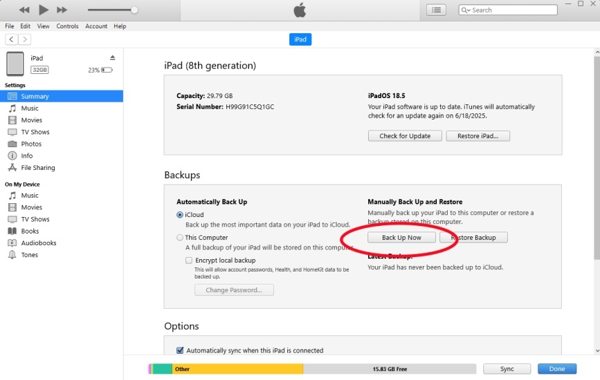
เชื่อมต่อ iPad ของคุณกับคอมพิวเตอร์ด้วยสายเคเบิลที่เข้ากันได้
เปิด iTunes เวอร์ชันล่าสุดบนพีซีหรือ macOS Mojave หรือเก่ากว่า.
เปิด Finder บน macOS Catalina หรือใหม่กว่า.
คลิก อุปกรณ์ ปุ่มใน iTunes และไปที่ สรุป.
คลิกชื่อ iPad ของคุณใน Finder และไปที่ ทั่วไป.
คลิก การสำรองข้อมูลในขณะนี้ ปุ่มใน การสำรองข้อมูล เพื่อเริ่มต้นสำรองข้อมูลอุปกรณ์ของคุณ.
เมื่อกระบวนการเสร็จสิ้น ให้ถอดการเชื่อมต่อ iPad ของคุณ.
ส่วนที่ 3. วิธีเจลเบรก iPad
เมื่อเจลเบรก iPad mini/Pro และรุ่นอื่น ๆ คุณจำเป็นต้องมีเครื่องมือเจลเบรก ทั้งนี้เครื่องมือที่ใช้ได้จะแตกต่างกันไปตามรุ่นของ iPad ในที่นี้เราจะใช้ palera1n เป็นตัวอย่างเพื่อแสดงขั้นตอนการทำงาน ซึ่งใช้ได้กับ iPad รุ่นที่ 7/6/5, iPad Pro 12.9 นิ้ว ปี 2019, 10.5 นิ้ว ปี 2017, 9.7 นิ้ว ปี 2016 และ 12.9 นิ้ว ปี 2015.
เชื่อมต่อ iPad ของคุณกับคอมพิวเตอร์ด้วยสาย USB
ดาวน์โหลดเวอร์ชันล่าสุดของเครื่องมือเจลเบรกจากหน้าเว็บทางการ.
เปิดแอป Prompt หรือ Terminal แล้วพิมพ์คำสั่ง cd Downloads, และกด เข้า หรือ กลับ บนแป้นพิมพ์ของคุณ
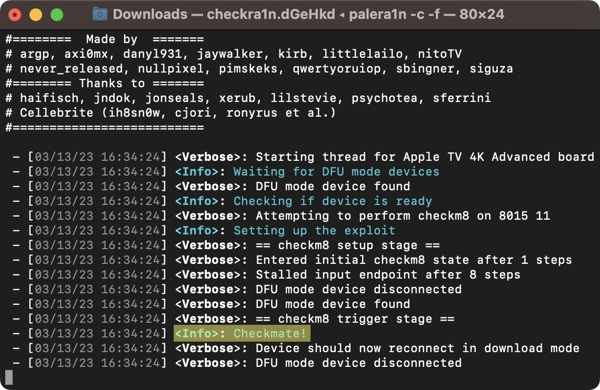
รันคำสั่ง: sudo mkdir /usr/local/bin.
เมื่อมีการถาม ให้ใส่รหัสผ่านผู้ดูแลระบบ (แอดมิน) ของคอมพิวเตอร์คุณ.
จากนั้นพิมพ์คำสั่งต่อไปนี้แล้วกด เข้า หรือ กลับ.
sudo mv ./palera1n-macos-universal /usr/local/bin/palera1n
หากมีการถาม ให้ใส่รหัสผ่านผู้ดูแลระบบของคอมพิวเตอร์อีกครั้ง.
รันคำสั่ง: sudo xattr -c /usr/local/bin/palera1n.
จากนั้นพิมพ์คำสั่ง: sudo chmod +x /usr/local/bin/palera1nและกด เข้า หรือ กลับ.
นำ iPad ของคุณเข้าสู่โหมด DFU:
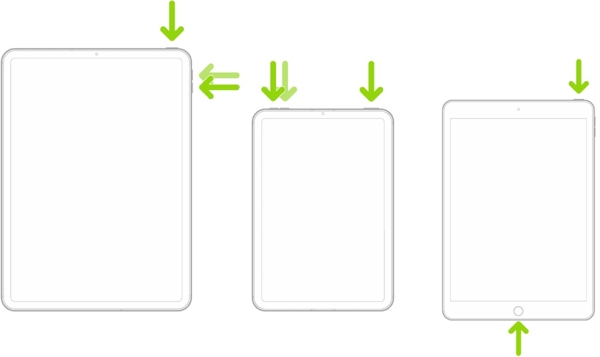
iPad ที่มี Face ID
- กดและปล่อยอย่างรวดเร็ว ปรับระดับเสียงขึ้น ปุ่ม.
- ทำสิ่งเดียวกันกับ ลดเสียงลง ปุ่ม.
- ถือ สูงสุด ปุ่มจนกว่าหน้าจอจะดับเป็นสีดำ.
- เมื่อหน้าจอเป็นสีดำแล้ว ให้กดปุ่ม ลดเสียงลง และกดค้างไว้พร้อมกับปุ่ม สูงสุด ปุ่ม.
- ผ่านไป 5 วินาที ให้ปล่อยปุ่ม สูงสุด ขณะที่ยังคงกดปุ่ม ลดเสียงลง ค้างไว้จนกว่า iPad จะถูกตรวจพบว่าอยู่ในโหมด DFU.
iPad ที่มีปุ่มโฮม (Home)
- ถือ สูงสุด + บ้าน ปุ่มพร้อมกันเป็นเวลา 8 วินาที.
- จากนั้นปล่อย สูงสุด ปุ่มโดยยังคงกดปุ่ม บ้าน ปุ่ม.
- เมื่อ iPad ของคุณอยู่ในโหมด DFU แล้ว.
รันคำสั่งต่อไปนี้ ขึ้นอยู่กับสถานการณ์ของคุณ:
palera1n -B -f
palera1n -c -f หาก iPad ของคุณรัน iPadOS 16 หรือมีพื้นที่เก็บข้อมูลว่างมากกว่า 16GB.
เมื่อเสร็จสิ้น iPad ของคุณจะรีสตาร์ต.
จากนั้นพิมพ์คำสั่ง palera1n -f.
เปิด iPad ของคุณแล้วแตะเปิดแอป palera1n แอป.
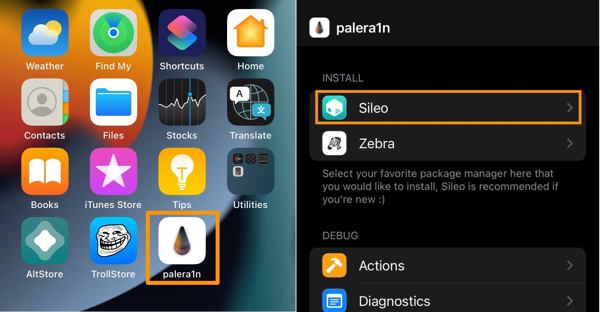
แตะ ซิเลโอ ปุ่มเพื่อติดตั้งตัวจัดการแพ็กเกจ Sileo.
ใส่รหัสผ่าน Terminal เมื่อมีการถาม และจดจำ/บันทึกรหัสผ่านนั้นไว้.
เมื่อติดตั้งเสร็จแล้ว ให้แตะ ปิด I.
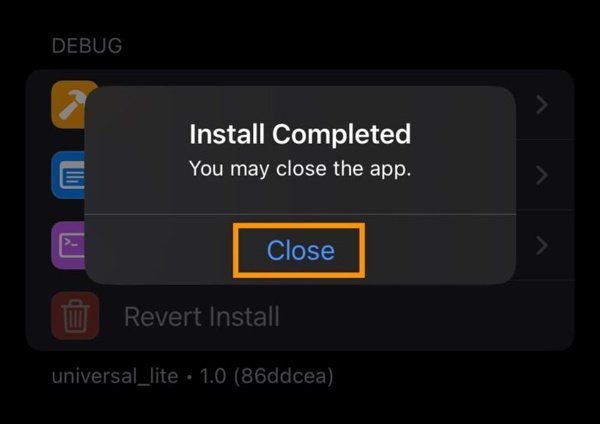
ตอนนี้การเจลเบรค iPad เสร็จสมบูรณ์แล้ว.
คุณอาจสนใจ:
ส่วนที่ 4. วิธีข้าม Activation Lock บน iPad ของคุณ
อย่างที่กล่าวไปก่อนหน้า การเจลเบรค iPad ไม่สามารถข้าม Activation Lock ได้ คุณยังต้องมีเครื่องมือที่ทรงพลัง เช่น imyPass iPassGo. ซึ่งช่วยให้คุณข้าม iCloud Lock ได้หลังจากเจลเบรค iPad แล้ว เมื่อเทียบกับโปรแกรมอื่น ๆ การออกแบบที่ใช้งานง่ายช่วยทำให้ขั้นตอนการทำงานง่ายขึ้น.

ดาวน์โหลดมากกว่า 4,000,000+ ครั้ง
ข้าม iCloud Activation Lock บน iPad ได้ใน 3 ขั้นตอน.
ไม่ต้องใช้รหัสผ่านเครื่อง iPad หรือรหัสผ่านบัญชี Apple ของคุณ.
ปฏิบัติตามคำแนะนำบนหน้าจอ.
มาพร้อมฟีเจอร์พิเศษ เช่น การข้าม MDM.
รองรับ iPadOS และ iOS เวอร์ชันล่าสุด.
วิธีข้าม Activation Lock บน iPad ของคุณโดยไม่ใช้รหัสผ่าน
เชื่อมต่อกับ iPad ของคุณ
ดาวน์โหลดและติดตั้งซอฟต์แวร์สำหรับข้าม Activation Lock บนพีซีของคุณ โดยมีอีกเวอร์ชันสำหรับ Mac จากนั้นเปิดซอฟต์แวร์หลังจากเจลเบรค iPad แล้ว เชื่อมต่อ iPad กับพีซีของคุณด้วยสาย Lightning หากมีหน้าต่างเด้งขึ้นมา ให้แตะ เชื่อถือ บนหน้าจอ iPad เพื่อเชื่อถือพีซีเครื่องนี้.

ตรวจสอบโหมดการเจลเบรค iPad
เลือก บายพาสล็อคการเปิดใช้งาน iCloud จากหน้าหลักของอินเทอร์เฟซ หลังจากตรวจพบ iPad แล้ว ให้คลิกปุ่ม เริ่มเลย เพื่อดำเนินการต่อ จากนั้นคลิกปุ่ม ต่อไป หากคุณยังไม่ได้เจลเบรค iPad ให้คลิก Jailbreak Tutorial แล้วทำตามคำแนะนำเพื่อให้กระบวนการเสร็จสมบูรณ์.

ข้ามการล็อค iCloud
รอให้ข้อมูลอุปกรณ์ของคุณโหลดแล้วตรวจสอบ จากนั้นคลิกปุ่ม เริ่มการบายพาสการเปิดใช้งาน เพื่อเริ่มข้าม iCloud Lock บน iPad ของคุณ เมื่อกระบวนการเสร็จสิ้น ให้ถอดการเชื่อมต่อ iPad แล้วใช้งานได้โดยไม่มีข้อจำกัดใด ๆ.

บทสรุป
คู่มือนี้สาธิตให้เห็น วิธีการเจลเบรก iPad เพื่อข้าม iCloud Activation Lock หากคุณลืมรหัสผ่านบัญชี Apple พูดตามตรง Apple ไม่อนุญาตให้ผู้ใช้เจลเบรคอุปกรณ์ iPadOS เนื่องจากปัญหาด้านความปลอดภัย อย่างไรก็ตาม การเจลเบรคทำให้คุณเข้าถึงรูทและมีอิสระมากขึ้น คุณสามารถทำตามขั้นตอนละเอียดของเราเพื่อเจลเบรคอุปกรณ์ของคุณได้ฟรี เมื่อเสร็จแล้ว คุณสามารถใช้ imyPass iPassGo เพื่อกำจัด iCloud Activation Lock บน iPad ของคุณโดยไม่ต้องใช้รหัสผ่าน.
ซามูเอลเชี่ยวชาญด้านความปลอดภัยของรหัสผ่านและความเป็นส่วนตัวทางดิจิทัล เขาเคยทำงานเป็นที่ปรึกษาด้านความปลอดภัยไซเบอร์ให้กับธุรกิจขนาดเล็กเพื่อปกป้องทรัพย์สินดิจิทัล ด้วยการได้รับประกาศนียบัตรด้านความปลอดภัยไซเบอร์และการแฮ็กเชิงจริยธรรม เขาจึงสามารถเปลี่ยนหัวข้อด้านความปลอดภัยที่ซับซ้อนให้กลายเป็นคำแนะนำที่เข้าใจและทำตามได้ง่าย เขายังชื่นชอบการแบ่งปันเคล็ดลับเกี่ยวกับรหัสผ่านเพื่อช่วยให้ผู้ใช้ปกป้องบัญชีของตนได้อย่างมั่นใจยิ่งขึ้น.
โซลูชั่นสุดฮอต
-
ปลดล็อก iOS
-
เคล็ดลับ iOS
-
ปลดล็อค Android
-
เคล็ดลับรหัสผ่าน


