



 สารละลาย
 ศูนย์สนับสนุน
 เกี่ยวกับเรา
 ติดต่อ
วิธีการกู้คืนบันทึกเสียงบน iPhone: 4 วิธีง่ายๆ
 คลาร่า เพรสคอตต์ เผยแพร่เมื่อ 13 มกราคม 2569กู้ข้อมูลอ่าน 3 นาที
iPhone มีแอปพลิเคชันและฟีเจอร์ต่างๆ มากมายที่ช่วยคุณในการทำภารกิจประจำวัน แอปบันทึกเสียงก็เป็นหนึ่งในนั้น แอปนี้ใช้สำหรับบันทึกเสียงจาก iPhone ของคุณ โดยทั่วไปแล้วจะใช้สำหรับการประชุม การบรรยาย การแจ้งเตือน และสถานการณ์อื่นๆ ดังนั้นไฟล์เหล่านี้จึงมีความสำคัญบน iPhone ของคุณ อย่างไรก็ตาม ผู้ใช้ iPhone บางคนอาจลบไฟล์บันทึกเสียงบนอุปกรณ์โดยไม่ได้ตั้งใจ
วิธีการกู้คืนบันทึกเสียงที่ถูกลบ มีปัญหาเรื่องไฟล์เสียงถูกลบใน iPhone ใช่ไหม? ในบทความนี้ เราจะแสดงวิธีง่ายๆ 4 วิธีในการกู้คืนไฟล์เสียงที่ถูกลบใน iPhone ของคุณ กรุณาดูรายละเอียดเพิ่มเติมโดยเลื่อนลงด้านล่าง

ในบทความนี้:
สามารถกู้คืนบันทึกเสียงที่ถูกลบไปแล้วได้หรือไม่?
Apple ให้ความสำคัญกับข้อมูลของผู้ใช้เป็นอย่างมาก การสูญเสียข้อมูลเป็นหนึ่งในปัญหาที่พวกเขาต้องการป้องกัน ดังนั้นจึงมีวิธีการมากมายในการกู้คืนข้อมูลบน iPhone และอุปกรณ์ Apple อื่นๆ คุณสามารถกู้คืนบันทึกเสียงบน iPhone ได้หรือไม่? แน่นอนว่าได้!
ไฟล์เสียงที่ลบไปโดยไม่ได้ตั้งใจสามารถกู้คืนได้จากโฟลเดอร์ "ลบไปแล้วล่าสุด" หากไฟล์ถูกลบอย่างถาวร คุณสามารถใช้ไฟล์สำรองที่สร้างจากระบบสำรองข้อมูลในเครื่อง เช่น iTunes และ iCloud หากคุณไม่มีโอกาสสำรองข้อมูลไฟล์เสียง คุณสามารถใช้เครื่องมือของบุคคลที่สามได้ คุณจะพบวิธีการทั้งหมดนี้ได้เมื่อเลื่อนลงไปด้านล่าง
ส่วนที่ 1. กู้คืนบันทึกเสียง iPhone ที่เพิ่งลบไป
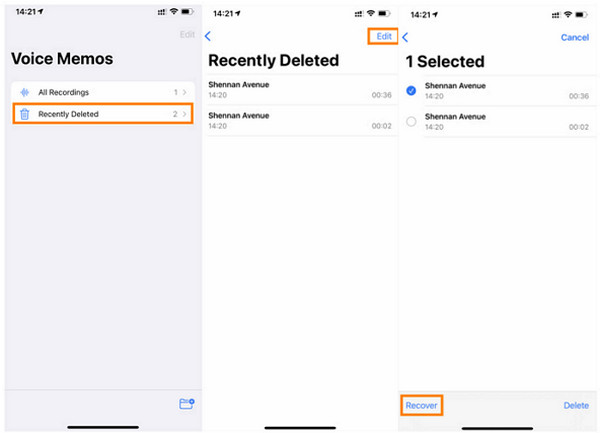
แอปบันทึกเสียงมีโฟลเดอร์ "ลบไปแล้วล่าสุด" ซึ่งเก็บบันทึกเสียงที่ถูกลบไปเมื่อเร็วๆ นี้ โดยจะเก็บไว้ประมาณ 30 ถึง 40 วัน คุณต้องกู้คืนบันทึกเสียงเหล่านั้นก่อนครบกำหนดระยะเวลาดังกล่าว ขั้นตอนการกู้คืนบันทึกเสียงในโฟลเดอร์นี้มีดังต่อไปนี้
เปิด บันทึกเสียง ดาวน์โหลดแอป จากนั้นบันทึกเสียงจะปรากฏบนหน้าจอ iPhone ของคุณ
แตะ ลบออกเมื่อเร็วๆ นี้ กดปุ่ม แล้วเลือกบันทึกเสียงที่คุณต้องการกู้คืน แตะที่ปุ่ม แก้ไข ปุ่มที่ด้านบนขวาและเลือก ฟื้นตัว ปุ่ม.
ส่วนที่ 2 กู้คืนบันทึกเสียงที่ถูกลบอย่างถาวร (พร้อมข้อมูลสำรอง)
ผู้ใช้ iPhone มักสำรองข้อมูลด้วยเครื่องมือสำรองข้อมูลในเครื่อง เพื่อป้องกันไฟล์ข้อมูลจากการลบโดยไม่ตั้งใจและสถานการณ์อื่นๆ ที่อาจทำให้ข้อมูลสูญหาย iCloud และ iTunes เป็นหนึ่งในเครื่องมือสำรองข้อมูลในเครื่องที่ใช้กันทั่วไป คุณเคยใช้เครื่องมือเหล่านี้หรือไม่? ดูรายละเอียดเพิ่มเติมได้ด้านล่าง
ไอคลาว
หากคุณเป็นผู้ใช้ Apple โดยเฉพาะผู้ใช้ iPhone คุณคงรู้จัก iCloud ดีอยู่แล้ว เพราะมันคือบริการสำรองข้อมูลในตัวของ iPhone และอุปกรณ์ Apple อื่นๆ คุณเคยใช้มันสำรองข้อมูลบันทึกเสียงใน iPhone ของคุณหรือไม่? หากต้องการกู้คืนข้อมูลเหล่านั้น คุณสามารถกู้คืนได้ แต่ต้องกู้คืนข้อมูลทั้งหมด เพราะ iCloud ไม่รองรับการกู้คืนข้อมูลแบบเลือกเฉพาะส่วน รวมถึงบันทึกเสียงด้วย
บางคนอาจลืมรหัสผ่าน iCloud โดยไม่ตั้งใจ หากเป็นเช่นนั้น คุณจำเป็นต้องดำเนินการบางอย่าง รีเซ็ตรหัสผ่าน iCloud ขั้นแรก ขั้นตอนด้านล่างนี้จะช่วยคุณกู้คืนบันทึกเสียงบน iPhone ของคุณโดยใช้ iCloud
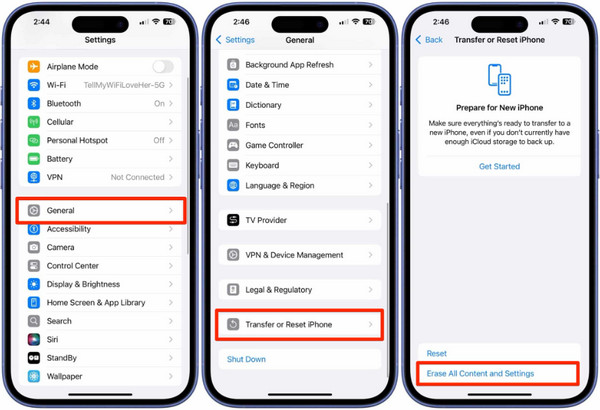
ผู้ใช้บางรายไม่มี iPhone เครื่องใหม่ไว้สำรองข้อมูล หากเป็นเช่นนั้น โปรดรีเซ็ต iPhone ของคุณเป็นการตั้งค่าจากโรงงานก่อน กรุณาไปที่... การตั้งค่า แอปพลิเคชันและแตะ ทั่วไป จากหน้าจอหลัก จากนั้นเลือก ถ่ายโอนหรือรีเซ็ต iPhone ปุ่ม เลือก ลบเนื้อหาและการตั้งค่าทั้งหมดป้อนรหัสผ่าน iPhone แล้วแตะ ลบ iPhone.
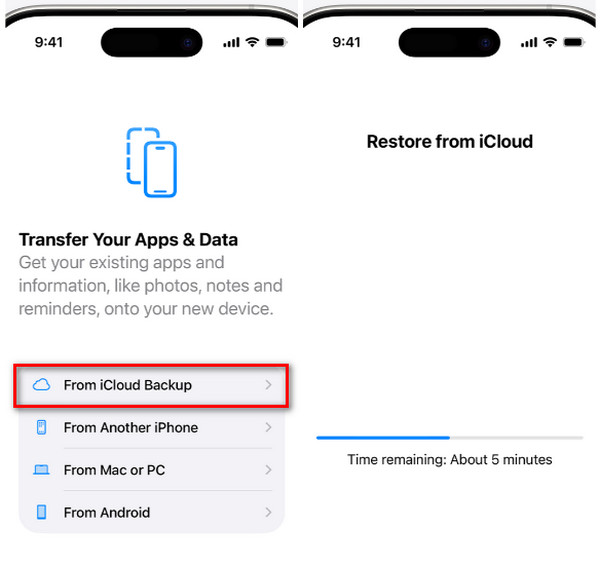
ตั้งค่า iPhone ของคุณ รอจนกว่าคุณจะถึงขั้นตอนต่อไป โอนแอปและข้อมูลของคุณ หน้าจอ เลือก จากการสำรองข้อมูล iCloud ปุ่มนั้น ลงชื่อเข้าใช้บัญชี iCloud และเลือกข้อมูลสำรองของคุณ จากนั้น กู้คืนจาก iCloud หน้าจอจะปรากฏขึ้น กระบวนการกู้คืนจะเริ่มต้นขึ้น
ไอทูนส์
iTunes เป็นที่รู้จักกันทั่วไปว่าเป็นโปรแกรมเล่นมีเดียที่สามารถเข้าถึงไฟล์มีเดียต่างๆ ของคุณได้ เช่น ไฟล์เสียงและวิดีโอ สิ่งที่ดีที่สุดเกี่ยวกับมันคือ คุณสามารถใช้มันเพื่อสำรองข้อมูล iPhone ของคุณ รวมถึงบันทึกเสียง คุณเคยใช้ iTunes ในการสำรองข้อมูลไฟล์ดังกล่าวมาก่อนที่จะสูญหายหรือไม่? คุณสามารถใช้มันเพื่อกู้คืนข้อมูลเหล่านั้นได้ด้วย iTunes รหัสผ่านสำรอง iTunes! iTunes ยังใช้ในการกู้คืน iPhone หรือ iPad ที่ถูกล็อกหน้าจอได้อีกด้วย วิธีการกู้คืนบันทึกเสียงที่ถูกลบอย่างถาวรจาก iPhone โดยใช้ iTunes มีขั้นตอนดังต่อไปนี้
เสียบ iPhone ของคุณเข้ากับคอมพิวเตอร์ที่มีโปรแกรม iTunes ติดตั้งอยู่ จากนั้นเปิดโปรแกรมดังกล่าวแล้วคลิก... iPhone กดปุ่มด้านบน ข้อมูลเพิ่มเติมเกี่ยวกับ iPhone จะปรากฏบนหน้าจอหลัก กรุณาคลิกปุ่มดังกล่าว สรุป กดปุ่มด้านซ้ายเพื่อดูเพิ่มเติม
คลิก คืนค่าข้อมูลสำรอง ที่มุมล่างขวา จากนั้นเลือกไฟล์สำรองข้อมูลที่มีไฟล์บันทึกเสียงที่ถูกลบไปแล้ว ต่อมา ให้ทำตามคำแนะนำบนหน้าจอเพื่อเริ่มกระบวนการกู้คืนข้อมูลสำหรับ iPhone ของคุณ
ส่วนที่ 3 วิธีการกู้คืนบันทึกเสียงบน iPhone (โดยไม่ต้องสำรองข้อมูล)
น่าเสียดายที่ผู้ใช้ iPhone บางรายไม่มีโอกาสสำรองข้อมูลบันทึกเสียงก่อนที่จะถูกลบโดยไม่ได้ตั้งใจ โชคดีที่... การกู้คืนข้อมูล iPhone ของ imyPass แอปนี้พร้อมช่วยเหลือคุณ! คุณสามารถกู้คืนบันทึกเสียงที่ถูกลบอย่างถาวรจาก iPhone ได้โดยไม่ต้องใช้ข้อมูลสำรอง คุณสามารถกู้คืนบันทึกเสียงได้โดยตรงจาก iPhone ของคุณ กระบวนการกู้คืนไฟล์ดังกล่าวจะรวดเร็วเนื่องจากอินเทอร์เฟซที่ใช้งานง่ายของเครื่องมือนี้
หากคุณมีข้อมูลสำรองใน iCloud หรือ iTunes เครื่องมือนี้ก็สามารถช่วยได้เช่นกัน มันสามารถกู้คืนข้อมูลสำรองของคุณ ซึ่งรวมถึงบันทึกเสียงที่ถูกลบไปแล้ว เครื่องมือนี้ใช้การเชื่อมต่อ USB ในการกู้คืนไฟล์ iPhone ของคุณ โปรดทำตามขั้นตอนด้านล่างเพื่อเรียนรู้วิธีการใช้งานเครื่องมือ
โปรดดาวน์โหลดเครื่องมือจากเว็บเบราว์เซอร์ของคุณโดยไปที่เว็บไซต์อย่างเป็นทางการที่เครื่องมือดังกล่าวจัดให้ หลังจากนั้น ตั้งค่าไฟล์ และหน้าต่างเล็กๆ จะปรากฏขึ้นบนหน้าจอ ติดตั้งเครื่องมือตามความต้องการของคุณ สุดท้าย เครื่องมือจะถูกเปิดใช้งานบนหน้าจอของคุณ
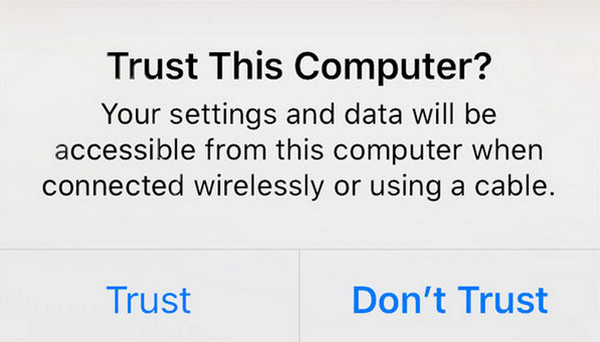
เสียบ iPhone เข้ากับคอมพิวเตอร์ที่มีอุปกรณ์ที่ใช้งานร่วมกันได้ ยูเอสบี สายเคเบิล จากนั้นไปที่ iPhone ของคุณแล้วแตะที่ เชื่อมั่น กดปุ่มเพื่ออนุญาตสิทธิ์ทั้งหมดบนอุปกรณ์ จากนั้น คุณจะเห็นข้อมูล iPhone จากซอฟต์แวร์
คลิก กู้คืนจากอุปกรณ์ iOS ปุ่มนี้อยู่มุมบนซ้าย จากนั้นคลิกที่ปุ่มนั้น เริ่มการสแกน กดปุ่มทางด้านขวา วิธีนี้จะช่วยให้โปรแกรมสแกนหาไฟล์ที่ถูกลบใน iPhone ของคุณ และผลลัพธ์จะปรากฏในหน้าจอถัดไป
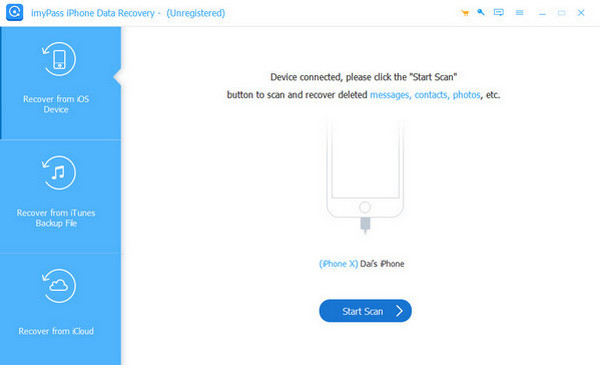
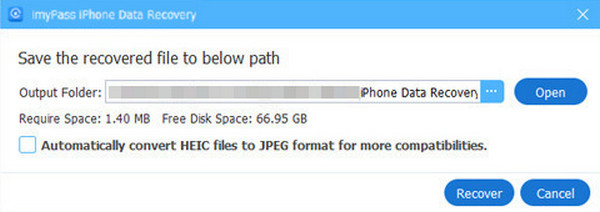
เลือกบันทึกเสียงจากผลลัพธ์ จากนั้นคลิก ฟื้นตัว คลิกปุ่มที่มุมล่างขวา คุณต้องเลือกเส้นทางปลายทางของไฟล์เสียงที่จะกู้คืน โปรดเลือกเส้นทางที่คุณต้องการแล้วคลิก ฟื้นตัว ปุ่มเพื่อเริ่มกระบวนการ
บทสรุป
คุณสามารถ กู้คืนบันทึกเสียงที่สูญหายบน iPhone โดยใช้บทความนี้ คุณสามารถทำได้โดยมีหรือไม่มีการสำรองข้อมูลก็ได้ การกู้คืนข้อมูล iPhone ของ imyPass เป็นเครื่องมือจากผู้พัฒนาภายนอกที่สามารถใช้กู้คืนบันทึกเสียงบน iPhone ได้โดยไม่ต้องสำรองข้อมูล สามารถใช้การสำรองข้อมูลจาก iCloud และ iTunes ได้เช่นกัน การดาวน์โหลดเครื่องมือนี้จะช่วยให้คุณเข้าใจคุณสมบัติของมันได้ดียิ่งขึ้น
คลาร่าเป็นบรรณาธิการของ imyPass เธอเชี่ยวชาญด้านการกู้คืนข้อมูล คุณสามารถค้นหาบทช่วยสอนและวิธีแก้ปัญหาแบบมืออาชีพสำหรับการกู้คืนข้อมูลที่สูญหายจากอุปกรณ์ทุกชนิด ผู้ใช้หลายคนรายงานว่าบทช่วยสอนของเขาใช้งานง่ายและมีประโยชน์
โซลูชั่นสุดฮอต
-
กู้ข้อมูล
- กู้คืน WhatsApp ดูรูปถ่ายครั้งเดียว
- กู้คืนวิดีโอ TikTok ที่ถูกลบบนมือถือ
- กู้คืนรูปภาพ Facebook ที่ถูกลบ
- กู้คืนข้อความ Viber, รูปภาพ ฯลฯ
- กู้คืนรูปภาพ Snapchat ที่ถูกลบ
- 5 แอปกู้คืนรายชื่อติดต่อที่ดีที่สุด
- กู้คืนข้อความ Discord ที่ถูกลบ
- รีวิวการกู้คืนข้อมูล iOS ของ AppGeeker
- กู้คืนข้อมูลจากโหมด DFU
- ไม่สามารถคืนค่าการสำรองข้อมูล iPhone ได้
-
ปลดล็อก iOS
-
เคล็ดลับ iOS
-
เคล็ดลับรหัสผ่าน

