



 สารละลาย
 ศูนย์สนับสนุน
 เกี่ยวกับเรา
 ติดต่อ
กู้คืนข้อความที่ลบใน Instagram ได้ไหม & วิธีทำ
 คลาร่า เพรสคอตต์ เผยแพร่เมื่อ วันที่ 27 สิงหาคม 2026กู้ข้อมูลอ่าน 3 นาที
หากคุณลบข้อความสำคัญใน Instagram ไปโดยไม่ตั้งใจ คุณอาจกำลังสงสัยอยู่ว่ามีวิธีกู้คืนหรือไม่ ต้องพูดตามตรงว่า Instagram ไม่มีปุ่ม “เลิกทำ (Undo)” ในตัวสำหรับดึงบทสนทนาที่ลบไปแล้วกลับมา แม้ว่าจะสามารถกู้คืนข้อความที่ถูกลบได้ แต่ก็ขึ้นอยู่กับวิธีที่ข้อความถูกลบไป และเวลาที่ผ่านไปนานแค่ไหนแล้ว ในบทความนี้ เราจะสอนคุณว่า วิธีดูข้อความที่ลบไปแล้วใน Instagram ด้วยหลายวิธีที่พิสูจน์แล้ว เราจะครอบคลุมทั้งวิธีการอย่างเป็นทางการ การใช้ประวัติการแจ้งเตือนของ Android การตรวจสอบอุปกรณ์/บัญชีอื่น ๆ และการใช้เครื่องมือกู้คืนข้อมูลที่เชื่อถือได้ วิธีนี้จะช่วยให้คุณหาวิธีกู้คืนที่เหมาะสมที่สุด ก่อนที่ข้อความ Instagram ที่ลบไปจะหายถาวร.

ในบทความนี้:
วิธีที่ 1: วิธีอย่างเป็นทางการ (ขอข้อมูลจาก Instagram)
มีวิธีกู้คืนข้อความ Instagram ที่ลบไปแล้วไหม? ผู้ใช้ Instagram จำนวนมากไม่รู้ว่า Instagram เก็บสำเนา ข้อความที่ลบไปล่าสุด จากบทสนทนาไว้ Meta จะเก็บสำเนาข้อความที่ถูกลบบนเซิร์ฟเวอร์ได้นานสูงสุด 90 วัน อย่างไรก็ตาม คุณต้องดาวน์โหลดข้อมูลบัญชีของคุณก่อนที่ระยะเวลาดังกล่าวจะสิ้นสุด ไม่เช่นนั้น ข้อความเหล่านั้นจะถูกลบอย่างถาวร.
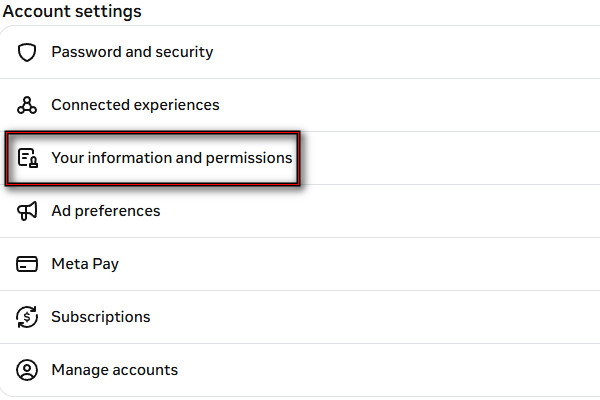
ไปที่โปรไฟล์ Instagram ของคุณ คลิก เมนูและเลือก ศูนย์บัญชี. เลือก ข้อมูลและการอนุญาตของคุณ (Your information and permissions), แล้ว ส่งออกข้อมูลของคุณ (Export your information).
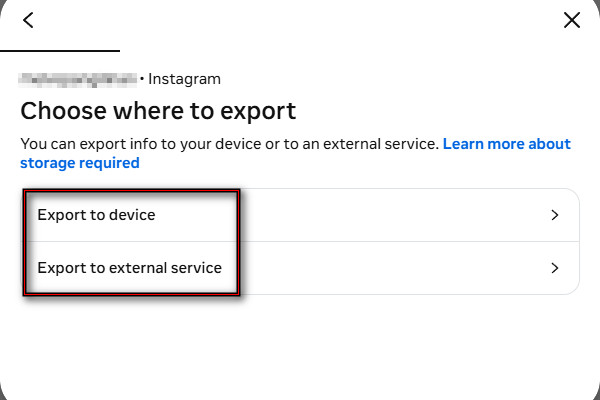
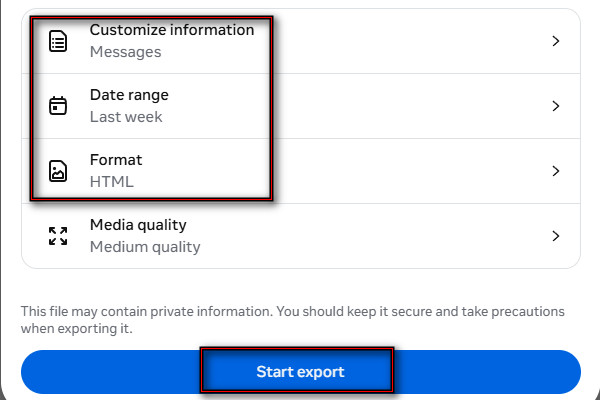
คลิก สร้างการส่งออก (Create Export), จากนั้นเลือกโปรไฟล์ของคุณ และคลิก ส่งออกไปยังอุปกรณ์ (Export to device) หรือ ส่งออกไปยังบริการภายนอก (Export to external service) จากนั้นแตะ ปรับแต่งข้อมูล (Customize information) และตรวจสอบ ข้อความ.
กำหนดวันที่ให้ตรงกับวันที่คุณลบข้อความ เลือกรูปแบบ (HTML หรือ JSON) แล้วคลิก เริ่มการส่งออก (Start Export). โปรดจำไว้ว่า คุณมีเวลาเพียง 4 วันในการดาวน์โหลดข้อมูลนี้.
วิธีที่ 2: ผ่านประวัติการแจ้งเตือนของ Android
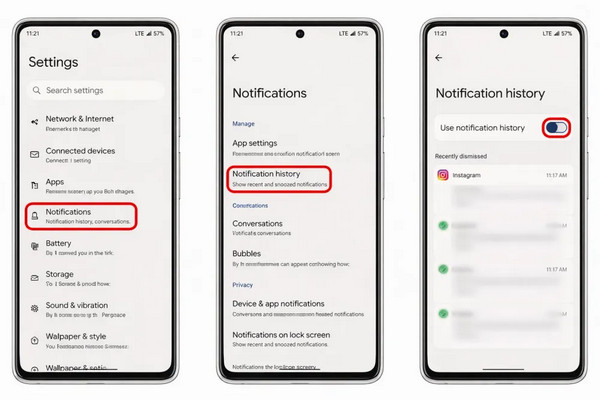
หากคุณใช้ Android 11 หรือใหม่กว่า คุณสามารถกู้คืนข้อความ Instagram ที่ลบไปได้โดยใช้บันทึกการแจ้งเตือน (Notification Log) แต่จะใช้ได้ก็ต่อเมื่อคุณเปิดการแจ้งเตือนของ Instagram และฟังก์ชัน Notification History ไว้ก่อนที่ข้อความจะถูกลบ.
เปิด การตั้งค่า แอป แล้วเลื่อนลงและแตะ การแจ้งเตือน หรือ การแจ้งเตือนและแถบสถานะ (Notifications & status bar).
ตรวจสอบให้แน่ใจว่าเปิดตัวเลือก ประวัติการแจ้งเตือน อยู่แล้ว จากนั้นเลือก Instagram คุณจะเห็นรายการข้อความที่ได้รับพร้อมเวลา บน, หากข้อความ Instagram นั้นเป็นรูปภาพ บันทึกการแจ้งเตือนจะแสดงเพียงแค่ว่ามีคนส่งรูปภาพมาให้ ซึ่งหมายความว่าคุณจะไม่สามารถ.
บันทึก:
วิธีที่ 3: ตรวจสอบอุปกรณ์/บัญชีอื่น
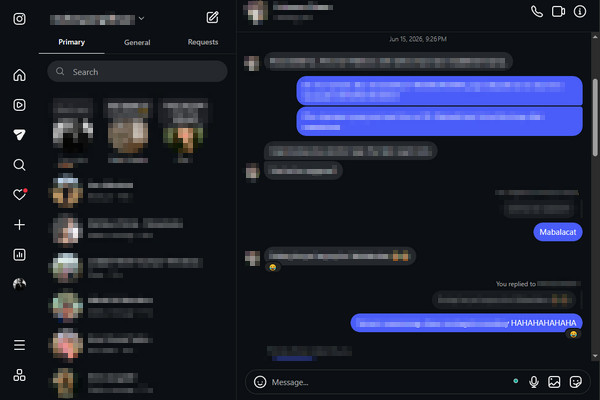
ล็อกอินบัญชี Instagram เดียวกันบนอุปกรณ์สำรองแล้วเปิด
อาจเป็นสมาร์ตโฟน แท็บเล็ต หรือผ่านเว็บ Instagram ก็ได้ ข้อความ. ตรวจสอบว่าบทสนทนายังคงปรากฏอยู่หรือไม่ หากยังมองเห็น ให้ถ่ายภาพหน้าจอข้อความเหล่านั้นไว้ก่อนที่จะหายไป กรุณาอย่าดึงเพื่อรีเฟรชแอป/หน้าเว็บ เพื่อไม่ให้ข้อมูลหาย.
ตามชื่อ ก็คือโปรแกรมกู้คืนข้อมูลสำหรับ iPhone/iPad มันจะสแกน iPhone ของคุณเพื่อช่วยกู้คืนข้อความ Instagram ที่ลบไปแล้วได้แม้จะไม่มีการสำรองข้อมูล นอกจากข้อความแล้ว คุณยังสามารถกู้คืนรูปภาพและวิดีโอจาก Instagram เป็นชุด ๆ ได้อีกด้วย โปรแกรมนี้สามารถกู้คืนข้อมูลจาก iPhone รุ่นเก่าและรุ่นใหม่ รวมถึง iPhone 16 และ 17 ล่าสุด รองรับ iOS เวอร์ชัน 5 ถึง 18 และ iOS 26 และ 27 Beta.
วิธีที่ 4: ใช้เครื่องมือกู้คืนข้อมูล
1. การกู้คืนข้อมูล iPhone ด้วย imyPass
การกู้คืนข้อมูล iPhone ของ imyPass, ตามชื่อก็บอกอยู่แล้วว่าเป็นโปรแกรมกู้คืนข้อมูลสำหรับ iPhone/iPad โดยจะสแกน iPhone ของคุณเพื่อช่วยกู้คืนข้อความ Instagram ที่ถูกลบ แม้ไม่มีการสำรองข้อมูลก็ตาม นอกจากข้อความแล้ว คุณยังสามารถกู้คืนรูปภาพและวิดีโอจาก Instagram ได้แบบเป็นชุด ๆ อีกด้วย โปรแกรมนี้สามารถกู้คืนข้อมูลจาก iPhone รุ่นเก่าไปจนถึงรุ่นใหม่ รวมทั้ง iPhone 16 และ 17 รุ่นล่าสุด และยังรองรับ iOS 5 ถึง iOS 27 อีกด้วย.
บนคอมพิวเตอร์ของคุณ เมื่อติดตั้งเสร็จแล้ว ให้เปิดโปรแกรมและเชื่อมต่อ iPhone กับคอมพิวเตอร์ด้วยสาย USB
ดาวน์โหลด การกู้คืนข้อมูล iPhone ของ imyPass เพื่อสแกนข้อมูลทั้งหมดของคุณ รวมถึงข้อความ Instagram.
เลือก กู้คืนจากอุปกรณ์ iOS ตัวเลือกและคลิก เริ่มการสแกน หลังจากซอฟต์แวร์วิเคราะห์ข้อมูลของคุณเสร็จแล้ว เลือก.
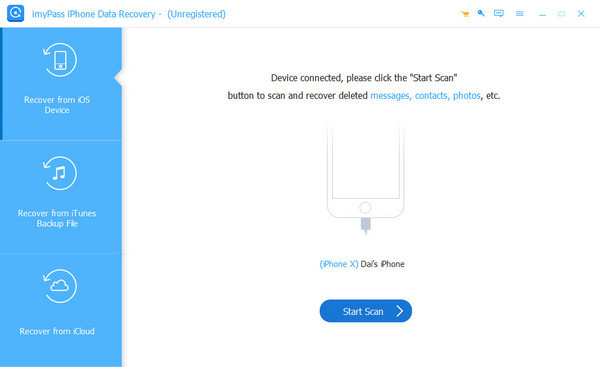
เพื่อกรองเฉพาะข้อมูลที่คุณลบไป มองหาข้อความ Instagram ที่ต้องการกู้คืนแล้วเลือก แสดงเฉพาะที่ถูกลบเท่านั้น มองหาข้อความ Instagram ที่คุณต้องการกู้คืนแล้วเลือก จากนั้นคลิก.
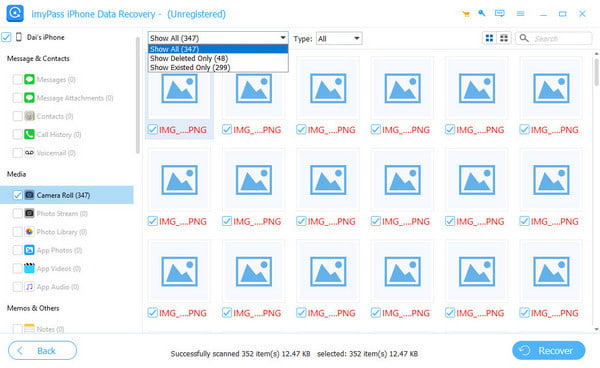
เพื่อเริ่มกู้คืนข้อความ Instagram ที่ลบของคุณ ฟื้นตัว 2. Disk Drill.
Disk Drill สามารถกู้คืนข้อมูลที่หายหรือถูกลบจากแหล่งต่าง ๆ รวมถึงข้อความ Instagram ได้ ด้วยโปรแกรมนี้ คุณสามารถเปิดดูไฟล์ฐานข้อมูล Instagram ที่กู้คืนมาเพื่อค้นหาบันทึกข้อความได้ อย่างไรก็ตาม ขั้นตอนจะค่อนข้างเชิงเทคนิคมากกว่าเครื่องมือกู้คืนข้อมูลตัวอื่น ดูด้านล่างว่าจะแชร์วิธีค้นหาข้อความที่ลบไปบน Instagram อย่างไร:
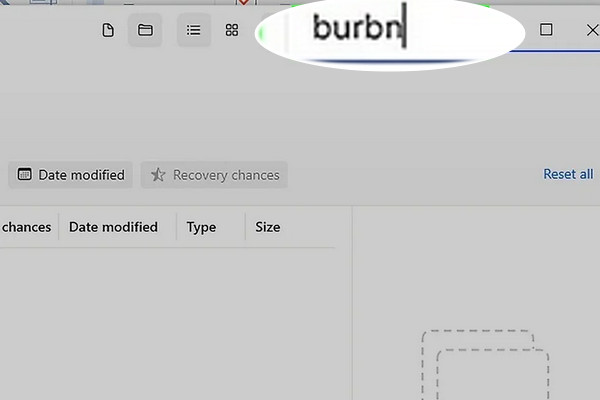
ดาวน์โหลดและติดตั้ง Disk Drill และ DB Browser จากนั้นเชื่อมต่อ iPhone เข้ากับคอมพิวเตอร์ หลังจากสแกน iPhone ของคุณแล้ว ให้ไปที่
burbn อื่น หรือค้นหา burbn คือชื่อโครงการภายในดั้งเดิมของ Instagram.
บันทึก:
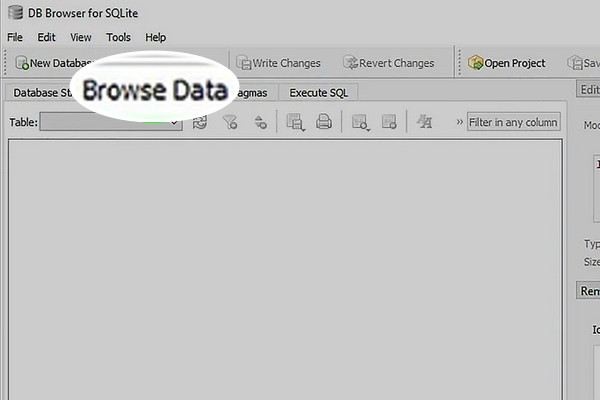
คัดลอกและวางไฟล์เหล่านั้นไปยังตำแหน่งอื่นบนคอมพิวเตอร์ของคุณ เปิดไฟล์ DB ใด ๆ ใน DB Browser แล้วคลิก.
Browse Data Browse Data เพื่อค้นหาข้อความใน Instagram.
3. Gbyte
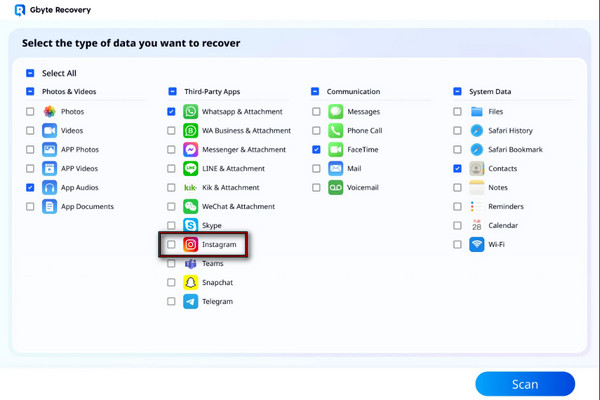
Gbyte สามารถกู้คืนแชท Instagram ที่ถูกลบโดยไม่เขียนทับข้อมูลเดิม กล่าวคือ จะไม่ลบข้อมูลใน iPhone ของคุณเหมือนที่ iTunes ทำ โดยจะใช้การสแกนแบบอ่านอย่างเดียว (Read-Only) เพื่อให้มั่นใจว่าข้อมูล Instagram ของคุณจะไม่เสียหาย ดูคำแนะนำด้านล่างเกี่ยวกับวิธีดึงข้อความ Instagram ที่ถูกลบกลับมา:
ในหน้าต่าง Gbyte Recovery ให้เลือก อินสตาแกรม ตัวเลือกและคลิก สแกน.
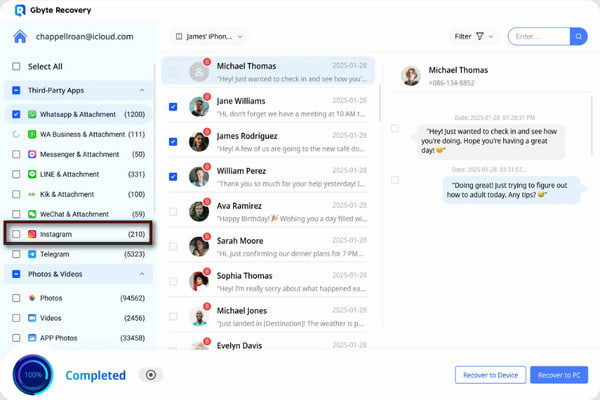
เลือกข้อความ IG ทั้งหมดที่คุณต้องการกู้คืนแล้วคลิก กู้คืนไปยังอุปกรณ์ หรือ “Recover to PC” เพื่อบันทึกลงคอมพิวเตอร์.
ตารางเปรียบเทียบวิธีแบบรวดเร็ว
| วิธี | สามารถกู้คืนข้อความที่ถูกลบได้หรือไม่? | ต้องใช้ข้อมูลสำรอง | อัตราความสำเร็จในการกู้คืน | ดีที่สุดสำหรับ |
| ขอข้อมูล Instagram ของคุณ | ภายในระยะเวลาเก็บรักษาข้อมูล 90 วันของ Instagram | เลขที่ | 100% | การกู้คืนข้อความที่ยังเก็บอยู่บนเซิร์ฟเวอร์. |
| ประวัติการแจ้งเตือนบน Android | บางส่วน | เลขที่ | 95% | ดูข้อความที่เพิ่งถูกลบไม่นาน. |
| ตรวจสอบอุปกรณ์/บัญชีอื่น | ไม่รับประกัน | เลขที่ | 0% ถึง 50% | บทสนทนาที่ยังไม่ได้ซิงค์ไปยังอุปกรณ์อื่น. |
| การกู้คืนข้อมูล iPhone ของ imyPass | ใช่ | ไม่จำเป็น | 95% | การกู้คืนข้อความ Instagram ที่ถูกลบโดยตรงจาก iPhone, จากข้อมูลสำรอง iTunes หรือข้อมูลสำรอง iCloud. |
| สว่านดิสก์ | ไม่รับประกัน | เลขที่ | 0% ถึง 50% | ตรวจสอบไฟล์ฐานข้อมูล Instagram ที่กู้คืนมาได้. |
| Gbyte | ใช่ | เลขที่ | 90% | การกู้คืนข้อความ Instagram ที่ถูกลบโดยไม่ต้องใช้ข้อมูลสำรอง. |
บทสรุป
การเรียนรู้ วิธีกู้คืนข้อความ Instagram ที่ถูกลบ ช่วยให้คุณดึงบทสนทนาสำคัญที่ลบไปโดยไม่ตั้งใจกลับมาได้ แม้ว่า Instagram จะไม่มีปุ่มกู้คืนแชทที่ถูกลบโดยตรง แต่คุณสามารถลองใช้วิธีต่าง ๆ ด้านบนได้ อย่างไรก็ตาม ต้องชี้แจงให้ชัดเจนว่า ความสำเร็จในการกู้คืนขึ้นอยู่กับว่าข้อความที่ลบไปนั้นยังคงมีอยู่หรือถูกเขียนทับไปแล้ว สำหรับวิธีที่มีประสิทธิภาพยิ่งขึ้น เราขอแนะนำให้ใช้ การกู้คืนข้อมูล iPhone ของ imyPass. ซึ่งจะสแกน iPhone ของคุณเพื่อค้นหาแชทที่กู้คืนได้ และให้คุณพรีวิวข้อมูลที่ถูกลบก่อนกู้คืน.
Clara มีประสบการณ์มากกว่า 8 ปีในการช่วยผู้ใช้กู้คืนไฟล์ที่สูญหายและถ่ายโอนข้อมูล เธอเคยทำงานเป็นช่างเทคนิคกู้ข้อมูลให้กับบริษัทผู้ให้บริการด้านไอทีรายใหญ่ ด้วยการได้รับการรับรองด้านการกู้ข้อมูลและนิติวิทยาศาสตร์ดิจิทัล บทความของเธอจึงมุ่งเน้นไปที่วิธีแก้ปัญหาง่าย ๆ ที่ช่วยทำให้งานกู้คืนข้อมูลที่ซับซ้อนกลายเป็นเรื่องง่ายสำหรับผู้ใช้ทั่วไป.
โซลูชั่นสุดฮอต
-
กู้ข้อมูล
-
ปลดล็อก iOS
-
การถ่ายโอนข้อมูล
-
เคล็ดลับ iOS

