สารละลาย
 ศูนย์สนับสนุน
 เกี่ยวกับเรา
 ติดต่อ
วิธีหยุดไม่ให้คนอื่นติดตามโทรศัพท์ของคุณแบบทีละขั้นตอน
 เพนนี วอร์เรน เผยแพร่เมื่อ ปรับปรุงเมื่อ 03 มีนาคม 2026ตำแหน่ง GPSใช้เวลาอ่าน 6 นาที
ไม่อยากให้คนอื่นติดตามโทรศัพท์คุณใช่ไหม? คุณสามารถป้องกันได้ มีวิธีปฏิบัติได้จริงอยู่ 6 วิธีที่จะช่วย บล็อกไม่ให้โทรศัพท์ของคุณถูกติดตาม. เราจะอธิบายให้ชัดเจนว่าวิธีแต่ละวิธีทำอะไรได้และทำอะไรไม่ได้ พร้อมทั้งขั้นตอนแบบละเอียดทั้งสำหรับ iPhone และ Android.

ในบทความนี้:
- โทรศัพท์ของคุณถูกใครก็ได้ติดตามได้หรือไม่? คำตอบแบบรวดเร็ว
- 6 วิธีหยุดการติดตามโทรศัพท์: แต่ละวิธีทำอะไรได้/ทำอะไรไม่ได้
- วิธีที่ 1 ปิดบริการระบุตำแหน่ง (Location Services)
- วิธีที่ 2 ยกเลิกสิทธิ์การเข้าถึงตำแหน่งของแอป
- วิธีที่ 3 หยุดการแชร์ตำแหน่งกับใครบางคน
- วิธีที่ 4 ใช้ VPN
- วิธีที่ 5 ใช้โหมดท่องเว็บแบบส่วนตัว (Private Browsing Mode)
- วิธีที่ 6 ใช้ตำแหน่งจำลอง (Mock Location)
โทรศัพท์ของคุณถูกใครก็ได้ติดตามได้หรือไม่? คำตอบแบบรวดเร็ว
ใช่ โทรศัพท์ของคุณสามารถถูกติดตามได้ แต่การที่คนแปลกหน้ามาจากไหนไม่รู้แล้วติดตามคุณนั้นไม่ค่อยเกิดขึ้นจริง ส่วนใหญ่ในชีวิตจริงมักจะเป็นแค่คนที่เข้าถึงสถานะบัญชีของคุณ หรือดูตำแหน่ง GPS ที่คุณแชร์เอาไว้มากกว่า เช่น การแชร์ตำแหน่งกับครอบครัวที่คุณลืมไปแล้ว แอปที่ได้สิทธิ์ตำแหน่งแบบ Always (ตลอดเวลา) อะไรแบบนั้น ไม่ใช่กลยุทธ์ลึกลับที่คุณรับมือไม่ได้.
6 วิธีหยุดการติดตามโทรศัพท์: แต่ละวิธีทำอะไรได้/ทำอะไรไม่ได้
ดูตารางเปรียบเทียบแบบรวดเร็วนี้เพื่อเลือกวิธีที่เหมาะกับคุณ.
6 วิธีหยุดการติดตามโทรศัพท์: แต่ละวิธีทำอะไรได้/ทำอะไรไม่ได้
| วิธี | ดีที่สุดสำหรับ | สิ่งที่ทำได้ | สิ่งที่ทำไม่ได้ | |
|---|---|---|---|---|
| วิธีที่ 1 | ปิดการใช้งานบริการระบุตำแหน่ง | ปิดการเข้าถึงตำแหน่งสำหรับเกือบทุกอย่าง | หยุดไม่ให้แอปใช้บริการระบุตำแหน่งในตัวเครื่อง | ไม่ได้ตัดสัญญาณทุกอย่าง แอปยังอาจใช้ข้อมูลจากบัญชีหรือเครือข่ายได้บ้าง |
| วิธีที่ 2 | เพิกถอนสิทธิ์ตำแหน่งของแอป | ล็อกลงที่แอปตัวใดตัวหนึ่งโดยเฉพาะ | บล็อกไม่ให้แอปนั้นใช้ตำแหน่งแบบแม่นยำหรือโดยประมาณผ่านระบบสิทธิ์ | ไม่กระทบแอปอื่น ๆ และแอปนั้นอาจเดาตำแหน่งจากข้อมูลประเภทอื่นได้ |
| วิธีที่ 3 | หยุดการแชร์กับใครบางคน | ทำให้คนคนหนึ่งไม่เห็นตำแหน่งคุณอีกต่อไป | ปิดการแชร์ใน Google Maps หรือ Find My สำหรับคนคนนั้น | ไม่หยุดแอปอื่น ๆ และไม่ช่วยถ้าบัญชีถูกแฮ็กหรือมีสปายแวร์อยู่ในเครื่อง |
| วิธีที่ 4 | ใช้ VPN | ซ่อนตำแหน่งที่มาจาก IP สาธารณะ | ส่งต่อทราฟฟิกผ่าน VPN ทำให้เว็บไซต์ส่วนใหญ่เห็นแค่ IP ของ VPN | ไม่ได้ปิด GPS ไม่ได้ยกเลิกสิทธิ์ ไม่ได้หยุดการแชร์ หรือบล็อกสปายแวร์ |
| วิธีที่ 5 | โหมดท่องเว็บแบบส่วนตัว | เก็บประวัติการท่องเว็บไม่ให้คนอื่นที่ใช้เครื่องเดียวกันเห็น | หยุดไม่ให้เบราว์เซอร์บันทึกข้อมูลบางอย่างในเครื่องหลังจบเซสชัน | ไม่ได้ทำให้คุณนิรนาม เว็บไซต์ ผู้ดูแลเครือข่าย และผู้ให้บริการอินเทอร์เน็ต (ISP) ยังเห็นกิจกรรมได้ |
| วิธีที่ 6 | ใช้ตำแหน่งจำลอง (Mock Location) | ทำให้แอปคิดว่าคุณอยู่ที่อื่น | ให้ตำแหน่ง GPS ปลอมกับแอปที่รองรับ | ไม่ซ่อนสัญญาณทุกประเภท ไม่เปลี่ยน IP ไม่หยุดการแชร์บัญชี และใช้ไม่ได้กับทุกแอป |
วิธีที่ 1 ปิดบริการระบุตำแหน่ง (Location Services)
ด้วยวิธีนี้คุณจะหยุดไม่ให้คนอื่นติดตามตำแหน่งโทรศัพท์ผ่านแอปได้อย่างสิ้นเชิง แอปจะไม่สามารถดึงตำแหน่งจาก GPS หรือ Wi‑Fi ผ่านช่องทางปกติของระบบได้ บางแอปอาจฟ้อง หรือแผนที่อาจทำงานได้ไม่ถูกต้อง แต่ก็เป็นการปิดกั้นแบบเด็ดขาดที่ได้ผล.
บนไอโฟน
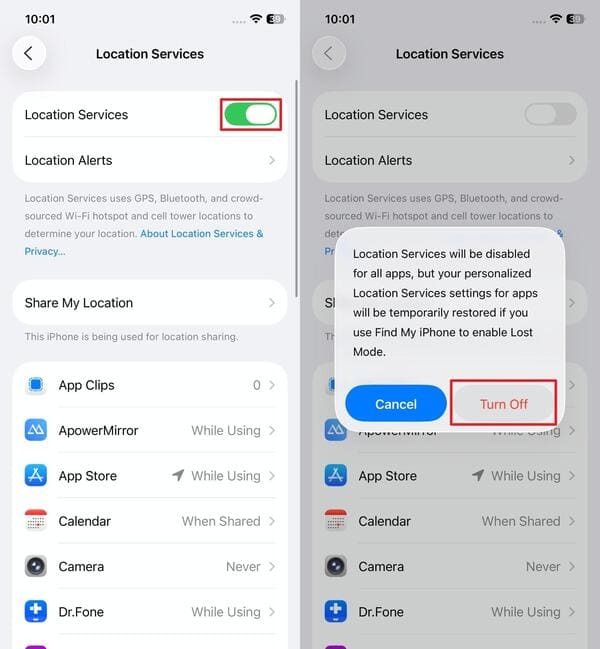
หาเมนู Location Services
แตะ การตั้งค่า > ความเป็นส่วนตัวและความปลอดภัย > บริการหาตำแหน่งที่ตั้ง.
ปิดการใช้งานบริการตำแหน่ง
สลับ บริการระบุตำแหน่ง ปิดและยืนยัน.
บนระบบปฏิบัติการ Android
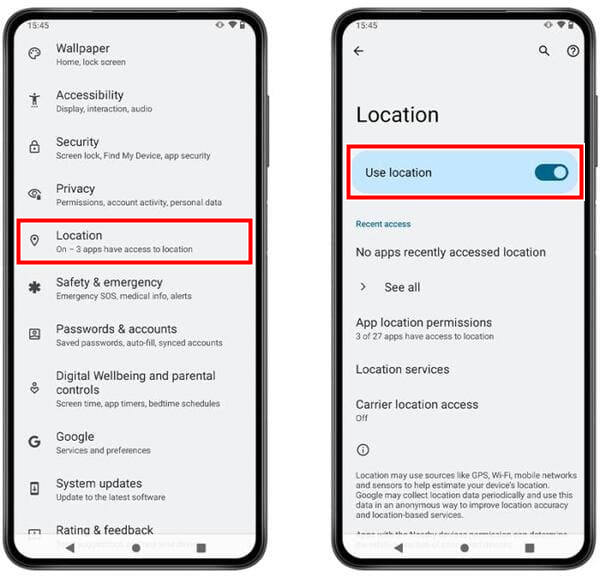
เปิดเมนู Location ในการตั้งค่า (Settings)
เปิด การตั้งค่า > ตำแหน่งที่ตั้ง. บางครั้งอาจอยู่ภายใต้เมนู Security & Privacy (ความปลอดภัยและความเป็นส่วนตัว).
ปิด Location
สลับ ใช้ตำแหน่ง ปิด หรือปัดลงแล้วกดค้างที่ ที่ตั้ง ไทล์ในเมนูการตั้งค่าด่วน แล้วปิดจากตรงนั้น.
วิธีที่ 2 ยกเลิกสิทธิ์การเข้าถึงตำแหน่งของแอป
คุณไม่จำเป็นต้องใช้วิธีขั้นเด็ดขาดทุกครั้ง หากต้องการหยุดไม่ให้ใครติดตามตำแหน่งจากแค่แอปเดียว ให้เพิกถอนสิทธิ์ของแอปนั้น แล้วปล่อยอย่างอื่นไว้เหมือนเดิม.
บนไอโฟน
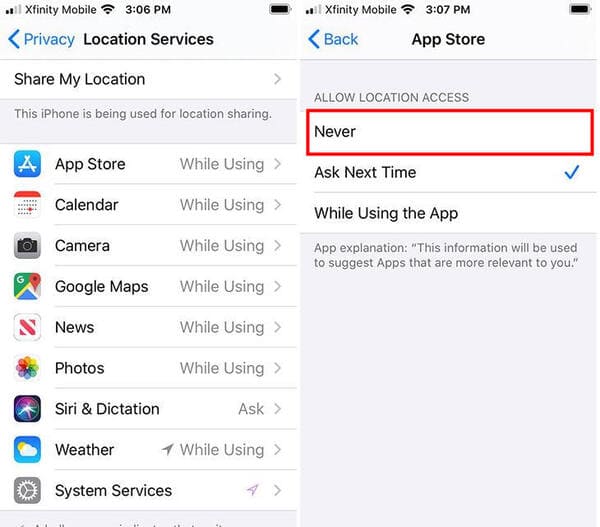
หาแอปในเมนูการตั้งค่า
ไปที่ การตั้งค่า > ความเป็นส่วนตัวและความปลอดภัย > บริการหาตำแหน่งที่ตั้ง แล้วหาแอปนั้นในรายการ.
ปิดการให้สิทธิ์
แตะที่แอปแล้วเลือก ไม่เคย. คุณยังสามารถปิด ตำแหน่งที่แม่นยำ เพื่อให้แอปเห็นแค่ตำแหน่งโดยประมาณได้.
บนระบบปฏิบัติการ Android
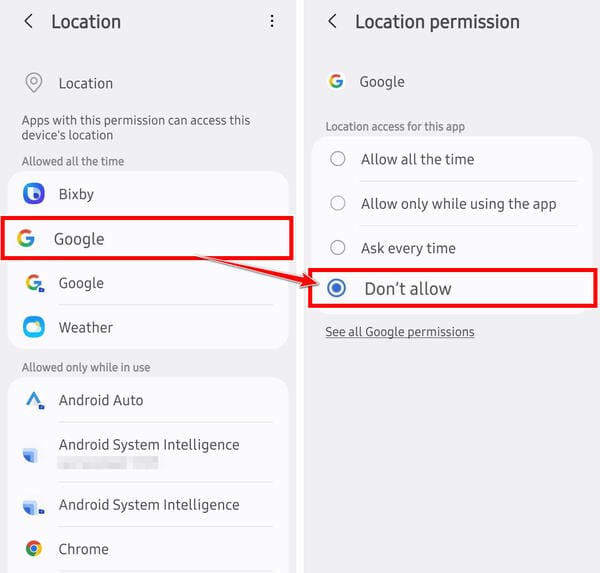
หาแอปในเมนูการตั้งค่าตำแหน่งที่ตั้ง
เปิด การตั้งค่า > แอป, เลือกแอปนั้น แล้วเลือก ไปที่ การอนุญาต > ตำแหน่งที่ตั้ง. หรือไปที่ การตั้งค่า > ตำแหน่งที่ตั้ง > การอนุญาตตำแหน่งที่ตั้งของแอป.
ปฏิเสธการให้สิทธิ์
วิธีที่ 3 หยุดการแชร์ตำแหน่งกับใครบางคน
ใช้วิธีนี้เมื่อคุณแชร์ตำแหน่งแบบเรียลไทม์กับคนใดคนหนึ่งผ่าน Google Maps หรือ Find My และต้องการให้การแชร์นั้นสิ้นสุด วิธีนี้ไม่สามารถป้องกันสปายแวร์หรือบัญชีที่ถูกเจาะได้ แต่จะหยุดการแชร์อย่างเป็นทางการให้.
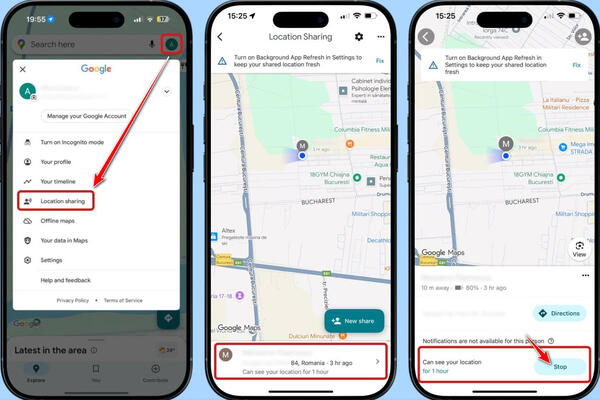
Android – Google Maps
เปิดโปรไฟล์ของคุณ
เปิด Google Maps แล้วแตะที่รูปโปรไฟล์ของคุณ.
ตรวจสอบการแชร์ตำแหน่งที่ตั้ง
แตะ การแชร์ตำแหน่ง. คุณจะเห็นทุกคนที่คุณกำลังแชร์ตำแหน่งด้วยอยู่ตอนนี้.
หยุดการแบ่งปัน
แตะที่คนที่คุณไม่ต้องการแชร์ด้วยอีกต่อไป แล้วเลือก หยุด. คุณยังสามารถจัดการได้จาก myaccount.google.com ในเมนู ผู้คนและการแชร์ > การแชร์ตำแหน่งที่ตั้ง.
iPhone – Find My
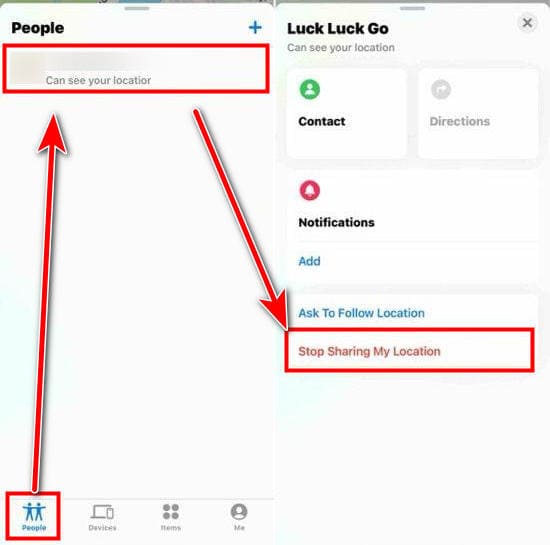
เปิดแท็บ People
เปิด Find My แล้วแตะที่แท็บ ประชากร People ด้านล่างหน้าจอของคุณ.
หยุดการแชร์ตำแหน่งกับผู้อื่น
เลือกคนที่คุณต้องการซ่อนตำแหน่งจาก แล้วแตะ หยุดแชร์ตำแหน่งของฉัน.
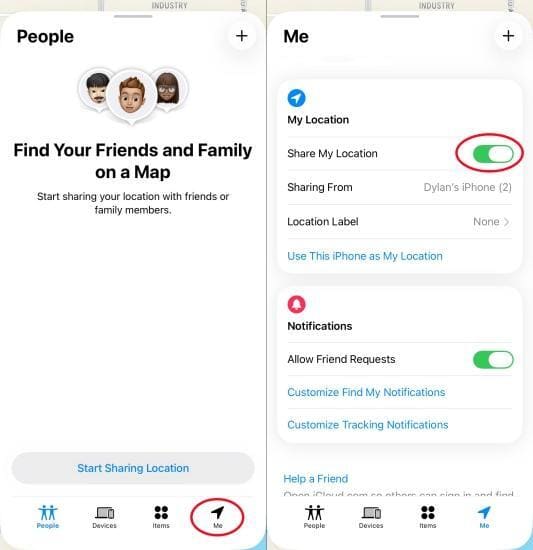
หากต้องการซ่อนจากทุกคนพร้อมกัน ให้แตะ ฉัน และปิด แบ่งปันตำแหน่งของฉัน. โดยปกติอีกฝ่ายจะไม่ได้รับการแจ้งเตือนแบบพุชว่าคุณ เลิกแชร์ตำแหน่งกับเขาแล้ว, แต่เขาจะสังเกตได้ว่าตำแหน่งของคุณไม่อัปเดตอีกต่อไป.
วิธีที่ 4 ใช้ VPN
VPN จะซ่อนตำแหน่งที่เว็บไซต์คาดเดาจาก IP สาธารณะของคุณ ทราฟฟิกจะวิ่งผ่านเซิร์ฟเวอร์ที่อื่น ทำให้ IP ที่พวกเขาเห็นเป็นของ VPN แทน VPN ไม่ได้ปิด GPS ไม่ได้เพิกถอนสิทธิ์ของแอป และไม่หยุดคนที่มีสิทธิ์เข้าถึงคุณอยู่แล้วผ่าน Find My หรือ Google Location Sharing แอปแผนที่ที่มีสิทธิ์ตำแหน่งอยู่ก็ยังเห็นตำแหน่งจริงของคุณเหมือนเดิม.
ติดตั้ง VPN
ติดตั้งแอป VPN ที่น่าเชื่อถือจาก App Store, Play Store หรือจากเว็บไซต์ของผู้ให้บริการ.
เชื่อมต่อ VPN
ลงชื่อเข้าใช้ เปิดแอป แล้วเชื่อมต่อไปยังเซิร์ฟเวอร์.
ตรวจสอบ IP ใหม่
ตรวจสอบ IP สาธารณะของคุณในเว็บอย่าง whatismyipaddress.com เพื่อยืนยันว่าเปลี่ยนแล้ว เปิดใช้งาน VPN ค้างไว้เมื่อคุณต้องการชั้นการป้องกันนี้.
วิธีที่ 5 ใช้โหมดท่องเว็บแบบส่วนตัว (Private Browsing Mode)
โหมดส่วนตัวช่วยลดการถูกติดตามผ่านโทรศัพท์ของคุณเมื่อมีคนอื่นมาใช้เครื่องร่วมกัน โดยจะทำให้เบราว์เซอร์ไม่บันทึกประวัติ คุกกี้ และข้อมูลฟอร์มหลังจากปิดเซสชันแล้ว โหมดนี้ไม่ได้ทำให้คุณนิรนามบนอินเทอร์เน็ต ผู้ให้บริการอินเทอร์เน็ต เว็บไซต์ที่คุณเข้า และผู้ตรวจสอบเครือข่ายยังคงเห็นทราฟฟิกได้อยู่.
ใน Safari: แตะปุ่มจุดสามจุดแล้วเลือก แท็บส่วนตัวใหม่ (New Private Tab).
ใน Chrome: คลิกจุดสามจุดที่มุมขวาบนเพื่อเปิดเมนู แล้วเลือก แท็บไม่ระบุตัวตนใหม่ (New Incognito Tab).
เมื่อคุณต้องการออกจากโหมดส่วนตัว ให้ทำขั้นตอนเดิมซ้ำแล้วเลือกสร้างแท็บใหม่ (New Tab) แทน ซึ่งจะบันทึกประวัติและข้อมูลตามปกติ.
วิธีที่ 6 ใช้ตำแหน่งจำลอง (Mock Location)
การปลอมตำแหน่ง (spoofing) ทำให้แอปที่รองรับเข้าใจผิดว่ามือถือของคุณอยู่ที่อื่น. ไอมายพาส ไอโลคาโก เป็นเครื่องมือบนเดสก์ท็อปที่เชื่อมต่อผ่าน USB และให้คุณตั้งจุด GPS ปลอมหรือจำลองการเคลื่อนไหวได้ โดยไม่ต้องเจลเบรกหรือรูทเครื่อง.
ดาวน์โหลดมากกว่า 4,000,000+ ครั้ง
หยุดการติดตามด้วย GPS บนโทรศัพท์มือถือได้ง่ายๆ เพียงคลิกเดียว
ระบุที่อยู่หรือตำแหน่งที่แม่นยำบนแผนที่
นำเสนอโหมดต่างๆ สำหรับวัตถุประสงค์ที่แตกต่างกัน
รองรับโทรศัพท์หลากหลายรุ่น
เชื่อมต่อโทรศัพท์ของคุณกับคอมพิวเตอร์
ติดตั้ง iLocaGo บน Windows หรือ Mac ของคุณ และเชื่อมต่อโทรศัพท์ด้วยสาย USB กดยืนยัน “Trust” (เชื่อถือคอมพิวเตอร์) หากมีการถามบนหน้าจอมือถือ.
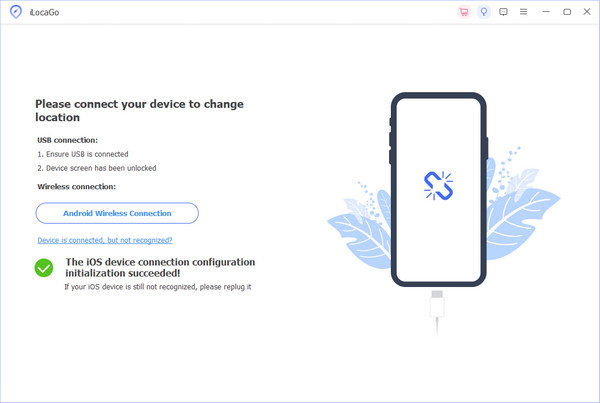
เปิด iLocaGo
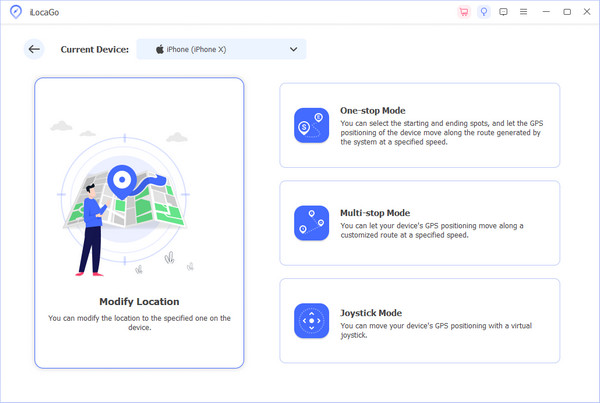
เปิดซอฟต์แวร์แล้วเลือก ปรับเปลี่ยนสถานที่หรือเลือก โหมดแบบครบวงจร, โหมดมัลติสต็อป, หรือ โหมดจอยสติ๊ก เพื่อจำลอง/ปลอมเส้นทาง GPS.
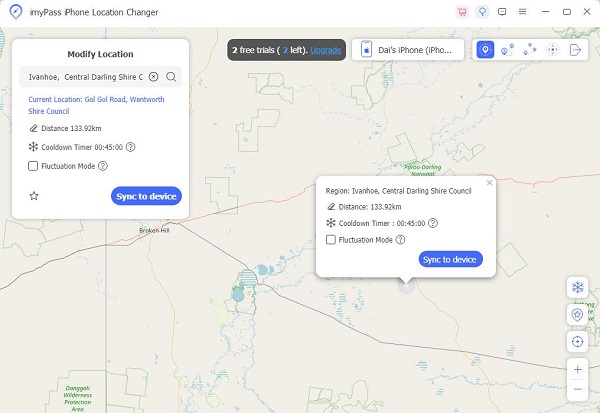
เลือกตำแหน่งปลอม
เลือกตำแหน่งบนแผนที่หรือพิมพ์ที่อยู่ จากนั้นซิงก์ไปยังอุปกรณ์ แอปต่าง ๆ จะเห็นพิกัดปลอม ทั้งนี้ไม่ใช่ทุกแอปที่จะยอมรับตำแหน่งจำลอง และวิธีนี้จะไม่เปลี่ยน IP สาธารณะของคุณ หรือหยุดการแชร์ระดับบัญชี.
บทสรุป
เพนนีเชี่ยวชาญด้านการแก้ปัญหา GPS และการปรับแต่งระบบปฏิบัติการ Windows ให้ทำงานได้อย่างมีประสิทธิภาพ เดิมทีเธอเคยทำงานเป็นวิศวกรซัพพอร์ตด้านเทคนิค คอยช่วยลูกค้าแก้ไขปัญหาที่เกี่ยวกับตำแหน่งที่ตั้งและระบบต่าง ๆ อย่างรวดเร็วและมีประสิทธิผล ด้วยประสบการณ์ด้านงานซัพพอร์ตไอที เธอจึงสามารถนำเสนอวิธีแก้ปัญหาที่ใช้งานได้จริงและเห็นผล ในเวลาว่างเธอชื่นชอบการเดินป่าและเล่นจีโอแคชลิง เพื่อนำเทคโนโลยี GPS ไปทดลองใช้ในสถานการณ์จริง.
โซลูชั่นสุดฮอต
-
ตำแหน่ง GPS
-
ปลดล็อก iOS
-
เคล็ดลับ iOS
-
ปลดล็อค Android